Windows 10ビルド1809以降を実行しているAMTクライアント コンピューターでDell Command Integration Suite vProタスク シーケンスが失敗する
Summary: DellのDell Command |Windows 10バージョン1809以降を実行しているAMTクライアント コンピューターで、Integration Suite (DCIS)がvPro-AMTクライアント タスク シーケンスに失敗する問題とその解決方法。
This article applies to
This article does not apply to
This article is not tied to any specific product.
Not all product versions are identified in this article.
Symptoms
対象製品:
- Dell Command |統合スイート
対象オペレーティング システム:
- Windows 10 1809以降
DCISを実行しているWindows 10 AMTクライアント コンピューターで、vPro-AMTクライアント検出タスクとクライアント構成解除タスクが失敗しますか?
Dellのインテル アクティブ マネジメント テクノロジー(AMT)クライアント コンピューターで、0x00000020(32)のエラー コードで障害が発生する可能性があります。これは、DCIS 5.1.0以前で vPro-AMTクライアント検出タスク シーケンスまたは vPro-AMTクライアント構成解除 タスク シーケンスを展開すると発生します。これは、System Center Configuration Manager(SCCM)を使用して、Windows 10を実行しているAMTクライアントを含むデバイス コレクションに対して行います。(ビルド バージョン1809以降)。
この問題の症状は次のとおりです。
- タスク シーケンスはクライアント コンピューターで失敗し、エラー コード0x00000020 (32) が表示されます。タスク シーケンスが Windows 10 ビルド バージョン 1809 以降を実行している AMT クライアント コンピューターで実行される場合。次の vPro-AMTクライアント検出 タスク シーケンスが失敗した例のようなウィンドウが表示されます。
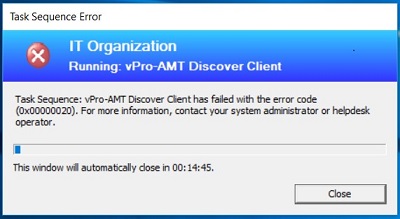
- タスク シーケンスが失敗すると、検出ログの最後の行に終了コード32が記録されます。(ログ ファイルは、クライアント コンピューターの C:\Temp\amtlog フォルダーの下にあります。vPro-AMTクライアント検出タスク シーケンスの場合、検出ログ ファイルの名前はdiscover.logです。vPro-AMTクライアント構成解除タスク シーケンスの場合、ログ ファイルの名前はunconfigure_discovery.logです)。
- タスク シーケンスが失敗した後、実行されたタスク シーケンス アプリケーションには [失敗] の状態が表示されます。クライアント コンピューターのソフトウェア センター アプリケーションに0x4005 (16389) の詳細なコードが表示されます。ソフトウェア センター アプリケーションのvPro-AMT クライアント検出 タスク シーケンスの次の例のようになります。
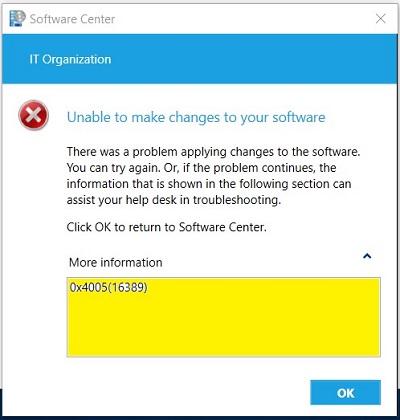
- タスク シーケンスが失敗すると、管理者の SCCM コンソールの展開フォルダーに [状態の種類 ] の [エラー] が表示されます。これは 、vPro-AMTクライアント検出 タスク シーケンスの例です。
![管理者は、SCCMコンソールのdeploymentsフォルダーに[Status Type]で[Error]と表示されます。](https://supportkb.dell.com/img/ka0Do000000lucFIAQ/ka0Do000000lucFIAQ_ja_5.jpeg)
Cause
-
Resolution
メモ: 次の手順を実行するには、管理者権限とアクセスが必要です。
この問題は、以下の手順に従って解決できます。
- System Center Configuration Manager(SCCM)を起動します。
- vPro-AMTクライアント検出タスク シーケンスを参照します。
- 左下のペインで Software Library をクリックします。
- [概要]で、[オペレーティング システム]フォルダーを展開します
- [タスク シーケンス]フォルダーを展開します
- Dell vPro-AMT Sequencesフォルダーを選択します。
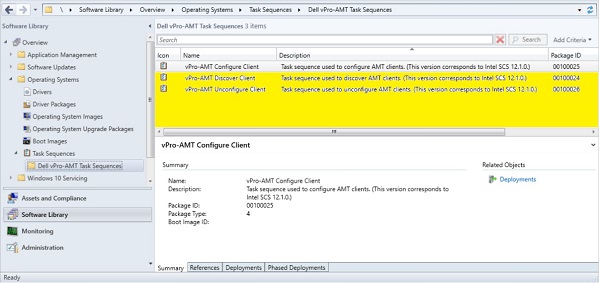
- vPro-AMTクライアント検出タスク シーケンスを編集します。
- vPro-AMTクライアント検出タスク シーケンスを右クリックし、編集を選択します。
- 編集ウィンドウが表示されます
- ウィンドウの左ペインで[ Run ACUConfig]を選択して、システム検出ステップを実行します 。
- 右側のペインで[ オプション ]タブを選択します。
- [成功コード] 編集ボックスに 0 と 3010 が表示されます。
- [成功コード] の一覧を編集し、最後に 32 を追加し、[OK] を選択して変更を保存します。
メモ: vPro-AMTクライアント検出タスク シーケンスに複数のバージョンが表示される場合。次に、表示されている最新バージョンの vPro-AMTクライアント検出 タスク シーケンスを選択します。(バージョン 2 以降では、タスク シーケンスの名前の末尾に v2 以降のインジケーターがあります。vPro-AMT Discover Client v2など)。
ウィンドウは次のように表示されます。成功コードとして 「32 」が追加されています。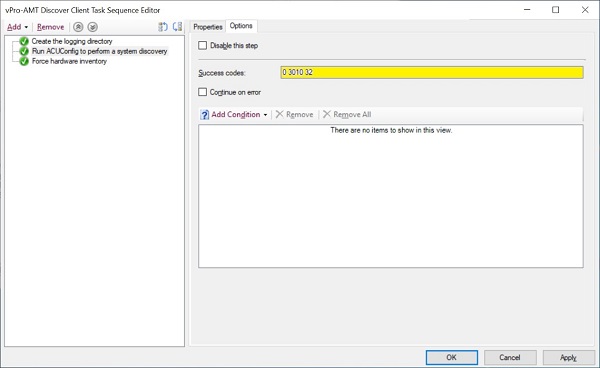
- アップデートされた vPro-AMTクライアント検出 タスク シーケンスをデバイス コレクションに再導入します。
これで、vPro-AMTクライアント検出タスク シーケンスが正常に機能するようになります。クライアント コンピューター上のdiscover.log ファイルには、警告終了コード 32 が引き続き表示される場合があります。ただし、警告は許容されるようになり、警告が原因でタスク シーケンスが失敗することはありません。 - ステップ2から4を繰り返して、 vPro-AMTクライアント構成解除 タスク シーケンスに移動して編集します。
メモ: vPro-AMTクライアントの構成解除タスク シーケンスには、vPro-AMTクライアント検出タスク シーケンスとは異なるタスク シーケンス ステップのセットがあることがわかります。ただし、 システム検出を実行するための独自のバージョンのRun ACUConfig は引き続き存在するため、手順は両方で同じままです。
- アップデートされた vPro-AMTクライアント構成解除 タスク シーケンスをデバイス コレクションに再展開します。
これで、vPro-AMTクライアント構成解除タスク シーケンスが正常に機能するようになります。クライアント コンピューター上のunconfigure_discover.log ファイルには、警告終了コード 32 が引き続き表示される場合があります。ただし、警告は許容されるようになり、警告が原因でタスク シーケンスが失敗することはありません。
Affected Products
Dell Command | Integration Suite for Microsoft System CenterArticle Properties
Article Number: 000176828
Article Type: Solution
Last Modified: 16 Jul 2025
Version: 11
Find answers to your questions from other Dell users
Support Services
Check if your device is covered by Support Services.