Помилка послідовностей завдань Dell Command Integration Suite vPro на клієнтських комп'ютерах AMT під керуванням Windows 10 build 1809 або новішої версії
Summary: Інформація про проблему з командою Dell від Dell | Помилка послідовностей завдань клієнта vPro-AMT Integration Suite (DCIS) на клієнтських комп'ютерах AMT під керуванням Windows 10 версії 1809 або новішої та способи їх усунення. ...
This article applies to
This article does not apply to
This article is not tied to any specific product.
Not all product versions are identified in this article.
Symptoms
Продукти, на які вплинули:
- Команда Dell | Інтеграційний пакет
Операційні системи, яких це стосується:
- Windows 10 1809 або новішої версії
Чи не виконуються завдання клієнтських комп'ютерів Windows 10 AMT під керуванням DCIS під керуванням DCIS?
Клієнтські комп'ютери Dell з технологією активного управління Intel (AMT) можуть зіткнутися з збоєм з кодом помилки 0x00000020 (32). Це відбувається, коли DCIS 5.1.0 або раніша розгортає послідовність завдань vPro-AMT Discover Client або послідовність завдань vPro-AMT Unconfigure Client . Це відбувається за допомогою диспетчера конфігурації System Center (SCCM) для колекції пристроїв, яка містить клієнти AMT під керуванням Windows 10. (З версією збірки 1809 або пізнішою.)
Симптоми цієї проблеми включають:
- На клієнтському комп'ютері не вдається виконати послідовність завдань, що відображає код помилки 0x00000020 (32). Де послідовність завдань виконується на клієнтському комп'ютері AMT під керуванням Windows 10 версії збірки 1809 або новішої. Відображається вікно, як у наведеному нижче прикладі помилки послідовності завдань vPro-AMT Discover Client :

- Коли послідовність завдань не вдається, в останньому рядку журналу виявлень записується код виходу 32. (Файл журналу знаходиться в папці C:\Temp\amtlog на клієнтському комп'ютері. Для послідовності завдань vPro-AMT Discover Client файл журналу discover має ім'я discover.log. Для послідовності завдань vPro-AMT Unconfigure Client файл журналу має ім'я unconfigure_discovery.log.)
- Після того, як послідовність завдань не вдається, запущена програма послідовності завдань показує стан«Не виконано». Він відображає детальний код 0x4005 (16389) у програмі Software Center на клієнтському комп'ютері. Це виглядає наступним прикладом послідовності завдань vPro-AMT Discover Client у додатку Software Center.

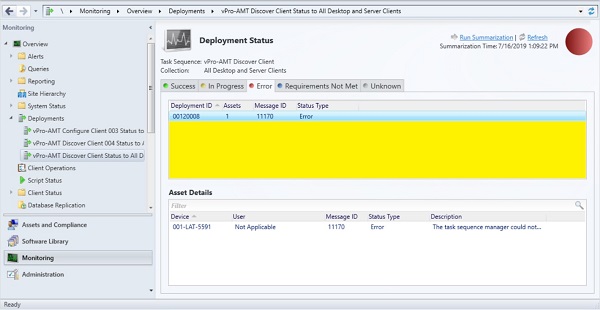
- Після збою послідовності завдань адміністратор бачить помилку типу статусув папці deployments у консолі SCCM. Де наведено приклад послідовності завдань vPro-AMT Discover Client :
Cause
Не застосовується
Resolution
Примітка. Вам потрібні права адміністратора та доступ для виконання наведених нижче інструкцій.
Цю проблему можна вирішити, виконавши наведені нижче дії.
- Запустіть System Center Configuration Manager (SCCM).
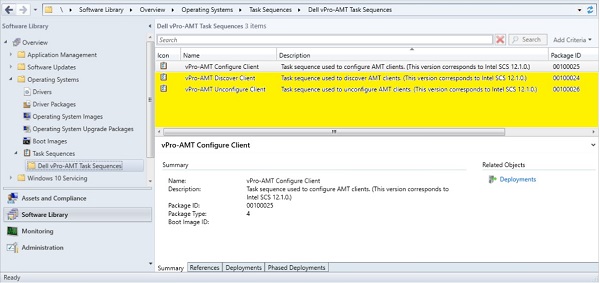
- Перегляньте послідовність завдань vPro-AMT Discover Client :
- Клацніть «Бібліотека програмного забезпечення » в нижній лівій панелі.
- У розділі «Огляд» розгорніть папку «Операційні системи »
- Розгорніть папку «Послідовності завдань »
- Виберіть папку Dell vPro-AMT Sequences .
- Відредагуйте послідовність завдань vPro-AMT Discover Client :
- Клацніть правою кнопкою миші послідовність завдань vPro-AMT Discover Client і виберіть Редагувати.
- З'явиться вікно редагування
- Виберіть Run ACUConfig, щоб виконати крок виявлення системи на лівій панелі вікна.
- Виберіть вкладку Параметри на правій панелі.
- У полі редагування кодів успіху ви повинні побачити 0 і 3010.
- Відредагуйте список кодів успіху та додайте 32 в кінці та натисніть OK , щоб зберегти зміну.
Примітка. Якщо ви бачите кілька версій послідовності завдань vPro-AMT Discover Client . Потім виберіть послідовність завдань vPro-AMT Discover Client з найвищою версією, яку ви можете бачити. (Версії 2 або вище мають показник v2 або вище в кінці назви послідовності завдань. Наприклад , vPro-AMT Discover Client v2.)
Вікно має виглядати так, як показано нижче, де тепер додано 32 як код успіху: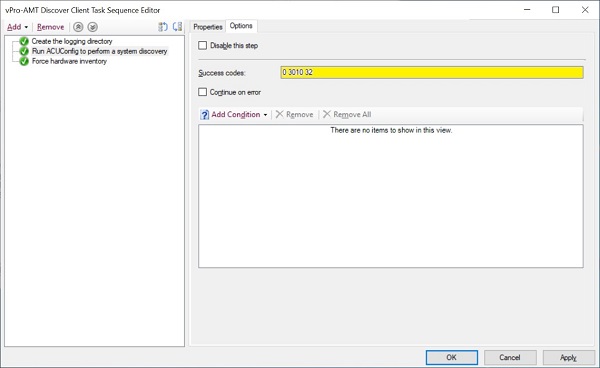
- Повторно розгорніть оновлену послідовність завдань vPro-AMT Discover Client у колекції своїх пристроїв.
Послідовність завдань vPro-AMT Discover Client тепер має працювати успішно. У файлі discover.log на клієнтських комп'ютерах може відображатися попереджувальний код виходу 32. Однак тепер попередження є прийнятним, і послідовність виконання завдань не підводить через попередження. - Повторіть кроки з 2 по 4, щоб перейти та відредагувати послідовність завдань vPro-AMT Unconfigure Client .
Примітка. Ви помітили, що послідовність завдань vPro-AMT Unconfigure Client має інший набір кроків послідовності завдань, ніж послідовність завдань vPro-AMT Discover Client . Однак, він все ще має власну версію Run ACUConfig для виявлення системи, тому кроки залишаються однаковими для обох.
- Повторно розгорніть оновлену послідовність завдань vPro-AMT Unconfigure Client у колекції ваших пристроїв.
Послідовність завдань vPro-AMT Unconfigure Client тепер має працювати успішно. У файлі unconfigure_discover.log на клієнтських комп'ютерах може відображатися попереджувальний код виходу 32. Однак тепер попередження є прийнятним, і послідовність виконання завдань не підводить через попередження.
Affected Products
Dell Command | Integration Suite for Microsoft System CenterArticle Properties
Article Number: 000176828
Article Type: Solution
Last Modified: 16 Jul 2025
Version: 11
Find answers to your questions from other Dell users
Support Services
Check if your device is covered by Support Services.