Échec des séquences de tâches de Dell Command Integration Suite vPro sur les ordinateurs clients AMT exécutant Windows 10 build 1809 ou une version ultérieure
Summary: Informations sur un problème avec Dell Command | Integration Suite (DCIS) fait échouer les séquences de tâches du client vPro-AMT sur les ordinateurs clients AMT exécutant Windows 10 version 1809 ou ultérieure et comment résoudre le problème. ...
This article applies to
This article does not apply to
This article is not tied to any specific product.
Not all product versions are identified in this article.
Symptoms
Produits concernés :
- Dell Command | Integration Suite
Systèmes d’exploitation concernés :
- Windows 10 1809 ou version ultérieure
Les ordinateurs clients Windows 10 AMT exécutant DCIS ont-ils un échec des tâches de découverte du client vPro-AMT et d’annulation de la configuration du client ?
Les ordinateurs clients Intel Active Management Technology (AMT) de Dell peuvent rencontrer une défaillance avec le code d’erreur de 0x00000020 (32). Cela se produit lorsque DCIS 5.1.0 ou version antérieure déploie la séquence de tâches vPro-AMT Discover Client ou la séquence de tâches Unconfigure Client vPro-AMT . Cette opération consiste à utiliser System Center Configuration Manager (SCCM) dans votre collecte d’appareils qui contient des clients AMT exécutant Windows 10. (Avec la version de build 1809 ou ultérieure.)
Les symptômes de ce problème sont les suivants :
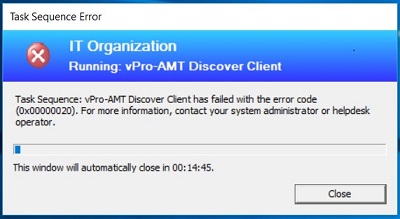
- La séquence de tâches échoue sur un ordinateur client affichant le code d’erreur 0x00000020 (32). La séquence de tâches est exécutée sur un ordinateur client AMT exécutant Windows 10 version 1809 ou ultérieure. Une fenêtre s’affiche, comme dans l’exemple suivant d’échec de la séquence de tâches vPro-AMT Discover Client :
- Lorsque la séquence de tâches échoue, la dernière ligne du journal de découverte enregistre le code de sortie 32. (Le fichier journal se trouve dans le dossier C :\Temp\amtlog de l’ordinateur client. Pour la séquence de tâches vPro-AMT Discover Client , le fichier log de découverte est nommé discover.log. Pour la séquence de tâches vPro-AMT Unconfigure Client , le fichier journal est nommé unconfigure_discovery.log.)
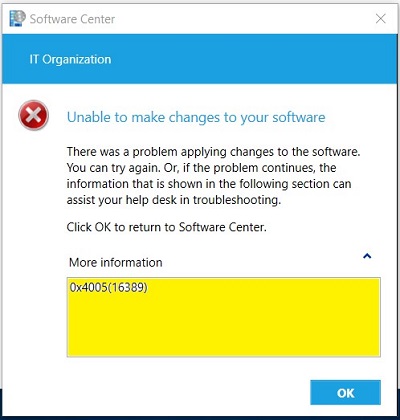
- Après l’échec de la séquence de tâches, l’application de séquence de tâches qui a été exécutée affiche l’état Failed. Un code détaillé de 0x4005 (16389) s’affiche dans l’application Centre logiciel de l’ordinateur client. Cela ressemble à l’exemple suivant de la séquence de tâches vPro-AMT Discover Client dans l’application Software Center.
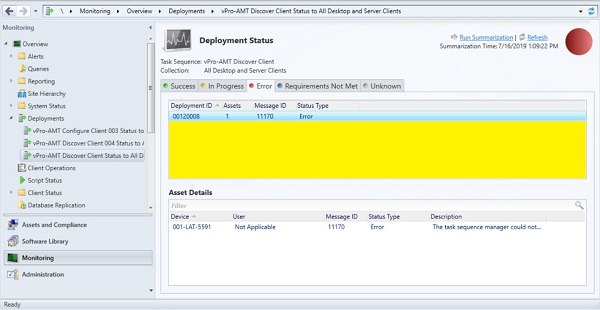
- Après l’échec de la séquence de tâches, l’administrateur voit un état de typeErreur dans le dossier déploiements de la console SCCM. Où il s’agit d’un exemple de la séquence de tâches vPro-AMT Discover Client :
Cause
Sans objet
Resolution
Remarque : Vous avez besoin de privilèges et d’un accès administrateur pour suivre les instructions suivantes.
Vous pouvez résoudre ce problème en procédant comme suit :
- Lancez System Center Configuration Manager (SCCM).
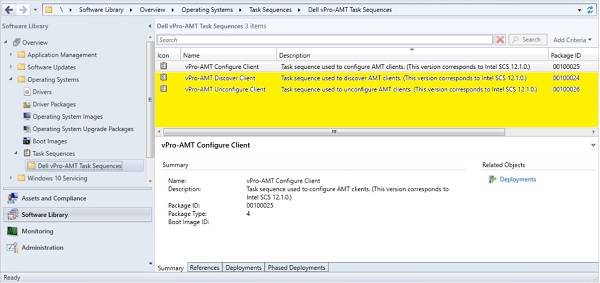
- Parcourez la séquence de tâches vPro-AMT Discover Client :
- Cliquez sur Bibliothèque de logiciels dans le volet inférieur gauche.
- Sous Overview, développez le dossier Operating Systems
- Développez le dossier Séquences de tâches
- Sélectionnez le dossier Dell vPro-AMT Sequences .
- Modifiez la séquence de tâches vPro-AMT Discover Client :
- Cliquez avec le bouton droit de la souris sur la séquence de tâches vPro-AMT Discover Client et sélectionnez Edit.
- Une fenêtre d’édition s’affiche
- Sélectionnez Exécuter ACUConfig pour effectuer une étape de découverte du système dans le volet gauche de la fenêtre.
- Sélectionnez l’onglet Options dans le volet de droite.
- Dans la zone d’édition des codes de réussite , vous devriez voir 0 et 3010.
- Modifiez la liste des codes de réussite et ajoutez 32 à la fin, puis sélectionnez OK pour enregistrer la modification.
Remarque : Si vous voyez plusieurs versions de la séquence de tâches vPro-AMT Discover Client . Sélectionnez ensuite la séquence de tâches vPro-AMT Discover Client avec la version la plus élevée que vous pouvez voir. (Les versions 2 ou supérieures ont un indicateur v2 ou supérieur à la fin du nom de la séquence de tâches. Par exemple, vPro-AMT Discover Client v2.)
La fenêtre doit ressembler à la suivante, où 32 a maintenant été ajouté comme code de réussite :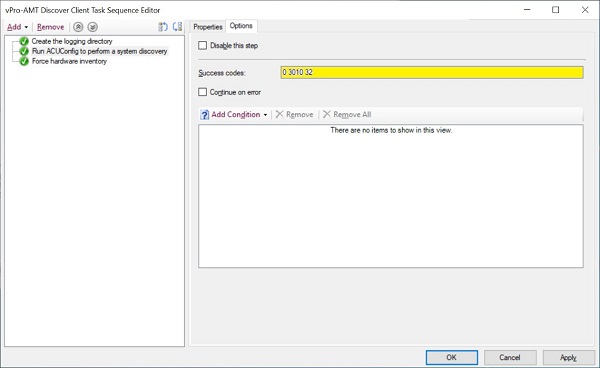
- Redéployez la séquence de tâches vPro-AMT Discover Client mise à jour sur votre collecte de périphériques.
La séquence de tâches vPro-AMT Discover Client devrait maintenant fonctionner correctement. Le fichier discover.log sur les ordinateurs clients peut toujours afficher un code de sortie d’avertissement 32. Toutefois, l’avertissement est maintenant acceptable et la séquence de tâches n’échoue pas en raison de l’avertissement. - Répétez les étapes 2 à 4 pour accéder à la séquence de tâches vPro-AMT Unconfigure Client et la modifier également.
Remarque : Vous remarquez que les séquences de tâches Client non configuré vPro-AMT ont un ensemble d’étapes différent de celui de la séquence de tâches Client de découverte vPro-AMT . Toutefois, il dispose toujours de sa propre version d’Exécuter ACUConfig pour effectuer une détection système, de sorte que les étapes restent les mêmes pour les deux.
- Redéployez la séquence de tâches vPro-AMT Unconfigure Client mise à jour sur votre collecte de périphériques.
La séquence de tâches vPro-AMT Unconfigure Client devrait maintenant fonctionner correctement. Le fichier unconfigure_discover.log sur les ordinateurs clients peut toujours afficher un code de sortie d’avertissement 32. Toutefois, l’avertissement est maintenant acceptable et la séquence de tâches n’échoue pas en raison de l’avertissement.
Affected Products
Dell Command | Integration Suite for Microsoft System CenterArticle Properties
Article Number: 000176828
Article Type: Solution
Last Modified: 16 Jul 2025
Version: 11
Find answers to your questions from other Dell users
Support Services
Check if your device is covered by Support Services.