Zestaw słuchawkowy dla graczy Dell Alienware AW510H — instrukcja obsługi i rozwiązywanie problemów
Summary: Zestaw słuchawkowy dla graczy Alienware AW510H oferuje szereg funkcji i opcji. Informacje na temat funkcji zestawu słuchawkowego dla graczy Alienware AW510H i sposobów ich używania znajdziesz w poszczególnych sekcjach. ...
This article applies to
This article does not apply to
This article is not tied to any specific product.
Not all product versions are identified in this article.
Symptoms
W każdej sekcji znajdują się informacje na temat funkcji zestawu słuchawkowego dla graczy Alienware AW510H i sposobów ich używania.
Spis treści
- Co znajduje się w pudełku z zestawem słuchawkowym dla graczy Alienware AW510H
- Informacje o zestawie słuchawkowym
- Informacje o kablu audio
- Informacje o skrzynce USB DAC
- Konfigurowanie zestawu słuchawkowego
- Korzystanie z zestawu słuchawkowego
- Najczęściej zadawane pytania
- Rozwiązywanie problemów
- Informacje dodatkowe
Co znajduje się w pudełku z zestawem słuchawkowym dla graczy Alienware AW510H
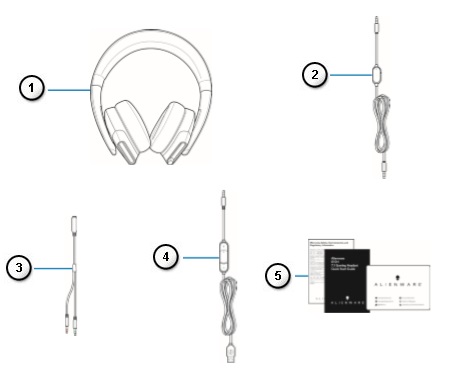 |
Rysunek 1. Zawartość pudełka z zestawem słuchawkowym dla graczy Alienware AW510H
| Numery odnoszą się do obrazka powyżej: | |
|---|---|
 |
Zestaw słuchawkowy dla graczy Alienware AW510H |
 |
Kabel audio (z funkcją wyciszania mikrofonu i regulacji głośności) |
 |
Kabel Y ze złączami audio i mikrofonu (0,15 m) |
 |
Skrzynka USB DAC (przetwornik cyfrowy/analogowy) |
 |
Dokumenty |
Informacje o zestawie słuchawkowym
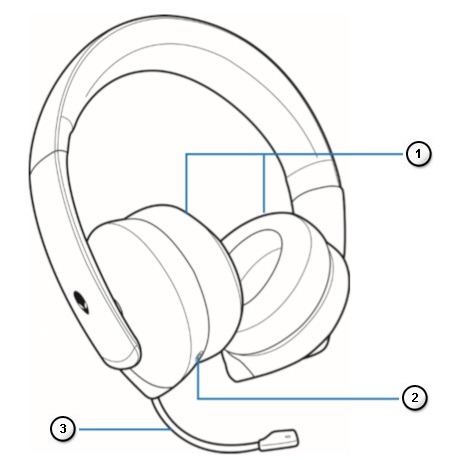 |
Rysunek 2: Funkcje zestawu słuchawkowego dla graczy Alienware AW510H
| Numery odnoszą się do obrazka powyżej: | |
|---|---|
 |
Nauszniki |
 |
Port audio 3,5 mm |
 |
Składany mikrofon na wysięgniku |
Informacje o kablu audio
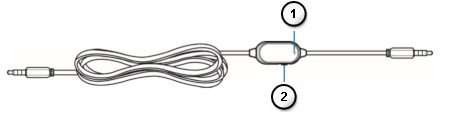 |
Rysunek 3: Funkcje kabla audio zestawu słuchawkowego dla graczy Alienware AW510H
| Numery odnoszą się do obrazka powyżej: | |
|---|---|
 |
Przełącznik wyciszenia mikrofonu |
 |
Pokrętło regulacji głośności |
Informacje o skrzynce USB DAC
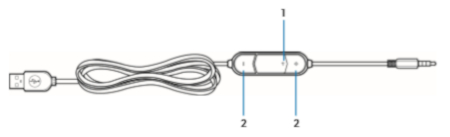 |
Rysunek 4: Funkcje kabla audio zestawu słuchawkowego dla graczy Alienware AW510H
| Numery odnoszą się do obrazka powyżej: | |
|---|---|
 |
Przełącznik wyciszenia mikrofonu |
 |
Pokrętło regulacji głośności |
Konfigurowanie zestawu słuchawkowego
- Podłączanie zestawu słuchawkowego do komputera za pomocą kabla audio i kabla Y
- Podłączanie zestawu słuchawkowego do komputera za pomocą skrzynki USB DAC
- Podłączanie zestawu słuchawkowego do urządzenia mobilnego
- Konfigurowanie zestawu słuchawkowego
- Instalowanie oprogramowania Alienware Command Center (AWCC) i sterownika zestawu słuchawkowego dla graczy Alienware 510H 7.1
Podłączanie zestawu słuchawkowego do komputera za pomocą kabla audio i kabla Y
Aby podłączyć zestaw słuchawkowy do komputera za pomocą kabla audio, należy użyć kabla Y. Kabel Y ma dwie wtyczki 3,5 mm.
- Podłącz jeden koniec kabla audio do portu audio 3,5 mm zestawu słuchawkowego, a drugi koniec do gniazda żeńskiego kabla Y (rysunek 4).
- Podłącz zielony koniec kabla Y do portu słuchawek w komputerze (rysunek 4).
- Podłącz czerwony koniec kabla Y do portu mikrofonu w komputerze (rysunek 4).
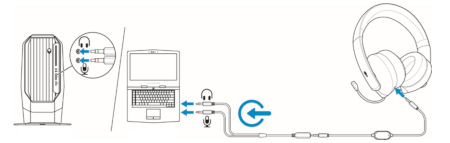
Rysunek 5. Połączenia przewodowe
Podłączanie zestawu słuchawkowego do komputera za pomocą skrzynki USB DAC
Podłącz jeden koniec skrzynki USB DAC do portu audio 3,5 mm zestawu słuchawkowego, a drugi koniec do portu USB komputera.
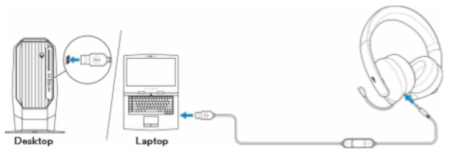
Rysunek 6: Złącza skrzynki USB DAC
Podłączanie zestawu słuchawkowego do urządzenia mobilnego
Podłącz jeden koniec kabla audio do portu audio 3,5 mm zestawu słuchawkowego, a drugi koniec do portu słuchawek urządzenia mobilnego.
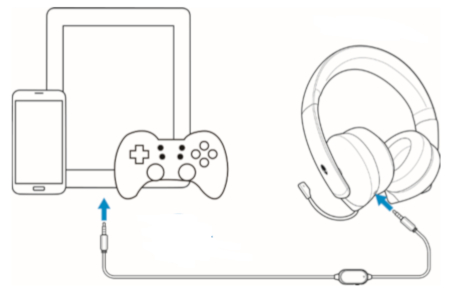
Rysunek 7: Podłączanie zestawu słuchawkowego do urządzenia mobilnego
 Uwaga: zestaw nie zawiera przejściówki USB-C do 3,5 mm.
Konfigurowanie zestawu słuchawkowego
Podłącz zestaw słuchawkowy do komputera za pomocą kabla audio i kabla Y lub skrzynki USB DAC. Po wykryciu zestawu słuchawkowego jest on gotowy do użycia.
Aby korzystać z zestawu słuchawkowego do grania lub słuchania muzyki z komputera, należy wybrać zestaw jako domyślne urządzenie odtwarzające oraz domyślne urządzenie rejestrujące w ustawieniach dźwięku systemu Windows.
- Na pasku narzędzi Windows (znajdującym się w prawym dolnym rogu) kliknij prawym przyciskiem myszy ikonę głośnika i wybierz opcję Dźwięki, aby uzyskać dostęp do ustawień dźwięku systemu Windows. Zostanie wyświetlone okno dialogowe Dźwięk.
- Kliknij kartę Odtwarzanie i ustaw Alienware 510H jako urządzenie domyślne.
- Kliknij kartę Nagrywanie i ustaw Alienware 510H jako urządzenie domyślne.
- Kliknij kartę Komunikacja, wybierz pozycję Nic nie rób, a następnie kliknij przycisk Zastosuj.
Instalowanie oprogramowania Alienware Command Center (AWCC) i sterownika zestawu słuchawkowego dla graczy Alienware 510H 7.1
- Instalowanie oprogramowania Alienware Command Center z witryny pomocy technicznej firmy Dell (zalecane dla komputerów marki Dell)
- Instalowanie oprogramowania Alienware Command Center ze sklepu Microsoft Store (zalecane dla komputerów marki innej niż Dell)
Instalowanie oprogramowania Alienware Command Center z witryny pomocy technicznej firmy Dell (zalecane dla komputerów marki Dell)
Do sterowania funkcjami i opcjami potrzebne są: oprogramowanie Alienware Command Center (AWCC) i sterownik zestawu słuchawkowego dla graczy Alienware 510H 7.1. Najnowsze wersje można znaleźć bezpośrednio w witrynie pomocy technicznej firmy Dell. Aby uzyskać więcej informacji, wykonaj poniższe czynności.
 Uwagi:
- Aby skorzystać z funkcji oprogramowania AWCC, odinstaluj oprogramowanie Alienware Headset Center (AWHC), jeśli jest zainstalowane.
- Oprogramowanie AWCC wymaga systemu Windows 10 w wersji 16299 lub nowszej.
- Zaleca się zaktualizowanie systemu Windows i sterowników komputera przed zainstalowaniem oprogramowania Alienware Command Center. Więcej informacji można znaleźć w artykule z bazy wiedzy firmy Microsoft Aktualizacja systemu Windows: Zapoznaj się z często zadawanymi pytaniami i artykułem z bazy wiedzy firmy Dell Sterowniki i pliki do pobrania.
- Jeśli na komputerze zainstalowano fabrycznie oprogramowanie AWCC w wersji 5.2.42 lub nowszej, zainstaluj także sterownik zestawu słuchawkowego dla graczy Alienware 510H 7.1, oprogramowanie Alienware Sound Center (AWSC) oraz potencjalnie oprogramowanie Alienware Control Center (AWCC) (wykonując czynności opisane poniżej). Po zainstalowaniu tych elementów możesz skonfigurować zestaw słuchawkowy dla graczy Alienware 510H 7.1. Więcej informacji znajdziesz w artykule bazy wiedzy firmy Dell pt. Skrócony podręcznik oprogramowania Alienware Command Center.
- Jeśli na komputerze nie zainstalowano fabrycznie oprogramowania AWCC w wersji 5.2.42 lub nowszej, wykonaj następujące czynności, aby zainstalować jego najnowszą wersję. Oprogramowanie AWCC w wersji 5.2.42 lub nowszej może współistnieć ze starszymi jego wersjami na tym samym komputerze, więc można nadal używać starszej wersji do konfiguracji komputera.
- Podłącz zestaw słuchawkowy przy użyciu kabla USB z DAC do komputera za pośrednictwem portu USB.
- Sprawdź, czy komputer jest podłączony do Internetu.
- Przejdź do strony sterownika zestawu słuchawkowego dla graczy 510H 7.1.
- Wybierz swój system z rozwijanego menu System operacyjny:.
 Uwaga: jeśli na komputerze zainstalowano fabrycznie oprogramowanie AWCC w wersji 5.2.42 lub nowszej, możesz przejść do kroku 9.
- Dotknij lub kliknij przycisk Pobierz po prawej stronie pozycji Alienware Command Center (nie zamykaj okna przeglądarki).
- W zależności od przeglądarki dostępne opcje będą się różnić. Poniższe instrukcje zostały opracowane na podstawie przeglądarki Chrome.
- Po pobraniu oprogramowania Alienware Command Center dotknij lub kliknij plik znajdujący się w dolnej części ekranu, aby rozpocząć proces instalacji, a następnie postępuj zgodnie z wyświetlanymi instrukcjami.
- Poczekaj, aż okno pakietu Dell Update zostanie wyświetlone po raz drugi, a następnie dotknij lub kliknij przycisk Zamknij.
- Dotknij lub kliknij przycisk Pobierz po prawej stronie pozycji Sterownik zestawu słuchawkowego dla graczy Alienware 510H 7.1.
- Po pobraniu sterownika zestawu słuchawkowego dla graczy Alienware 510H 7.1 kliknij plik znajdujący się w dolnej części ekranu, aby rozpocząć proces instalacji, a następnie postępuj zgodnie z wyświetlanymi instrukcjami.
- Uruchom ponownie komputer.
- Uruchom oprogramowanie Alienware Command Center.
 Uwagi:
- Jeśli pojawi się komunikat informujący, że nie wykryto urządzeń AlienFX, kliknij przycisk OK.
- Uruchomienie oprogramowania Alienware Command Center może chwilę potrwać, ponieważ może zostać zainicjowane pobieranie dodatkowego oprogramowania lub uruchamianie usługi centrum poleceń.
Instalowanie oprogramowania Alienware Command Center ze sklepu Microsoft Store (zalecane dla komputerów marki innej niż Dell)
Do sterowania funkcjami i opcjami potrzebne są: oprogramowanie Alienware Command Center (AWCC) i sterownik zestawu słuchawkowego dla graczy Alienware 510H 7.1. Aby uzyskać więcej informacji, wykonaj poniższe czynności.
 Uwagi:
- Aby skorzystać z funkcji oprogramowania AWCC, odinstaluj oprogramowanie Alienware Headset Center (AWHC), jeśli jest zainstalowane.
- Oprogramowanie AWCC wymaga systemu Windows 10 w wersji 16299 lub nowszej.
- Zaleca się zaktualizowanie systemu Windows i sterowników komputera przed zainstalowaniem oprogramowania Alienware Command Center. Więcej informacji można znaleźć w artykule z bazy wiedzy firmy Microsoft Aktualizacja systemu Windows: Zapoznaj się z często zadawanymi pytaniami i artykułem z bazy wiedzy firmy Dell Sterowniki i pliki do pobrania.
- Jeśli na komputerze zainstalowano fabrycznie oprogramowanie AWCC w wersji 5.2.42 lub nowszej, zainstaluj także sterownik zestawu słuchawkowego dla graczy Alienware 510H 7.1, oprogramowanie Alienware Sound Center (AWSC) oraz potencjalnie oprogramowanie Alienware Control Center (AWCC) (wykonując czynności opisane poniżej). Po zainstalowaniu tych elementów możesz skonfigurować zestaw słuchawkowy dla graczy Alienware 510H 7.1. Więcej informacji znajdziesz w artykule bazy wiedzy firmy Dell pt. Skrócony podręcznik oprogramowania Alienware Command Center.
- Jeśli na komputerze nie zainstalowano fabrycznie oprogramowania AWCC w wersji 5.2.42 lub nowszej, wykonaj następujące czynności, aby zainstalować jego najnowszą wersję. Oprogramowanie AWCC w wersji 5.2.42 lub nowszej może współistnieć ze starszymi jego wersjami na tym samym komputerze, więc można nadal używać starszej wersji do konfiguracji komputera.
- Podłącz zestaw słuchawkowy przy użyciu kabla USB z DAC do komputera za pośrednictwem portu USB.
- Sprawdź, czy komputer jest podłączony do Internetu.
- Przejdź do strony sterownika zestawu słuchawkowego dla graczy 510H 7.1.
- Wybierz swój system z rozwijanego menu System operacyjny:.
- Dotknij lub kliknij przycisk Pobierz po prawej stronie pozycji Sterownik zestawu słuchawkowego dla graczy Alienware 510H 7.1.
- W zależności od przeglądarki dostępne opcje będą się różnić. Poniższe instrukcje zostały opracowane na podstawie przeglądarki Chrome.
- Po pobraniu sterownika zestawu słuchawkowego dla graczy Alienware 510H 7.1 kliknij plik znajdujący się w dolnej części ekranu, aby rozpocząć proces instalacji, a następnie postępuj zgodnie z wyświetlanymi instrukcjami.
 Uwaga: jeśli na komputerze zainstalowano fabrycznie oprogramowanie AWCC w wersji 5.2.42 lub nowszej, możesz przejść do kroku 15. W przeciwnym wypadku przejdź do następnego kroku.
- Naciśnij i przytrzymaj klawisz Windows (
 ), a następnie naciśnij klawisz q.
- W polu wyszukiwania wpisz Sklep Microsoft.
- Na liście wyników wyszukiwania dotknij lub kliknij pozycję Microsoft Store (Zaufana aplikacja ze sklepu Microsoft).
- Dotknij lub kliknij przycisk Szukaj w prawym górnym rogu witryny sklepu Microsoft Store.
- W polu wyszukiwania wpisz Alienware Command Center.
- Na liście wyników wyszukiwania dotknij lub kliknij pozycję Alienware Command Center (aplikacja).
- Dotknij lub kliknij przycisk Kup teraz lub Zainstaluj i postępuj zgodnie z instrukcjami.
- Uruchom ponownie komputer.
- Uruchom oprogramowanie Alienware Command Center.
 Uwagi:
- Uruchomienie oprogramowania Alienware Command Center może chwilę potrwać, ponieważ może zostać zainicjowane pobieranie dodatkowego oprogramowania lub uruchamianie usługi centrum poleceń.
- Jeśli pojawi się komunikat informujący, że nie wykryto urządzeń AlienFX, kliknij przycisk OK.
- W przypadku wyświetlenia okna Wymagane dodatkowe komponenty dotknij lub kliknij przycisk Pobierz, a następnie postępuj zgodnie z wyświetlanymi instrukcjami.
Korzystanie z zestawu słuchawkowego
- Regulowanie zestawu słuchawkowego
- Regulowanie głośności
- Wyciszanie / wyłączanie wyciszenia mikrofonu
Regulowanie zestawu słuchawkowego
Dostosuj pałąk, tak aby optymalnie dopasować go do głowy. Umieść chowany mikrofon w odległości około dwóch centymetrów od ust.
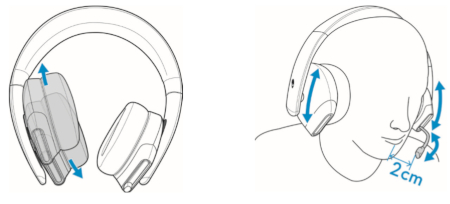
Rysunek 8: Regulacja pałąka
Nauszniki można obracać, co ułatwia wygodne noszenie zestawu na szyi oraz przechowywanie go.
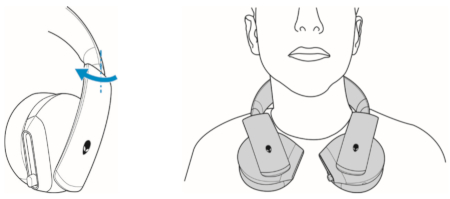
Rysunek 9: Regulacja nauszników
- Do regulacji głośności użyj pokrętła regulacji głośności na kablu audio lub przycisków głośności (+/-) na skrzynce USB DAC.
- Obróć pokrętło regulacji głośności w górę, aby zwiększyć głośność, lub w dół, aby ją zmniejszyć.
- Naciśnij przycisk głośności (+), aby zwiększyć głośność, lub przycisk (-), aby zmniejszyć głośność.
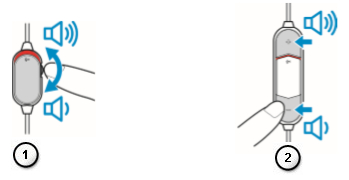 |
Rysunek 10. Regulowanie głośności
| Numery odnoszą się do obrazka powyżej: | |
|---|---|
 |
Kabel audio |
 |
Skrzynka USB DAC |
Wyciszanie / wyłączanie wyciszenia mikrofonu
Aby wyciszyć mikrofon, przesuń przełącznik wyciszania mikrofonu na kablu audio lub skrzynce USB DAC w dół. Aby wyłączyć wyciszenie mikrofonu, przesuń przełącznik wyciszania mikrofonu w górę.
 UWAGA: w przypadku korzystania ze skrzynki USB DAC po przesunięciu przełącznika wyciszenia mikrofonu w dół można usłyszeć sygnał audio („Wyciszenie”). Sygnał wskazuje, że mikrofon jest wyciszony.
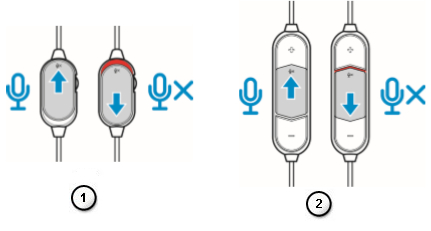 |
Rysunek 11. Wyciszanie i wyłączanie wyciszenia
| Numery odnoszą się do obrazka powyżej: | |
|---|---|
 |
Kabel audio |
 |
Skrzynka USB DAC |
Najczęściej zadawane pytania
| Pytanie | Odpowiedź |
|---|---|
| Jakie są tryby pracy? |
|
| Czy ten zestaw słuchawkowy współpracuje z konsolą Xbox One, PS4, Nintendo Switch? | Ten zestaw słuchawkowy współpracuje ze wszystkimi konsolami (w tym PlayStation 4, Xbox One™ i Nintendo Switch), które umożliwiają połączenie za pomocą kabla audio 3,5 mm i podłączenie go do kontrolera lub bezpośrednio do konsoli w przypadku konsoli Nintendo Switch (jest niezgodny z konsolą Nintendo Switch Lite).
 Uwaga: konsola Xbox One może wymagać użycia zasilacza z zestawu słuchawkowego Xbox One (sprzedawanego oddzielnie). Uwaga: konsola Xbox One może wymagać użycia zasilacza z zestawu słuchawkowego Xbox One (sprzedawanego oddzielnie).
Konsola Xbox One™
Konfiguracja na PlayStation 4
Konfiguracja konsoli Nintendo Switch tylko w trybie podręcznym (3,5 mm)
|
| Czy ten zestaw słuchawkowy współpracuje z urządzeniem mobilnym? | Zestaw słuchawkowy AW510H współpracuje z większością urządzeń mobilnych za pomocą wtyku zestawu słuchawkowego 3,5 mm. Adaptery USB-C lub Lightning do gniazda 3,5 mm są sprzedawane oddzielnie. |
| Jak wyczyścić zestaw słuchawkowy? | Zestaw słuchawkowy wymaga minimalnej konserwacji, aby zachować go w dobrym stanie. Zaleca się, aby odłączyć urządzenie od komputera raz w miesiącu i oczyścić za pomocą miękkiej szmatki lub patyczka do uszu z małą ilością cieplej wody, aby zapobiec nagromadzenie brudu. Nie należy używać mydła lub ani silnych środków czyszczących. Nie należy używać cieczy do czyszczenia nauszników i głośników, ponieważ ciecz może uszkodzić zestaw słuchawkowy. |
| Dlaczego mikrofon nie działa? | W sytuacji, gdy mikrofon w zestawie słuchawkowym nie działa, wykonaj jeden z poniższych kroków:
|
| Jak zmienić ustawienie korektora (EQ)? |
|
| Czy mogę zapisać ustawienie korektora (EQ) w zestawie słuchawkowym? | Program Alienware Command Center (AWCC) musi być uruchomiony, aby można było korzystać z skonfigurowanego korektora. |
| Dlaczego nie słychać dźwięku, kiedy używam USB? | Jeśli nie słychać dźwięku podczas korzystania z kabla USB DAC, wykonaj następujące czynności:
|
| Dlaczego w słuchawkach słychać echo/rozmycie? |
|
| Dlaczego poziom głośności mikrofonu jest zbyt niski? |
|
| Dlaczego nie widzę zestawu słuchawkowego w programie AWCC? | Jeśli nie widzisz zestawu słuchawkowego AW510H w programie Alienware Command Center (AWCC), wykonaj co najmniej jedną z następujących czynności:
|
 Uwaga: nie należy zamykać strony, ponieważ wymagane są dwa pliki do pobrania.
 Uwaga: jeśli na ekranie pojawi się okno instalacji oprogramowania Alienware Sound Center, postępuj zgodnie z poleceniami na monicie o pobranie i zainstalowanie oprogramowania Alienware Sound Center.
 Uwaga: jeśli ikona dźwięku się nie wyświetli, uruchom komputer ponownie.
 Uwaga: jeśli na ekranie pojawi się okno instalacji oprogramowania Alienware Sound Center, postępuj zgodnie z poleceniami na monicie o pobranie i zainstalowanie oprogramowania Alienware Sound Center.
 Uwaga: jeśli po ponownym uruchomieniu komputera i otworzeniu programu Alienware AWCC pojawi się okno instalacji centrum dźwięku, postępuj zgodnie z poleceniami na monicie o pobranie i zainstalowanie programu Alienware Sound Center.
 Uwaga: jeśli na ekranie pojawi się okno instalacji oprogramowania Alienware Sound Center, postępuj zgodnie z poleceniami na monicie o pobranie i zainstalowanie oprogramowania Alienware Sound Center.
Rozwiązywanie problemów
| Problemy | Sugerowane rozwiązania |
|---|---|
| Zestaw słuchawkowy nie odtwarza dźwięku. | Upewnij się, że zestaw słuchawkowy jest podłączony do komputera za pomocą kabla audio i kabla Y lub też do urządzenia mobilnego lub tabletu przy użyciu kabla audio. |
| Spróbuj użyć zestawu słuchawkowego w połączeniu z innym komputerem, smartfonem lub tabletem. | |
| Upewnij się, że odtwarzacz audio odtwarza muzykę oraz że głośność komputera i odtwarzacza multimedialnego jest włączona i nie jest wyciszona. – Kliknij ikonę głośnika w zasobniku systemowym komputera. – Dostosuj poziom głośności na pasku głośności. |
|
| Dźwięk nie jest skonfigurowany do używania tego połączenia na komputerze jako wejścia/wyjścia audio. | |
| Drugi uczestnik połączenia nie słyszy mnie. | Upewnij się, że mikrofon znajduje się blisko ust. |
| Upewnij się, że mikrofon nie jest wyciszony. | |
| W przypadku korzystania z kabla Y upewnij się, że jest on podłączony do odpowiednich portów. | |
| W przypadku korzystania z natywnego kabla audio upewnij się, że jest on podłączony do odpowiedniego portu. | |
| Upewnij się, że wtyczka 3,5 mm jest całkowicie włożona do zestawu słuchawkowego. | |
| Zestaw słuchawkowy odtwarza nietypowy dźwięk. | Odpowiednio podnieś lub obniż poziom głośności, i sprawdź, czy nietypowy dźwięk się zmieni. |
| Upewnij się, że wtyczka 3,5 mm jest całkowicie włożona do portu zestawu słuchawkowego i portu USB w komputerze. | |
| Upewnij się, że kabel audio jest całkowicie włożony do portu audio urządzenia mobilnego (jeśli zestaw jest podłączony kablem audio). | |
| Słuchawki odtwarzają nierównomierny dźwięk. | Sprawdź, czy balans głośności komputera jest prawidłowo ustawiony.
|
| Mikrofon zbiera zbyt dużo szumów tła. | Upewnij się, że mikrofon znajduje się blisko ust. |
| Usuń bezpośredni przepływ powietrza (pochodzący np. z wentylatora lub klimatyzacji) z okolic mikrofonu. | |
| Wyciszenie mikrofonu nie działa w przypadku połączeniu za pomocą kabla audio. | Upewnij się, że przełącznik wyciszania mikrofonu na kablu audio jest ustawiony w położeniu MUTE OFF (Wyciszenie wyłączone). |
| Mikrofon przerywa lub nie słychać go przez drugą stronę. | Zwiększ głośność mikrofonu. |
| Ustaw poziom redukcji szumu mikrofonu w aplikacji czatu na niższy poziom. |
Przewodnik rozwiązywania problemów z mikrofonem na komputerze firmy Dell
Skorzystaj z informacji i narzędzia do rozwiązywania problemów z nagrywaniem dźwięku, aby rozwiązać problemy z mikrofonem.
Przewodnik rozwiązywania częstych problemów z dźwiękiem w systemie Microsoft Windows
Masz problemy z dźwiękiem na komputerze firmy Dell? W przypadku problemów takich jak brak dźwięku, zacinanie się albo dźwięk zgrzytliwy, trzaskający i przerywany, nieciągły lub zniekształcony, zapoznaj się z instrukcjami rozwiązywania problemów.
Informacje dodatkowe
Przejdź do strony sterownika zestawu słuchawkowego dla graczy 510H 7.1, aby uzyskać najnowsze oprogramowanie.
Aby przejść do skróconej instrukcji obsługi zestawu słuchawkowego dla graczy Alienware 510H 7.1, przejdź do strony instrukcji obsługi zestawu słuchawkowego dla graczy 510H 7.1, a następnie dotknij lub kliknij opcję Wyświetl PDF na prawo od pozycji Skrócona instrukcja obsługi zestawu słuchawkowego dla graczy Alienware 510H 7.1.
Skrócona instrukcja obsługi zawiera informacje na temat sprzętu znajdującego się w pudełku i elementów sterujących zestawu słuchawkowego.
Aby przejść do instrukcji konfiguracji i instalacji zestawu słuchawkowego dla graczy Alienware 510H 7.1, przejdź do strony instrukcji obsługi zestawu słuchawkowego dla graczy 510H 7.1, a następnie dotknij lub kliknij opcję Wyświetl PDF na prawo od pozycji Instrukcja konfiguracji i instalacji.
Instrukcja konfiguracji i instalacji zawiera informacje na temat opcji instalacji aplikacji do konfiguracji zestawu słuchawkowego dla graczy Alienware 510H 7.1.
Aby przejść do podręcznika użytkownika zestawu słuchawkowego dla graczy Alienware 510H 7.1, przejdź do strony instrukcji obsługi zestawu słuchawkowego dla graczy 510H 7.1, a następnie dotknij lub kliknij opcję Wyświetl PDF na prawo od pozycji Podręcznik użytkownika zestawu słuchawkowego dla graczy Alienware 510H 7.1.
Podręcznik użytkownika m.in. informacje dotyczące konfiguracji zestawu słuchawkowego na komputerze i rozwiązywanie problemów.
Cause
Niewymagany
Resolution
Patrz powyżej
Affected Products
Alienware 7.1 Gaming Headset AW510HArticle Properties
Article Number: 000176863
Article Type: Solution
Last Modified: 21 Oct 2025
Version: 8
Find answers to your questions from other Dell users
Support Services
Check if your device is covered by Support Services.