Dell AW510H Alienware spelheadset – användar- och felsökningsmanual
Summary: Alienwares spelheadset AW510H har många funktioner och tillval. I varje avsnitt finns information om vilka funktioner som finns i Alienwares spelheadset AW510H och hur du använder dem.
This article applies to
This article does not apply to
This article is not tied to any specific product.
Not all product versions are identified in this article.
Symptoms
I varje avsnitt finns information om vilka funktioner som finns i Alienwares spelheadset AW510H och hur du använder dem.
Innehållsförteckning
- Detta finns i lådan med Alienwares spelheadset AW510H
- Om headsetet
- Om ljudkabeln
- Om USB-DAC-boxen
- Ställa in headsetet
- Använda headsetet
- Vanliga frågor och svar
- Felsökning
- Ytterligare information
Detta finns i lådan med Alienwares spelheadset AW510H
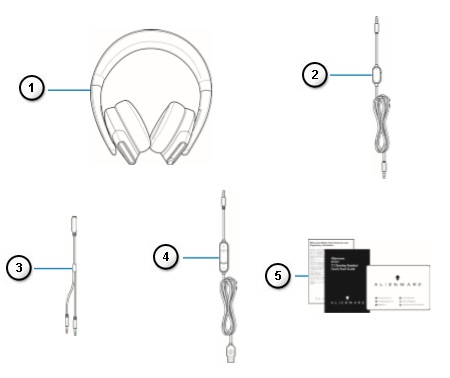 |
Bild 1: Innehållet i lådan med Alienwares spelheadset AW510H
| Sifferreferenser för ovanstående bild: | |
|---|---|
 |
Alienwares spelheadset AW510H |
 |
Ljudkabel (med mikrofonavstängning och volymkontroll) |
 |
Y-kabel med ljud- och mikrofonanslutningar (0,15 m) |
 |
USB-DAC-box (digital/analog-omvandlare) |
 |
Dokument |
Om headsetet
 |
Bild 2: Funktioner i Alienwares spelheadset AW510H
| Sifferreferenser för ovanstående bild: | |
|---|---|
 |
Öronkåpor |
 |
3,5 mm ljudport |
 |
Fällbar bommikrofon |
Om ljudkabeln
 |
Bild 3: Alienwares spelheadset AW510H-ljudkabelfunktioner
| Sifferreferenser för ovanstående bild: | |
|---|---|
 |
Mikrofonavstängningsswitch |
 |
Volymkontrollsratt |
Om USB-DAC-boxen
 |
Bild 4: Alienwares spelheadset AW510H-ljudkabelfunktioner
| Sifferreferenser för ovanstående bild: | |
|---|---|
 |
Mikrofonavstängningsswitch |
 |
Volymkontrollsratt |
Ställa in headsetet
- Ansluta headsetet till datorn med hjälp av ljudkabeln och Y-kabeln
- Ansluta headsetet till datorn med hjälp av USB-DAC-boxen
- Ansluta headsetet till en mobil enhet
- Konfigurera headsetet
- Installera drivrutinen för Alienware Command Center (AWCC) och Alienware 510H 7.1-spelheadsetet
Ansluta headsetet till datorn med hjälp av ljudkabeln och Y-kabeln
För att ansluta headsetet till datorn med hjälp av ljudkabeln måste du ansluta det med en Y-kabel. Y-kabeln har två 3,5 mm-anslutningar.
- Anslut den ena änden av ljudkabeln till 3,5 mm-ljudporten på headsetet och anslut den andra änden till honkontakten på Y-kabeln (bild 4).
- Anslut den gröna änden av Y-kabeln till hörlursporten på datorn (bild 4).
- Anslut den röda änden av Y-kabeln till mikrofonporten på datorn (bild 4).

Bild 5: Kabelanslutningar
Ansluta headsetet till datorn med hjälp av USB-DAC-boxen
Anslut den ena änden av USB-DAC-boxen till 3,5 mm-ljudporten på headsetet och anslut den andra änden till USB-porten på datorn.

Bild 6: Anslutningar till USB DAC-box
Ansluta headsetet till en mobil enhet
Anslut den ena änden av ljudkabeln till 3,5 mm-ljudporten på headsetet och anslut den andra änden till headsetporten på din mobila enhet.

Bild 7: Ansluta headsetet och en mobil enhet
 Obs! USB-C till 3,5 mm-omvandlare ingår ej.
Anslut headsetet till datorn med hjälp av ljudkabeln och Y-kabeln eller USB-DAC-boxen. När headsetet har detekterats är det klart att användas.
Om du vill använda headsetet för spel eller för att lyssna på musik från datorn måste det väljas som standardenhet för uppspelning och standardenhet för inspelning i Windows Audio-inställningarna.
- I verktygsfältet i Windows (i det nedre högra hörnet) högerklickar du på högtalarikonen och väljer Ljud för att öppna Windows ljudinställningar. Dialogrutan Ljud visas.
- Klicka på fliken Uppspelning och ställ in Alienware 510H som standardenhet.
- Klicka på fliken Inspelning och ställ in Alienware 510H som standardenhet.
- Klicka på fliken Kommunikation, välj Gör ingentingoch klicka sedan på Verkställ.
Installera drivrutinen för Alienware Command Center (AWCC) och Alienware 510H 7.1-spelheadsetet
- Installera programvaran Alienware Command Center från Dells supportwebbplats (rekommenderas för Dell-datorer)
- Installera Alienware Command Center från Microsoft Store (rekommenderas för icke-Dell-datorer)
Installera programvaran Alienware Command Center från Dells supportwebbplats (rekommenderas för Dell-datorer)
Du behöver Alienware Command Center (AWCC) och drivrutinen för Alienwares spelheadset 510H 7.1 för att kunna hantera funktioner och tillval. Du kan hämta de senaste versionerna direkt från Dells supportwebbplats. Mer information finns i stegen nedan:
 Kommentarer:
- Om du vill använda AWCC-funktionerna avinstallerar du Alienware Headset Center (AWHC) om du redan har installerat AWHC på datorn.
- För AWCC krävs version 16299 eller senare av Windows 10.
- Vi rekommenderar att du uppdaterar Windows och datorns drivrutiner innan du installerar Alienware Command Center. Mer information finns i följande artikel i Microsofts kunskapsbank: Windows Update: Vanliga frågor och svar och Dells kunskapsbasartikel Vanliga frågor och svar om drivrutiner och hämtningsbara filer.
- Om AWCC 5.2.42 eller senare är installerat på datorn måste du installera drivrutinen för Alienwares spelheadset 510H 7.1, Alienware Sound Center och eventuellt även Alienware Control Center (utför följande steg). När du har gjort det kan du konfigurera Alienwares spelheadset 510H 7.1. Mer information finns i Dells kunskapsdatabas i artikeln Snabbmanual för Alienware Command Center.
- Om AWCC 5.2.42 eller senare inte är installerat på datorn installerar du den senaste versionen av AWCC genom att följa följande steg. AWCC 5.2.42 och senare kan samexistera med äldre versioner av AWCC på samma dator. Det gör att du kan fortsätta att använda den äldre versionen till att konfigurera datorn.
- Anslut headsetet med hjälp av USB-kabeln med DAC till datorn via en USB-port.
- Kontrollera att datorn är ansluten till internet.
- Gå till sidan för drivrutiner till spelheadset 510H 7.1.
- Välj det operativsystem som är installerat på datorn med hjälp av listrutan under Operating system (Operativsystem).
 Obs! Om AWCC 5.2.42 eller senare är förinstallerat kan du gå vidare till steg 9.
- Peka eller klicka på Download (Hämta) till höger om Alienware Command Center (stäng inte webbläsarfönstret).
- Beroende på vilken webbläsare du använder visas olika alternativ. Följande steg är baserade på webbläsaren Chrome.
- När du har hämtat Alienware Command Center startar du installationsprocessen genom att peka eller klicka på den fil som visas längst ned på skärmen och sedan följer du de instruktioner som visas.
- Vänta tills fönstret Dell Update Package visas för andra gången och peka eller klicka sedan på Stäng.
- Peka eller klicka på Ladda ner till höger om drivrutinen för Alienwares spelheadset 510H 7.1.
- När du har hämtat drivrutinen för Alienwares spelheadset 510H 7.1 startar du installationen genom att peka eller klicka på den fil som visas längst ned på skärmen och sedan följer du de instruktioner som visas.
- Starta om datorn.
- Starta Alienware Command Center.
 Kommentarer:
- Eventuellt visas ett meddelande om att det inte gick att hitta några AlienFX-enheter. I så fall pekar eller klickar du på OK.
- Det kan ta ett tag innan Alienware Command Center startas upp eftersom det ibland omfattar att ytterligare programvara hämtas eller att Command Center-tjänsten startas.
Installera programvaran Alienware Command Center från Microsoft Store (rekommenderas för icke-Dell-datorer)
Du behöver Alienware Command Center (AWCC) och drivrutinen för Alienwares spelheadset 510H 7.1 för att kunna hantera funktioner och tillval. Mer information finns i stegen nedan:
 Kommentarer:
- Om du vill använda AWCC-funktionerna avinstallerar du Alienware Headset Center (AWHC) om du redan har installerat AWHC på datorn.
- För AWCC krävs version 16299 eller senare av Windows 10.
- Vi rekommenderar att du uppdaterar Windows och datorns drivrutiner innan du installerar Alienware Command Center. Mer information finns i följande artikel i Microsofts kunskapsbank: Windows Update: Vanliga frågor och svar och Dells kunskapsbasartikel Vanliga frågor och svar om drivrutiner och hämtningsbara filer.
- Om AWCC 5.2.42 eller senare är installerat på datorn måste du installera drivrutinen för Alienwares spelheadset 510H 7.1, Alienware Sound Center och eventuellt även Alienware Control Center (utför följande steg). När du har gjort det kan du konfigurera Alienwares spelheadset 510H 7.1. Mer information finns i Dells kunskapsdatabas i artikeln Snabbmanual för Alienware Command Center.
- Om AWCC 5.2.42 eller senare inte är installerat på datorn installerar du den senaste versionen av AWCC genom att följa följande steg. AWCC 5.2.42 och senare kan samexistera med äldre versioner av AWCC på samma dator. Det gör att du kan fortsätta att använda den äldre versionen till att konfigurera datorn.
- Anslut headsetet med hjälp av USB-kabeln med DAC till datorn via en USB-port.
- Kontrollera att datorn är ansluten till internet.
- Gå till sidan för drivrutiner till spelheadset 510H 7.1.
- Välj det operativsystem som är installerat på datorn med hjälp av listrutan under Operating system (Operativsystem).
- Peka eller klicka på Ladda ner till höger om drivrutinen för Alienwares spelheadset 510H 7.1.
- Beroende på vilken webbläsare du använder visas olika alternativ. Följande steg är baserade på webbläsaren Chrome.
- När du har hämtat drivrutinen för Alienwares spelheadset 510H 7.1 startar du installationen genom att peka eller klicka på den fil som visas längst ned på skärmen och sedan följer du de instruktioner som visas.
 Obs! Om AWCC 5.2.42 eller senare är förinstallerat kan du gå vidare till steg 15. Annars går du vidare till nästa steg.
- Håll ned Windows-tangenten (
 ) och tryck sedan på tangenten q.
- Skriv Microsoft Store i sökrutan.
- Peka eller klicka på Microsoft Store (betrodd Microsoft Store-app) i listan med sökresultat.
- Peka eller klicka på Search (Sök) längst upp till höger på Microsoft Store-sidan.
- Skriv Alienware Command Center i sökrutan.
- Peka eller klicka på Alienware Command Center (app) i listan med sökresultat.
- Peka eller klicka på Get it now (Hämta nu) eller Install (Installera) och följ de instruktioner som visas.
- Starta om datorn.
- Starta Alienware Command Center.
 Kommentarer:
- Det kan ta ett tag innan Alienware Command Center startas upp eftersom det ibland omfattar att ytterligare programvara hämtas eller att Command Center-tjänsten startas.
- Eventuellt visas ett meddelande om att det inte gick att hitta några AlienFX-enheter. I så fall pekar eller klickar du på OK.
- Fönstret Ytterligare komponenter som krävs kan visas, i så fall pekar eller klickar du på Hämta och följer anvisningarna.
Använda headsetet
Justera huvudbandet så det passar ditt huvud. När du använder den fällbara mikrofonen ska den vara placerad ungefär två centimeter från munnen.

Bild 8: Justera huvudbågen
Öronkåporna kan roteras när du bär headsetet runt halsen, eller för att underlätta förvaringen.

Bild 9: Justera öronkåporna
- Använd volymkontrollsratten på ljudkabeln eller volymknapparna (+/-) på USB-DAC-boxen för att justera högtalarvolymen.
- Rulla volymkontrollsratten uppåt för att höja volymen eller nedåt för att sänka volymen.
- Tryck på volymknappen (+) för att höja volymen eller volymknappen (-) för att sänka volymen.
 |
Bild 10: Justera volymen
| Sifferreferenser för ovanstående bild: | |
|---|---|
 |
Ljudkabel |
 |
USB-DAC-box |
Skjut mikrofonavstängningsreglaget på ljudkabeln eller USB-DAC-boxen nedåt för att stänga av mikrofonen. Skjut mikrofonavstängningsswitchen uppåt för att slå på mikrofonen.
 Obs! När du använder USB DAC-boxen kan du höra en ljuduppmaning ("Mute") när du skjuter mikrofonavstängningsknappen nedåt, vilket indikerar att mikrofonen är avstängd
 |
Bild 11: Stänga av och slå på ljudet
| Sifferreferenser för ovanstående bild: | |
|---|---|
 |
Ljudkabel |
 |
USB-DAC-box |
Vanliga frågor och svar
| Fråga | Svar |
|---|---|
| Vilka är de olika driftslägena? |
|
| Fungerar headsetet med Xbox One, PS4 och Nintendo Switch? | Detta headset fungerar på alla konsoler (inklusive PlayStation 4, Xbox One™ och Nintendo Switch) som möjliggör anslutning via 3,5 mm ljudkabeln via handkontrollen, eller direkt till konsolen när det gäller Nintendo Switch (inte kompatibel med Nintendo Switch Lite).
 Obs! Xbox One kan kräva Xbox One-headsetadapter (säljs separat). Obs! Xbox One kan kräva Xbox One-headsetadapter (säljs separat).
Xbox One™
Konfiguration på PlayStation 4
Konfiguration på Nintendo Switch endast i handhållet läge (3,5 mm)
|
| Fungerar headsetet med min mobila enhet? | AW510H fungerar med de flesta mobila enheter via 3,5 mm-hörlursutgången. USB-C- eller Lightning- till 3,5 mm-adaptrar säljs separat. |
| Hur rengör jag headsetet? | Headsetet kräver minimalt med underhåll för att bibehållas i optimalt skick. Vi rekommenderar att du kopplar bort enheten från datorn en gång i månaden och rengör den med en mjuk trasa eller bomullspinne och lite varmt vatten för att förhindra smutsansamling. Använd inte tvål eller starka rengöringsmedel. Rengör inte öronkuddarna eller högtalarna med vätska, headsetet kan skadas. |
| Varför fungerar inte mikrofonen? | Gör något eller några av följande steg om inte mikrofonen på headsetet fungerar:
|
| Hur ändrar jag equalizer (EQ)? |
|
| Kan jag spara equalizern (EQ) i headsetet? | Du måste ha kört Alienware Command Center (AWCC) för att kunna använda EQ-konfigurationen. |
| Varför hörs inget ljud när jag använder USB? | Gör följande om du inte hör ljud när du använder USB-kabeln med DAC:
|
| Varför hörs eko/rundgång i headsetet? |
|
| Varför är mikrofonvolymen för låg? |
|
| Varför syns inte headsetet i AWCC? | Gör något eller några av följande steg om du inte ser AW510H i Alienware Command Center (AWCC):
|
 Obs! Stäng inte sidan eftersom två nedladdningar krävs.
 Obs! Installationsfönstret för Alienware Sound Center kan visas om du följer anvisningarna för att ladda ner och installera Alienware Sound Center.
 Obs! Starta om datorn när ljudikonen inte visas.
 Obs! Installationsfönstret för Alienware Sound Center kan visas om du följer anvisningarna för att ladda ner och installera Alienware Sound Center.
 Obs! När du startar om datorn och öppnar AWCC kan installationsfönstret för Alienware Sound Center visas. Om så är fallet följer du anvisningarna för att ladda ner och installera Alienware Sound Center.
 Obs! Installationsfönstret för Alienware Sound Center kan visas om du följer anvisningarna för att ladda ner och installera Alienware Sound Center.
Felsökning
| Problem | Möjliga lösningar |
|---|---|
| Inget ljud i headsetet. | Kontrollera att headsetet är anslutet till datorn via en ljudkabel med Y-kabeln eller till smartphonen eller surfplattan via en ljudkabel. |
| Prova att använda headsetet på en annan dator, smartphone eller surfplatta. | |
| Kontrollera att ljudspelaren spelar musik och att volymen i datorn och mediespelaren är påslagen. – Klicka på högtalarikonen i datorns systemfält. – Justera volymnivån i volymfältet. |
|
| Ljudet är inte konfigurerat för att använda den här anslutningen på datorn som ljudutgång/ljudingång. | |
| Personen i andra änden kan inte höra mig. | Kontrollera att mikrofonen sitter nära munnen. |
| Kontrollera att mikrofonen inte är avstängd. | |
| När du använder Y-kabel, se till att den är ansluten till rätt portar. | |
| När du använder den interna ljudkabeln, se till att den är ansluten till rätt port. | |
| Se till att 3,5 mm-porten är införd ända in i headsetet. | |
| Onormalt ljud kommer ur headsetet. | Justera ljudnivån upp och ned och se om det onormala ljudet ändras. |
| Kontrollera att 3,5 mm-kontakten är införd ända in i headsetporten och USB-porten på datorn. | |
| Kontrollera att ljudkabeln är införd ända in i ljudporten på den mobila enheten (om den är ansluten via ljudkabeln). | |
| Obalanserat ljud i headsetet. | Kontrollera att datorns volymbalans är korrekt inställd.
|
| Mikrofonen fångar upp för mycket bakgrundsljud. | Kontrollera att mikrofonen sitter nära munnen. |
| Ta bort eventuellt direkt luftflöde (som en fläkt eller luftkonditionering) vid mikrofonen. | |
| Det går inte att stänga av mikrofonen när den är ansluten med ljudkabel. | Kontrollera att mikrofonens avstängningsswitch på ljudkabeln är inställt på LJUD AV. |
| Mikrofonen fungerar bara ibland eller hörs inte av den andra personen. | Höj mikrofonvolymen. |
| Ställ in mikrofonens brusreduceringsnivå på en lägre nivå i chattprogrammet. |
Felsökningsguide för mikrofonproblem på en Dell-dator
Använd informationen i och felsökaren för ljudinspelning för att lösa mikrofonproblem.
Vanlig felsökningsguide för ljudproblem i Microsoft Windows
Har du problem med ljud eller ljud på din Dell-dator? Följ felsökningsstegen om du inte hör något ljud eller upplever hackigt, knastrande eller förvrängt ljud.
Ytterligare information
Du hittar den senaste programvaran på sidan med drivrutiner för spelheadset 510H 7.1.
Snabbstartsguiden för Alienware 510H 7.1-spelheadsetet finns på onlinehandbokssidan för 510H 7.1-spelheadsetet och sedan pekar eller klickar du på Visa PDF till höger om snabbstartsguiden för Alienware 510H 7.1-spelheadsetet.
Snabbstartsguiden ger information om hårdvaran i lådan och kontrollerna på headsetet.
Konfigurations- och installationsguiden för Alienware 510H 7.1-spelheadsetet finns på sidan med onlinehandböcker för 510H 7.1-spelheadsetet och peka eller klicka på Visa PDF till höger om konfigurations- och installationsguiden.
I konfigurations- och installationsmanualen finns information om hur du installerar programmet för konfiguration av Alienware 510H 7.1-spelheadset.
Användarhandboken för Alienware 510H 7.1-spelheadsetet finns på sidan med onlinehandböcker för 510H 7.1-spelheadsetet och sedan trycker eller klickar du på Visa PDF till höger om Bruksanvisning för Alienware 510H 7.1-spelheadset.
Användarhandboken innehåller information som hur du konfigurerar headsetet på datorn och felsökning.
Cause
Krävs inte
Resolution
Se ovan
Affected Products
Alienware 7.1 Gaming Headset AW510HArticle Properties
Article Number: 000176863
Article Type: Solution
Last Modified: 21 Oct 2025
Version: 8
Find answers to your questions from other Dell users
Support Services
Check if your device is covered by Support Services.