Dell Inspiron 27 7790 AIOの使用およびトラブルシューティング ガイド
Summary: Inspiron 27インチ7790 All-in-Oneデスクトップのドライバー、Windows、入力デバイス、ネットワーキングなどの使用方法とそれらに関連する問題のトラブルシューティング方法について説明します。
This article applies to
This article does not apply to
This article is not tied to any specific product.
Not all product versions are identified in this article.
Symptoms
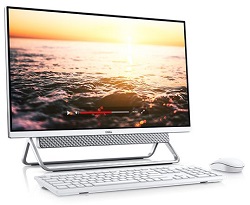 |
クイックリンクDell Inspiron 27 7790 All-in-Oneを初めてご利用になる方へDell Inspiron 27 7790 All-in-Oneのセットアップ、仕様、およびサービス マニュアルDellのドライバーおよびダウンロード保証およびサポート サービス よくある質問/FAQ |
Cause
仕様
| 説明 | 価値 |
|---|---|
| Dimension |
|
| チップセット |
|
| CPU |
|
| PCIeバス |
|
| メモリー(RAM) |
|
| オペレーティングシステム |
|
ポート
| 説明 | 価値 |
|---|---|
| Audio |
|
| ビデオ |
|
| ネットワーク |
|
| USB |
|
| メモリー カード リーダー |
|
| 電源ポート |
|
| PCIe拡張カード スロット(内蔵) |
|
| SATA |
|
| M.2 |
|
- キーボードとマウスをコンピューターに接続します。
- Ethernetケーブルをコンピューターに接続するか、またはワイヤレス ネットワークに接続します(該当する場合)。
- 電源ケーブルをコンピューターに接続します。
- 電源ボタンを押してコンピューターの電源を入れます。
- 画面に表示される手順に従って、セットアップ手順を完了します。

Dellデスクトップには、起動前診断または内蔵診断機能が付属しています。これは、ハードウェアの問題を診断し、エラー コードをキャプチャーするのに役立ちます。内蔵診断または起動前診断は、オペレーティング システムの外部で実行されます。内蔵診断または起動前診断を実行するには、PCをインターネットに接続する必要はありません。
起動前診断または内蔵診断テストを実行する方法
Dell SupportAssist起動前(ePSAまたはPSAとも呼ぶ)診断は、デル製のノートパソコン、デスクトップ、サーバー、Windowsベースのタブレットで使用できます。
- Dellコンピューターを再起動します。
- Dellロゴ画面が表示されたら、F12キーを押して「One Time Boot(1回限りの起動)」メニューを表示します。
- [Diagnostics]を選択し、キーボードのEnterキーを押します。
- 画面に表示される指示に従い、適切に回答して診断を完了します。
テストが失敗した場合は、エラー コードと検証コードをメモしておきます。
注:一部の診断テストは対話形式であるため、ユーザーが応答する必要があります。応答しない場合、テストの結果が不正確になる可能性があります。
エラー コードを検索して追加のヘルプを参照する方法の詳細については、Dellナレッジベース記事「 内蔵診断およびオンライン診断(SupportAssist ePSA、ePSA、またはPSAエラー コード)を使用してハードウェアの問題を解決する 方法」を参照してください
または、「 SupportAssist起動前システム パフォーマンス チェック 」ページを参照して、起動前診断エラー コードの詳細を確認してください。
Dell起動前診断の詳細については、Dellナレッジベース記事「内蔵およびオンライン診断(ePSAまたはPSAエラー コード)を使用してハードウェアの問題を解決する方法」を参照してください。
「ePSA Pre-boot System Assessment(Dellテクニカル サポート公式)」(英語のみ) – 02:00
SupportAssistは、コンピューターのハードウェアとソフトウェアの正常性のプロアクティブなチェックを行います。問題が検知されたとき、SupportAssistが通知します。SupportAssistは、すべての新しいDellコンピューターおよびタブレットにプリインストールされています。
注:SupportAssistがインストールされていない場合は、PCおよびタブレット向けSupportAssistをダウンロードしてインストールします。
SupportAssistのデフォルト テストを実行する方法
- 「スタート」をクリックします。
- [Dell SupportAssist]を開きます。
- [今すぐ起動]をクリックします。
- デフォルトの[ハードウェアのスキャン]テストを実行する必要があります。
SupportAssistの完全なテストを実行する方法。
- 「スタート」をクリックします。
- [Dell SupportAssist]を開きます。
- 「トラブルシューティング」をクリックします。
- [I want to scan my entire PC]をクリックします。
- 「スタート」をクリックします。
SupportAssistの詳細については、「PCおよびタブレット向けSupportAssist」のページを参照してください。
コンピューターをスキャンして最新のドライバーを自動的にダウンロードします。
- Dellサポートの[ドライバーおよびダウンロード]ページにアクセスします。
- お使いのデル製品を指定します。
- [PCを検出]をクリックします。
- または、お使いのDell製品のサービス タグ、エクスプレス サービス コード、またはシリアル番号を入力して、[送信]をクリックします。
- または、[すべての製品の参照]をクリックして、デル製品を手動で選択します。
- [ドライバーの検出]をクリックすると、デルによりコンピューターが自動スキャンされ、互換性のあるドライバーが特定されます。
- コンピューターの分析が完了したら、[ダウンロードしてインストール]をクリックします。
- 画面に表示される指示に従って、インストール処理を完了します。
注:一部のドライバーは、手動でダウンロードしてインストールすることが必要な場合があります。
ドライバーを手動でダウンロードしてインストールします。
- Dellサポートの[ドライバーおよびダウンロード]ページにアクセスします。
- お使いのデル製品を指定します。
- [PCを検出]をクリックします。
- または、お使いのDell製品のサービス タグ、エクスプレス サービス コード、またはシリアル番号を入力して、[送信]をクリックします。
- または、[すべての製品の参照]をクリックして、デル製品を手動で選択します。
- オペレーティング システムを選択します。
- ドライバー リストまたはキーワード検索ボックスを使用してドライバーを見つけます(「BIOS」、「チップセット」、「オーディオ」、「ビデオ」など、検索するデバイス ドライバーのキーワードを入力します)。
注:特定のDell製品のドライバーを表示するには、[サービス タグのドライバーを表示]を切り替えます。
- 目的のデバイスドライバの横にある「Download(ダウンロード)」をクリックして、ファイルを保存します。
- エクスプローラー(別名Windowsエクスプローラー)を使用して、ダウンロードしたファイルを保存した場所をブラウズします。
- .exeデバイス ドライバー インストール ファイルをダブルクリックし、画面の指示に従ってインストール処理を行います。
- 要求に従ってコンピューターを再起動します。
Dellダウンロード センターでは、ユーザーが購入した可能性のあるソフトウェアと、コンピューターに既にインストールされているソフトウェア(PCおよびタブレット向けのDellバックアップ ソリューション、Dell SupportAssistなど)に関する情報を提供しています。
購入時に販売された一部のソフトウェアは、PCを受け取った後にダウンロードする必要があります。これらのプログラムは、Dell Digital Deliveryを使用してダウンロードおよびインストールできます。詳細については、次のリンクを参照してください。
PDFリーダー(Acrobat Reader DC)はAdobeから無料で入手できます。このプログラムは、クイック スタート ガイドやオーナーズ マニュアルなどのPDFファイルを表示するために必要です。
この文書では、Microsoft Officeプログラムで役立つ「デルPCで利用可能な各Microsoft Officeプログラムのためのガイド(英語)」を提供します。
- Skypeソフトウェアは、SkypeのWebサイトからダウンロードできます。このWebサイトには、Skypeプログラムの使用方法に関する説明ビデオもあります。
- Skypeをアンインストールするには、次のステップを実行します。
- 「Skype」を選択し、このプログラムがバックグラウンドで実行されていないことを確認します。
- 検索バーに「appwiz.cpl」と入力します。
- [appwiz.cpl](コントロール パネルの項目)をタッチまたはクリックして[プログラムと機能]ウィンドウを開きます。
- リストの[Skype]をタッチして押したままにするか、または右クリックして、[削除]または[アンインストール]を選択します。
- コンピュータを再起動して、アプリケーションがアンインストールされたことを確認します。
Dellサポートの「セキュリティとウイルス対策」ページにアクセスするには、次のリンクをクリックします:
コンピューターにはウイルス対策プログラムが事前にインストールされています。詳細については、Dellナレッジベース記事「 Dellで販売されているMcAfee製品のサポートを受ける方法」を参照してください。
ウイルス、スパイウェア、およびマルウェアの詳細については、次のリンク先を参照してください。
何度試してもコンピューターのオペレーティング システムを起動できない場合に、Dell SupportAssist OS Recoveryが自動的に開始されます。
Dell SupportAssist OS Recoveryは、Windows 10オペレーティング システムがインストールされているすべてのDell製コンピューターにプリインストールされているスタンドアロン ツールです。これは、コンピューターがオペレーティング システムを起動する前に発生する可能性のある問題を診断およびトラブルシューティングするためのツールで構成されています。ハードウェアの問題の診断、コンピューターの修理、ファイルのバックアップ、工場出荷時の状態へのコンピューターの復元を行うことができます。
注意:
- デル・テクノロジーズでは、システムのリカバリー プロセスを開始する前にデータのバックアップを取得することをお勧めします。
- コンピューターのハード ドライブ上のパーティションを手動でフォーマットまたは削除すると、SupportAssist OS Recovery環境が削除されます。
SupportAssist OS Recoveryを手動で起動します。
- コンピュータの電源を入れます(または再起動します)。
- Dellのロゴ画面で、F12を押して[ワインタイム ブート]メニューにアクセスします。
注:オペレーティング システムのロゴが表示されるまでに時間がかかり過ぎる場合は、Windowsデスクトップが表示されるまで待機してから、PCを再起動してもう一度やり直してください。
- [SupportAssist OS Recovery]を選択し、Enterを押します。
- 画面の指示に従って、スキャン、修復、ファイルのバックアップ、およびコンピューターのリセットを行います。
詳細については、Dellナレッジベース記事「Dell SupportAssist OS Recoveryのローカル復元を使用したシステムの復元」を参照してください。
オーディオの再生と録音
スピーカー、ヘッドフォン、およびマイクロフォンで、音がしない、音量が小さい、音の歪みなどの問題についてのサポートを受けます。
電源
モニターおよび画面
何も表示されない、画像の歪み、ぼやけ、またはその他のディスプレイの問題についてのサポートを受けます。
マウス、キーボード、およびタッチパッド
マウスまたはキーボードに関連する問題についてのサポートを受けます。
ネットワーク、WiFi、およびBluetooth
デル製品のユーザー ガイドやマニュアルを表示またはダウンロードする方法の詳細については、Dellナレッジベース記事「デル製品のマニュアルと文書」を参照してください。
- Dell Inspiron 27 7790 All-in-One - ユーザーズ ガイド
- Dell Inspiron 27 7790 All-in-One - サービス マニュアル
- Dell Inspiron 27 7790 All-in-One - セットアップおよび仕様
よくあるお問い合わせ(FAQ)
警告:デル・テクノロジーズでは、BIOSを更新する前に、外部ハード ディスク ドライブ、プリンター、スキャナーなどの外部デバイスを取り外すことをお勧めします。
注:Dell製デスクトップまたはノートパソコンのBIOSアップデートの詳細については、Dellナレッジベース記事「Dell BIOSアップデート」を参照してください。
- Dellサポートの[ドライバーおよびダウンロード]ページにアクセスします。
- オペレーティング システムを選択します。
- [カテゴリー]で[BIOS]を選択します。
- 最新のシステムBIOSを見つけます。
- [ダウンロード]をクリックして、ファイルをコンピューターに保存します。
- [エクスプローラー]を開き、ダウンロードしたファイルが保存されている場所を参照します。
- BIOSセットアップ ファイルをダブルクリックし、画面の指示に従ってBIOSのアップデートを完了します。
- Dellサポートの[ドライバーおよびダウンロード]ページにアクセスします。
- オペレーティング システムを選択します。
- [カテゴリー]で[BIOS]を選択します。
- 最新のシステムBIOSを見つけます。
- [ダウンロード]をクリックして、ファイルをコンピューターに保存します。
- ブータブルUSBドライブを作成します。詳細については、Dellナレッジベース記事「Dell Diagnostics Deployment Packageを使用してブータブルUSBフラッシュ ドライブを作成する方法」を参照してください。
- BIOSセットアップをブータブルUSBドライブにコピーします。
- ブータブルUSBドライブをBIOSのアップデートを必要とするコンピューターに接続します。
- コンピューターを再起動し、Dellロゴが画面に表示されたらF12を押します。
- One Time Boot MenuからUSBドライブを起動します。
- BIOSセットアップ プログラムのファイル名を入力し、Enterを押します。
- BIOSアップデート ユーティリティーが表示されます。画面に表示される指示に従って、BIOSアップデートを完了します。
ハードウェア診断テストは、ハード ディスク ドライブ、メモリー(RAM)、チップセット、オーディオまたはサウンド カード、グラフィックス、ビデオ カードなどのコンポーネントに関する潜在的なハードウェアの問題を特定します。
このデルのナレッジベース記事の「診断」セクションでは、Dell Inspiron 27 7790 All-in-Oneデスクトップで起動前診断テストあるいはSupportAssist診断テストを実行する手順について説明します。
このDellナレッジベース記事の 「トラブルシューティング 」セクションでは、Dell Inspiron 27 7790 All-in-Oneデスクトップの一般的な問題のトラブルシューティングに関するセルフヘルプ リソースを提供しています。
ハードリセットを実行すると、通常、多くの問題が修正され、問題を引き起こしている可能性のある待機電力も放電されます。
- コンピューターの電源を切ります。
- 電源ケーブルを外します。
- USBドライブ、プリンター ケーブル、およびメディア カード(SD/xD)などのすべての外部デバイスを取り外します。
- 電源ボタンを15~20秒間押したままにして、待機電力を放電します
- 電源ケーブルを接続し、コンピューターの電源を入れます。
Resolution
 保証対象外ですか?心配いりません。ここをクリックしてサービス タグを入力し、デルのサービスをご確認ください。
サービスは現在、米国、カナダ、英国、フランスでPCをご利用の個人のお客様にのみに提供されています。サーバーとストレージには適用されません。
Affected Products
Inspiron 7790 AIOArticle Properties
Article Number: 000177586
Article Type: Solution
Last Modified: 25 Jun 2025
Version: 9
Find answers to your questions from other Dell users
Support Services
Check if your device is covered by Support Services.