PowerEdge: Cómo iniciar la consola virtual de Integrated Dell Remote Access Controller (iDRAC)
Summary: La consola virtual de iDRAC se puede iniciar mediante una interfaz web o una URL. También se explica el uso del visor de la consola virtual de iDRAC.
This article applies to
This article does not apply to
This article is not tied to any specific product.
Not all product versions are identified in this article.
Instructions
La consola virtual del iDRAC administra un sistema remoto mediante el teclado, el video y el mouse de la estación de administración para controlar los dispositivos correspondientes en un servidor administrado. Esta es una función con licencia para los servidores en torre y rack. Está disponible de manera predeterminada en los servidores blade. Comuníquese con el equipo de ventas si necesita una licencia de iDRAC de actualización o descargar una licencia de prueba de iDRAC desde iDRAC, CMC, OpenManage Enterprise, OpenManage Integration con Microsoft Windows Admin Center, OpenManage Integration con ServiceNow y licencias de prueba de DPAT para habilitar la consola virtual de iDRAC durante una evaluación de 30 días.
Índice:
- Inicio de la consola virtual de iDRAC mediante la interfaz web
- Inicio de la consola virtual de iDRAC mediante una URL
- Uso del visor de la consola virtual de iDRAC
Antes de utilizar la consola virtual de iDRAC, la iDRAC debe estar configurada con una dirección IP para acceder desde el sistema de administración. Para obtener información adicional, revise la Guía del usuario de iDRAC para conocer la versión específica del iDRAC y del firmware, ya que los pasos varían según la generación. Consulte la documentación de iDRAC.
Inicio de la consola virtual de iDRAC mediante la interfaz web
Inicie sesión en la interfaz web de iDRAC desde un sistema de administración mediante un navegador web compatible. Inicie sesión con el nombre de usuario y la contraseña de iDRAC. Para obtener más información sobre la contraseña de iDRAC, consulte ¿Cuál es el nombre de usuario y la contraseña predeterminados para Integrated Dell Remote Access Controller (iDRAC)?
Para la consola virtual de iDRAC9:
- En el panel de iDRAC9 (página de inicio), haga clic en Iniciar consola virtual.
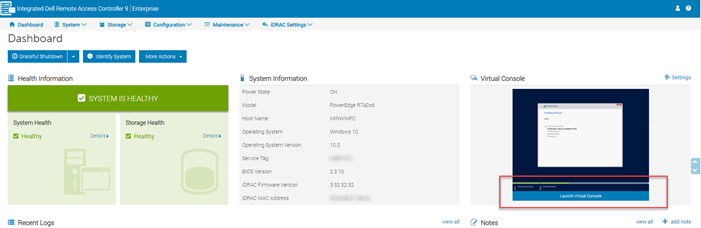
Figura 1: panel de iDRAC9
- En el menú iDRAC9 Configuration, seleccione Virtual Console y, a continuación, haga clic en Launch Virtual Console.
Para la consola virtual iDRAC8 e iDRAC7:
- Vaya a Overview, luego a Server y, a continuación, a Virtual Console. Aparece la página Virtual Console. Haga clic en Iniciar consola virtual. Se inicia el visor de la consola virtual.
- Vaya a Overview, luego a Server y, a continuación, a Properties. Aparece la página System Summary. En la sección Virtual Console Preview, haga clic en Launch. Se inicia el visor de la consola virtual.
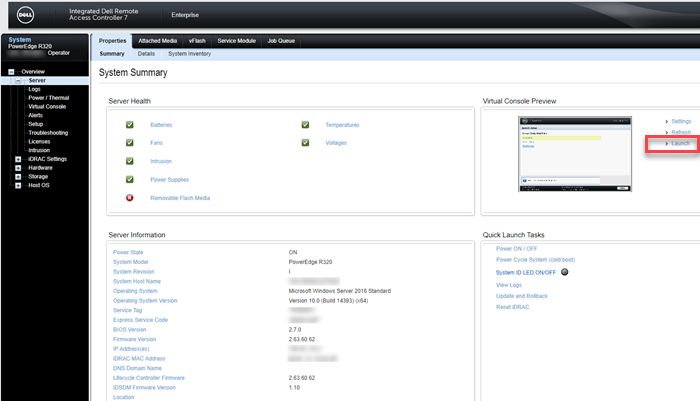
Figura 2: Resumen del sistema iDRAC8 o iDRAC7
Nota: Es posible que aparezca un mensaje de advertencia de certificado que indique que no se encuentra un certificado de confianza. Haga clic en Continue. Para obtener más información, consulte Desactivación de mensajes de advertencia durante el inicio de la consola virtual o los medios virtuales mediante el complemento Java o ActiveX.
Nota: Si el servidor remoto está apagado o el video integrado del servidor está desactivado, se muestra el mensaje "Sin señal".
Inicio de la consola virtual de iDRAC mediante una URL
- Abra un navegador web compatible y, en el cuadro de dirección, escriba la siguiente URL en minúscula: https://[iDRAC_IP]/console
Nota: [iDRAC_IP] = la IP de la iDRAC en su entorno
- Inicie sesión con el nombre de usuario y la contraseña de iDRAC
Uso del visor de la consola virtual de iDRAC
El visor de la consola virtual proporciona varios controles. Estas incluyen la sincronización con el mouse, el escalamiento de la consola virtual, las opciones de chat, las macros del teclado, las acciones de alimentación, los dispositivos de próximo arranque y el acceso a la función de medios virtuales. Para obtener más información, consulte Uso de la función de medios virtuales en iDRAC6, iDRAC7, iDRAC8 e iDRAC9. Los medios virtuales permiten que el servidor administrado tenga acceso a dispositivos de medios en la estación de administración o a imágenes de CD/DVD ISO en un recurso compartido de red como si fueran dispositivos en el servidor administrado. Utilice la función de medios virtuales para:
- Acceder de manera remota a los medios conectados a un sistema remoto a través de la red
- Instalación de las aplicaciones
- Actualización de controladores
- Instalación de un sistema operativo en el sistema administrado
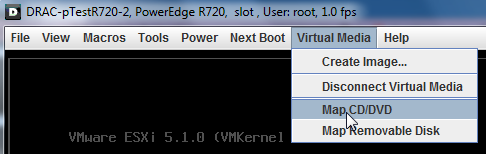
Figura 3: CD/DVD de Medios Virtuales y Mapas
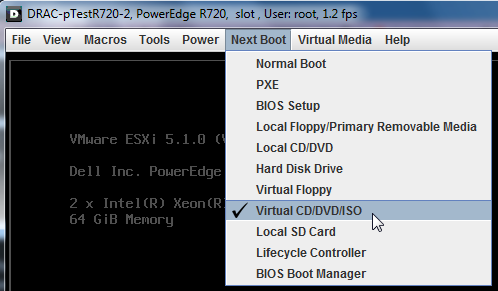
Figura 4: Próximo arranque y CD/DVD/ISO virtual
Affected Products
C Series, HS Series, Modular Infrastructure, Rack Servers, Tower Servers, XE Servers, XR Servers, iDRAC7, iDRAC8, iDRAC9, PowerEdge XR2, PowerEdge C4130, Poweredge C4140, PowerEdge c6320, PowerEdge c6320p, PowerEdge C6420, PowerEdge C6520
, PowerEdge C6525, PowerEdge C6615, PowerEdge C6620, Poweredge FC430, Poweredge FC630, PowerEdge FC640, Poweredge FC830, PowerEdge FD332, PowerEdge FM120x4 (for PE FX2/FX2s), PowerEdge FX2/FX2s, PowerEdge HS5610, PowerEdge HS5620, PowerEdge M420, PowerEdge M520, PowerEdge M520 (for PE VRTX), PowerEdge M620, PowerEdge M620 (for PE VRTX), PowerEdge M630, PowerEdge M630 (for PE VRTX), PowerEdge M640, PowerEdge M640 (for PE VRTX), PowerEdge M820, PowerEdge M820 (for PE VRTX), PowerEdge M830, PowerEdge M830 (for PE VRTX), PowerEdge MX740C, PowerEdge MX750c, PowerEdge MX760c, PowerEdge MX840C, PowerEdge R220, PowerEdge R230, PowerEdge R240, PowerEdge R250, PowerEdge R260, PowerEdge R320, PowerEdge R330, PowerEdge R340, PowerEdge R350, PowerEdge R360, PowerEdge R420, PowerEdge R420XR, PowerEdge R430, PowerEdge R440, PowerEdge R450, PowerEdge R520, PowerEdge R530, PowerEdge R530xd, PowerEdge R540, PowerEdge R550, PowerEdge R620, PowerEdge R630, PowerEdge R640, PowerEdge R6415, PowerEdge R650, PowerEdge R650xs, PowerEdge R6515, PowerEdge R6525, PowerEdge R660, PowerEdge R660xs, PowerEdge R6615, PowerEdge R6625, PowerEdge R720, PowerEdge R720XD, PowerEdge R730, PowerEdge R730xd, PowerEdge R740, PowerEdge R740XD, PowerEdge R740XD2, PowerEdge R7415, PowerEdge R7425, PowerEdge R750, PowerEdge R750XA, PowerEdge R750xs, PowerEdge R7515, PowerEdge R7525, PowerEdge R760, PowerEdge R760XA, PowerEdge R760xd2, PowerEdge R760xs, PowerEdge R7615, PowerEdge R7625, PowerEdge R820, PowerEdge R830, PowerEdge R840, PowerEdge R860, PowerEdge R920, PowerEdge R930, PowerEdge R940, PowerEdge R940xa, PowerEdge R960, PowerEdge T130, PowerEdge T140, PowerEdge T150, PowerEdge T160, PowerEdge T320, PowerEdge T330, PowerEdge T340, PowerEdge T350, PowerEdge T360, PowerEdge T420, PowerEdge T430, PowerEdge T440, PowerEdge T550, PowerEdge T560, PowerEdge T620, PowerEdge T630, PowerEdge T640, PowerEdge XE2420, PowerEdge XE7420, PowerEdge XE7440, PowerEdge XE8545, PowerEdge XE8640, PowerEdge XE9680, PowerEdge XR11, PowerEdge XR12, PowerEdge XR4510c, PowerEdge XR4520c, PowerEdge XR5610, PowerEdge XR7620, PowerEdge XR8610t, PowerEdge XR8620t
...
Products
iDRAC7 with Lifecycle Controller Version 2.43.43.43, iDRAC7 with Lifecycle Controller Version 2.41.40.40, iDRAC8 with Lifecycle Controller version 2.84.84.84, iDRAC8 with Lifecycle Controller version 2.85.85.85, iDRAC9 - 7.xx SeriesArticle Properties
Article Number: 000179797
Article Type: How To
Last Modified: 15 Apr 2025
Version: 12
Find answers to your questions from other Dell users
Support Services
Check if your device is covered by Support Services.