PowerEdge: Come avviare la console virtuale di iDRAC (Integrated Dell Remote Access Controller)
Summary: La console virtuale iDRAC può essere avviata tramite un'interfaccia web o un URL. Viene inoltre illustrato l'utilizzo del visualizzatore della console virtuale iDRAC.
This article applies to
This article does not apply to
This article is not tied to any specific product.
Not all product versions are identified in this article.
Instructions
La console virtuale di iDRAC gestisce un sistema remoto mediante tastiera, video e mouse della stazione di gestione per controllare i dispositivi corrispondenti su un server gestito. Si tratta di una funzione con licenza per i server tower e rack. È disponibile per impostazione predefinita nei server blade. Contattare il team vendite se è necessario un aggiornamento della licenza iDRAC o scaricare una licenza di prova iDRAC da iDRAC, CMC, OpenManage Enterprise, OpenManage Integration with Microsoft Windows Admin Center, OpenManage Integration with ServiceNow e licenze di prova DPAT per abilitare la console virtuale iDRAC per una valutazione di 30 giorni.
Sommario:
- Avvio della console virtuale iDRAC tramite l'interfaccia web
- Avvio della console virtuale iDRAC tramite un URL
- Utilizzo del visualizzatore della console virtuale iDRAC
Prima di utilizzare la console virtuale iDRAC, iDRAC deve essere configurato con un indirizzo IP per accedere dal sistema di gestione. Per ulteriori informazioni, consultare la Guida per l'utente di iDRAC per la versione specifica di iDRAC e del firmware, in quanto i passaggi variano in base alla generazione. Fare riferimento alla Documentazione iDRAC.
Avvio della console virtuale iDRAC tramite l'interfaccia web
Accedere all'interfaccia web di iDRAC da un sistema di gestione tramite un web browser supportato. Accedere utilizzando il nome utente iDRAC e la password iDRAC. Per ulteriori informazioni sulla password iDRAC, fare riferimento a Quali sono il nome utente e la password predefiniti per l'iDRAC (Integrated Dell Remote Access Controller)?
Per la console virtuale iDRAC9:
- Dal dashboard di iDRAC9 (home page), cliccare su Launch Virtual Console.
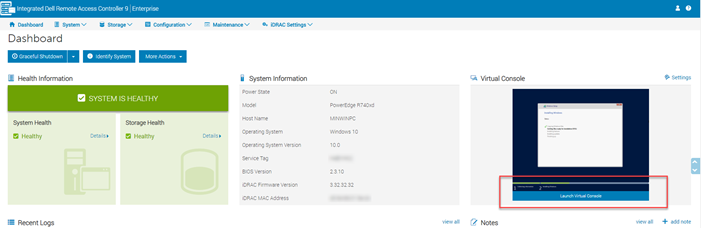
Figura 1: dashboard iDRAC9
- Dal menu di configurazione di iDRAC9, selezionare Virtual Console , quindi cliccare su Launch Virtual Console.
Per la console virtuale iDRAC8 e iDRAC7:
- Passare a Overview, quindi a Server e a Virtual Console. Viene visualizzata la pagina Virtual Console. Cliccare su Launch Virtual Console. Viene avviato il Virtual Console Viewer.
- Passare a Overview, quindi a Server, quindi a Properties. Viene visualizzata la pagina System Summary. Nella sezione Virtual Console Preview, cliccare su Launch. Viene avviato il Virtual Console Viewer.
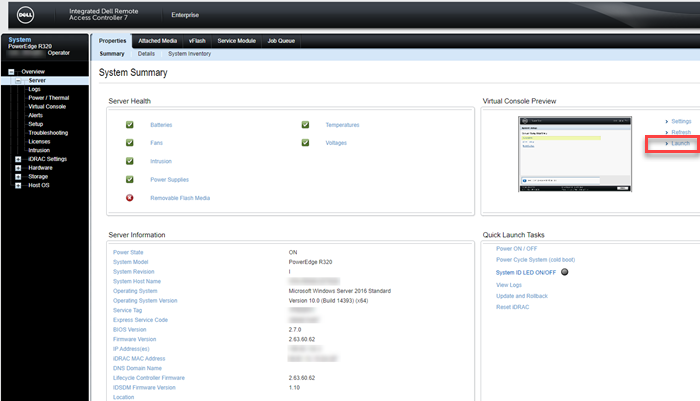
Figura 2: riepilogo del sistema iDRAC8 o iDRAC7
Nota: È possibile che venga visualizzato un messaggio di avvertenza del certificato che indica che non è stato trovato un certificato affidabile. Cliccare su Continue. Per ulteriori informazioni, consultare Disabilitazione dei messaggi di avvertenza durante l'avvio di una console virtuale o di un supporto virtuale tramite il plug-in Java o ActiveX.
Nota: Se il server remoto è spento o il video incorporato del server è disabilitato, viene visualizzato il messaggio "No Signal".
Avvio della console virtuale iDRAC tramite un URL
- Aprire un web browser supportato e, nella casella dell'indirizzo, digitare il seguente URL in lettere minuscole: https://[iDRAC_IP]/console
Nota: [iDRAC_IP] = l'IP di iDRAC nell'ambiente
- Accedere utilizzando il nome utente e la password iDRAC
Utilizzo del visualizzatore della console virtuale iDRAC
Il visualizzatore della console virtuale fornisce diversi controlli. Questi includono la sincronizzazione del mouse, il dimensionamento della console virtuale, le opzioni di chat, le macro della tastiera, le azioni di alimentazione, i dispositivi di avvio successivi e l'accesso alla funzione Virtual Media. Per ulteriori informazioni, consultare Utilizzo della funzione Virtual Media su iDRAC6, iDRAC7, iDRAC8 e iDRAC9. Virtual Media consente al server gestito di accedere ai dispositivi di supporto nella stazione di gestione o alle immagini CD/DVD ISO su una share di rete come fossero dispositivi sul server gestito. Utilizzare la funzione Virtual Media per:
- Accedere da remoto ai supporti collegati a un sistema remoto tramite la rete
- Installare applicazioni
- Aggiornare i driver
- Installare un sistema operativo sul sistema gestito
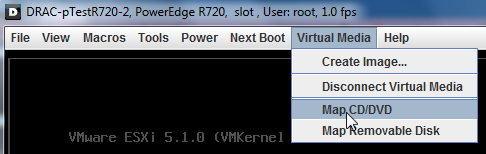
Figura 3. Supporti virtuali e Map CD/DVD
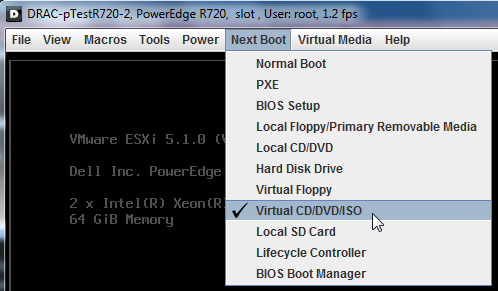
Figura 4. Avvio successivo e Virtual CD/DVD/ISO
Affected Products
C Series, HS Series, Modular Infrastructure, Rack Servers, Tower Servers, XE Servers, XR Servers, iDRAC7, iDRAC8, iDRAC9, PowerEdge XR2, PowerEdge C4130, Poweredge C4140, PowerEdge c6320, PowerEdge c6320p, PowerEdge C6420, PowerEdge C6520
, PowerEdge C6525, PowerEdge C6615, PowerEdge C6620, Poweredge FC430, Poweredge FC630, PowerEdge FC640, Poweredge FC830, PowerEdge FD332, PowerEdge FM120x4 (for PE FX2/FX2s), PowerEdge FX2/FX2s, PowerEdge HS5610, PowerEdge HS5620, PowerEdge M420, PowerEdge M520, PowerEdge M520 (for PE VRTX), PowerEdge M620, PowerEdge M620 (for PE VRTX), PowerEdge M630, PowerEdge M630 (for PE VRTX), PowerEdge M640, PowerEdge M640 (for PE VRTX), PowerEdge M820, PowerEdge M820 (for PE VRTX), PowerEdge M830, PowerEdge M830 (for PE VRTX), PowerEdge MX740C, PowerEdge MX750c, PowerEdge MX760c, PowerEdge MX840C, PowerEdge R220, PowerEdge R230, PowerEdge R240, PowerEdge R250, PowerEdge R260, PowerEdge R320, PowerEdge R330, PowerEdge R340, PowerEdge R350, PowerEdge R360, PowerEdge R420, PowerEdge R420XR, PowerEdge R430, PowerEdge R440, PowerEdge R450, PowerEdge R520, PowerEdge R530, PowerEdge R530xd, PowerEdge R540, PowerEdge R550, PowerEdge R620, PowerEdge R630, PowerEdge R640, PowerEdge R6415, PowerEdge R650, PowerEdge R650xs, PowerEdge R6515, PowerEdge R6525, PowerEdge R660, PowerEdge R660xs, PowerEdge R6615, PowerEdge R6625, PowerEdge R720, PowerEdge R720XD, PowerEdge R730, PowerEdge R730xd, PowerEdge R740, PowerEdge R740XD, PowerEdge R740XD2, PowerEdge R7415, PowerEdge R7425, PowerEdge R750, PowerEdge R750XA, PowerEdge R750xs, PowerEdge R7515, PowerEdge R7525, PowerEdge R760, PowerEdge R760XA, PowerEdge R760xd2, PowerEdge R760xs, PowerEdge R7615, PowerEdge R7625, PowerEdge R820, PowerEdge R830, PowerEdge R840, PowerEdge R860, PowerEdge R920, PowerEdge R930, PowerEdge R940, PowerEdge R940xa, PowerEdge R960, PowerEdge T130, PowerEdge T140, PowerEdge T150, PowerEdge T160, PowerEdge T320, PowerEdge T330, PowerEdge T340, PowerEdge T350, PowerEdge T360, PowerEdge T420, PowerEdge T430, PowerEdge T440, PowerEdge T550, PowerEdge T560, PowerEdge T620, PowerEdge T630, PowerEdge T640, PowerEdge XE2420, PowerEdge XE7420, PowerEdge XE7440, PowerEdge XE8545, PowerEdge XE8640, PowerEdge XE9680, PowerEdge XR11, PowerEdge XR12, PowerEdge XR4510c, PowerEdge XR4520c, PowerEdge XR5610, PowerEdge XR7620, PowerEdge XR8610t, PowerEdge XR8620t
...
Products
iDRAC7 with Lifecycle Controller Version 2.43.43.43, iDRAC7 with Lifecycle Controller Version 2.41.40.40, iDRAC8 with Lifecycle Controller version 2.84.84.84, iDRAC8 with Lifecycle Controller version 2.85.85.85, iDRAC9 - 7.xx SeriesArticle Properties
Article Number: 000179797
Article Type: How To
Last Modified: 15 Apr 2025
Version: 12
Find answers to your questions from other Dell users
Support Services
Check if your device is covered by Support Services.