PowerEdge: Slik lanserer du den virtuelle Integrated Dell Remote Access Controller (iDRAC)-konsollen
Summary: Den virtuelle iDRAC-konsollen kan startes ved hjelp av et webgrensesnitt eller en URL. Forklaring er også hvordan du bruker visningsprogrammet for virtuelle iDRAC-konsoller.
This article applies to
This article does not apply to
This article is not tied to any specific product.
Not all product versions are identified in this article.
Instructions
Den virtuelle iDRAC-konsollen administrerer et eksternt system ved å bruke tastaturet, videoen og musen på den lokale administrasjonsstasjonen til å kontrollere de tilsvarende enhetene på en administrert server. Dette er en lisensiert funksjon for rack- og tårnservere. Den er tilgjengelig som standard i bladservere. Ta kontakt med salgsteamet hvis du trenger en oppgradert iDRAC-lisens eller laster ned en iDRAC-prøvelisens fra iDRAC, CMC, OpenManage Enterprise, OpenManage-integrering med Microsoft Windows Admin Center, OpenManage-integrering med ServiceNow og DPAT-prøvelisenser for å aktivere den virtuelle iDRAC-konsollen for en 30-dagers evaluering.
Innholdsfortegnelse:
- Starte den virtuelle iDRAC-konsollen ved hjelp av webgrensesnittet
- Starte den virtuelle iDRAC-konsollen ved hjelp av en URL-adresse
- Bruke visningsprogrammet for virtuelle iDRAC-konsollen
Før du bruker den virtuelle iDRAC-konsollen, må du konfigurere iDRAC med en IP-adresse for å få tilgang fra administrasjonssystemet ditt. Hvis du vil ha mer informasjon, kan du se i brukerveiledningen for iDRAC for den spesifikke iDRAC- og fastvareversjonen, siden trinnene varierer fra generasjon til generasjon. Referanse iDRAC-dokumentasjon.
Starte den virtuelle iDRAC-konsollen ved hjelp av webgrensesnittet
Logg på iDRACs webgrensesnitt fra et administrasjonssystem ved hjelp av en støttet nettleser. Logg på med iDRAC-brukernavnet og iDRAC-passordet. Hvis du vil ha mer informasjon om iDRAC-passordet, kan du se Hva er standard brukernavn og passord for Integrated Dell Remote Access Controller (iDRAC)?
For den virtuelle iDRAC9-konsollen:
- Fra iDRAC9-instrumentbordet (startsiden) klikker du på Start virtuell konsoll.
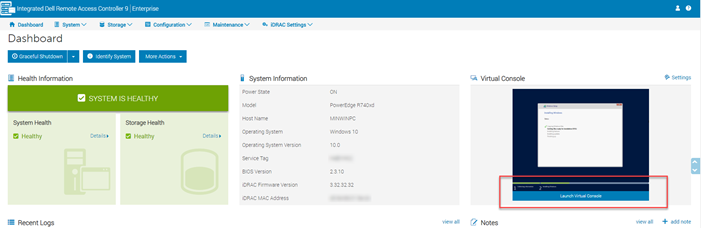
Figur 1: iDRAC9-instrumentbord
- Velg Virtual Console fra iDRAC9-konfigurasjonsmenyen, og klikk deretter på Start virtuell konsoll.
For virtuelle iDRAC8- og iDRAC7-konsoller:
- Gå til Oversikt, deretter Server og deretter Virtual Console. Virtual Console-siden (Virtuell konsoll) vises. Klikk på Start virtuell konsoll. Visningsprogrammet for virtuell konsoll starter.
- Gå til Oversikt, deretter Server og deretter Egenskaper. System Summary-siden (Systemsammendrag) vises. Under delen Forhåndsvisning av virtuell konsoll klikker du på Start. Visningsprogrammet for virtuell konsoll starter.
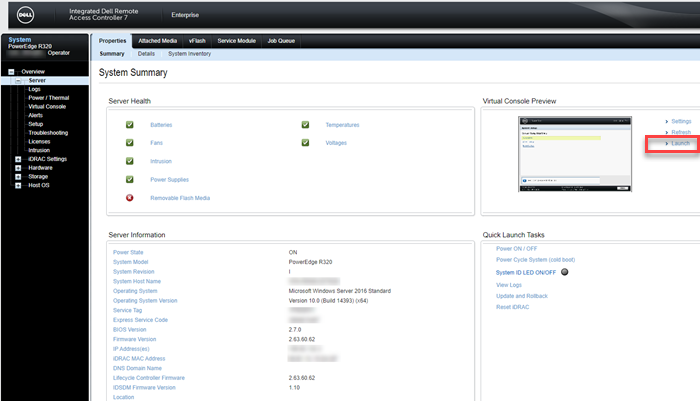
Figur 2: Systemsammendrag for iDRAC8 eller iDRAC7
Merk: Det kan vises en sertifikatvarselmelding som indikerer at det ikke er funnet et klarert sertifikat. Klikk på Fortsett. Hvis du vil ha mer informasjon, kan du se Deaktivere advarselsmeldinger mens du starter virtuell konsoll eller virtuelle medier ved hjelp av Java- eller ActiveX-plugin-modulen.
Merk: Hvis den eksterne serveren er slått av eller serverens innebygde video er deaktivert, vises meldingen "No Signal".
Starte den virtuelle iDRAC-konsollen ved hjelp av en URL-adresse
- Åpne en støttet nettleser, og skriv inn følgende URL-adresse med små bokstaver i adresseboksen: https://[iDRAC_IP]/console
Merk: [iDRAC_IP] = IP-adressen til iDRAC i miljøet ditt
- Logg på med iDRAC-brukernavn og -passord
Bruke visningsprogrammet for virtuelle iDRAC-konsollen
Visningsprogrammet for virtuell konsoll gir en rekke kontroller. Disse inkluderer musesynkronisering, skalering av virtuell konsoll, chatalternativer, tastaturmakroer, strømhandlinger, neste oppstartsenheter og tilgang til Virtual Media-funksjonen. Hvis du vil ha mer informasjon, kan du se Bruke funksjonen for virtuelle medier på iDRAC6, iDRAC7, iDRAC8 og iDRAC9. Virtual Media-funksjonen (Virtuelle medier) gir den administrerte serveren tilgang til medieenheter på administrasjonsstasjonen eller ISO CD/DVD-imager på en nettverksressurs som om de var enheter på den administrerte serveren. Bruk Virtual Media-funksjonen til å:
- Få ekstern tilgang til medier som er koblet til et eksternt system via nettverket
- Installere applikasjoner
- Oppdatere drivere
- Installere et operativsystem på det administrerte systemet
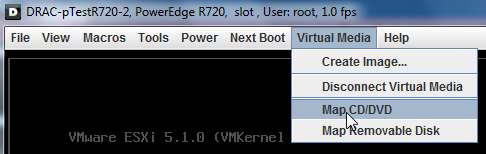
Figur 3: Virtuelle medier og kart-CD/DVD

Figur 4: Neste oppstart og virtuell CD / DVD / ISO
Affected Products
C Series, HS Series, Modular Infrastructure, Rack Servers, Tower Servers, XE Servers, XR Servers, iDRAC7, iDRAC8, iDRAC9, PowerEdge XR2, PowerEdge C4130, Poweredge C4140, PowerEdge c6320, PowerEdge c6320p, PowerEdge C6420, PowerEdge C6520
, PowerEdge C6525, PowerEdge C6615, PowerEdge C6620, Poweredge FC430, Poweredge FC630, PowerEdge FC640, Poweredge FC830, PowerEdge FD332, PowerEdge FM120x4 (for PE FX2/FX2s), PowerEdge FX2/FX2s, PowerEdge HS5610, PowerEdge HS5620, PowerEdge M420, PowerEdge M520, PowerEdge M520 (for PE VRTX), PowerEdge M620, PowerEdge M620 (for PE VRTX), PowerEdge M630, PowerEdge M630 (for PE VRTX), PowerEdge M640, PowerEdge M640 (for PE VRTX), PowerEdge M820, PowerEdge M820 (for PE VRTX), PowerEdge M830, PowerEdge M830 (for PE VRTX), PowerEdge MX740C, PowerEdge MX750c, PowerEdge MX760c, PowerEdge MX840C, PowerEdge R220, PowerEdge R230, PowerEdge R240, PowerEdge R250, PowerEdge R260, PowerEdge R320, PowerEdge R330, PowerEdge R340, PowerEdge R350, PowerEdge R360, PowerEdge R420, PowerEdge R420XR, PowerEdge R430, PowerEdge R440, PowerEdge R450, PowerEdge R520, PowerEdge R530, PowerEdge R530xd, PowerEdge R540, PowerEdge R550, PowerEdge R620, PowerEdge R630, PowerEdge R640, PowerEdge R6415, PowerEdge R650, PowerEdge R650xs, PowerEdge R6515, PowerEdge R6525, PowerEdge R660, PowerEdge R660xs, PowerEdge R6615, PowerEdge R6625, PowerEdge R720, PowerEdge R720XD, PowerEdge R730, PowerEdge R730xd, PowerEdge R740, PowerEdge R740XD, PowerEdge R740XD2, PowerEdge R7415, PowerEdge R7425, PowerEdge R750, PowerEdge R750XA, PowerEdge R750xs, PowerEdge R7515, PowerEdge R7525, PowerEdge R760, PowerEdge R760XA, PowerEdge R760xd2, PowerEdge R760xs, PowerEdge R7615, PowerEdge R7625, PowerEdge R820, PowerEdge R830, PowerEdge R840, PowerEdge R860, PowerEdge R920, PowerEdge R930, PowerEdge R940, PowerEdge R940xa, PowerEdge R960, PowerEdge T130, PowerEdge T140, PowerEdge T150, PowerEdge T160, PowerEdge T320, PowerEdge T330, PowerEdge T340, PowerEdge T350, PowerEdge T360, PowerEdge T420, PowerEdge T430, PowerEdge T440, PowerEdge T550, PowerEdge T560, PowerEdge T620, PowerEdge T630, PowerEdge T640, PowerEdge XE2420, PowerEdge XE7420, PowerEdge XE7440, PowerEdge XE8545, PowerEdge XE8640, PowerEdge XE9680, PowerEdge XR11, PowerEdge XR12, PowerEdge XR4510c, PowerEdge XR4520c, PowerEdge XR5610, PowerEdge XR7620, PowerEdge XR8610t, PowerEdge XR8620t
...
Products
iDRAC7 with Lifecycle Controller Version 2.43.43.43, iDRAC7 with Lifecycle Controller Version 2.41.40.40, iDRAC8 with Lifecycle Controller version 2.84.84.84, iDRAC8 with Lifecycle Controller version 2.85.85.85, iDRAC9 - 7.xx SeriesArticle Properties
Article Number: 000179797
Article Type: How To
Last Modified: 15 Apr 2025
Version: 12
Find answers to your questions from other Dell users
Support Services
Check if your device is covered by Support Services.