PowerEdge. Запуск виртуальной консоли iDRAC (Integrated Dell Remote Access Controller)
Summary: Виртуальную консоль iDRAC можно запустить с помощью веб-интерфейса или URL-адреса. Также объясняется использование средства просмотра виртуальной консоли iDRAC.
This article applies to
This article does not apply to
This article is not tied to any specific product.
Not all product versions are identified in this article.
Instructions
Виртуальная консоль iDRAC управляет клавиатурой, экраном и мышью на удаленном управляемом сервере с помощью соответствующих устройств станции управления. Это лицензированная функция для стоечных серверов и серверов в корпусе Tower. Она доступна по умолчанию на блейд-серверах. Если вам требуется обновить лицензию iDRAC или скачать пробную лицензию iDRAC со страницы iDRAC, CMC, OpenManage Enterprise, OpenManage Integration с Microsoft Windows, OpenManage Integration с ServiceNow и пробной лицензией DPAT, обратитесь в отдел продаж, чтобы включить виртуальную консоль iDRAC для 30-дневной пробной версии.
Содержание
- Запуск виртуальной консоли iDRAC с помощью веб-интерфейса
- Запуск виртуальной консоли iDRAC с помощью URL-адреса
- Использование средства просмотра виртуальной консоли iDRAC
Перед использованием виртуальной консоли iDRAC необходимо настроить IP-адрес для iDRAC для доступа из системы управления. Для получения дополнительной информации см. руководство пользователя iDRAC для конкретной версии iDRAC и микропрограммы, так как действия зависят от поколения. См. документацию по iDRAC.
Запуск виртуальной консоли iDRAC с помощью веб-интерфейса
Выполните вход в веб-интерфейс iDRAC из системы управления с помощью поддерживаемого браузера. Войдите в систему, используя имя пользователя и пароль iDRAC. Дополнительные сведения о пароле iDRAC см. в разделе Какие имя пользователя и пароль по умолчанию используются для iDRAC (Integrated Dell Remote Access Controller)?
Для виртуальной консоли iDRAC9:
- На панели управления iDRAC9 (главная страница) нажмите Launch Virtual Console.

Рис. 1. Панель управления iDRAC9
- В меню «iDRAC9 Configuration» выберите Virtual Console , а затем нажмите Launch Virtual Console.
Для виртуальных консолей iDRAC8 и iDRAC7:
- Перейдите в раздел Overview, затем Server и Virtual Console. Откроется страница «Virtual Console». Нажмите Запустить виртуальную консоль. Запустится Virtual Console Viewer.
- Перейдите в раздел «Overview», затем «Server» и « Properties». Отобразится страница «System Summary». В разделе Предварительный просмотр виртуальной консоли нажмите Запуск. Запустится Virtual Console Viewer.
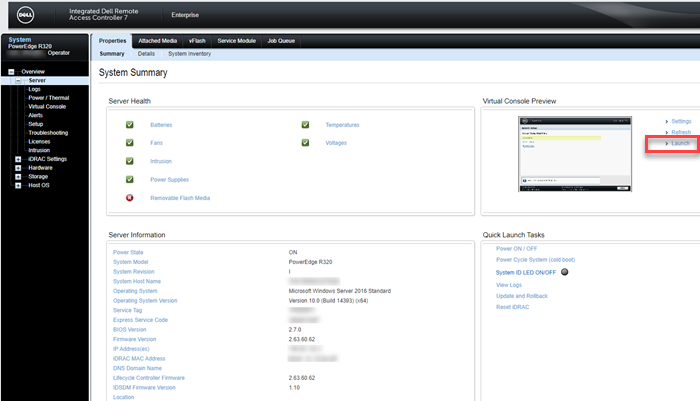
Рис. 2. Сводная информация о системе iDRAC8 или iDRAC7
Примечание. Может появиться предупреждающее сообщение о сертификате, указывающее на то, что доверенный сертификат не найден. Нажмите Continue. Дополнительные сведения см. в разделе Отключение предупреждений при запуске виртуальной консоли или виртуального носителя с помощью подключаемого модуля Java или ActiveX.
Примечание. Если удаленный сервер выключен или встроенный экран сервера отключен, отобразится сообщение «No Signal».
Запуск виртуальной консоли iDRAC с помощью URL-адреса
- Откройте поддерживаемый веб-браузер и в адресной строке введите следующий URL-адрес в нижнем регистре: https://[iDRAC_IP]/console
Примечание. [iDRAC_IP] = IP-адрес iDRAC в вашей среде
- Войдите в систему , используя имя пользователя и пароль iDRAC.
Использование средства просмотра виртуальной консоли iDRAC
Virtual Console Viewer предоставляет различные элементы управления. К ним относятся синхронизация мыши, масштабирование виртуальной консоли, параметры чата, макросы клавиатуры, действия питания, устройства следующей загрузки и доступ к функции виртуального носителя. Для получения дополнительной информации см. статью Использование функции виртуального носителя в iDRAC6, iDRAC7, iDRAC8 и iDRAC9. Виртуальный носитель позволяет управляемому серверу получать доступ к мультимедийным устройствам на станции управления или ISO-образам CD/DVD в общем сетевом ресурсе, как если бы они были устройствами на управляемом сервере. Функция виртуального носителя позволяет выполнять следующие действия:
- Удаленный доступ к носителю, подключенному к удаленной системе по сети
- установки приложений;
- обновления драйверов;
- установки операционной системы в управляемой системе.
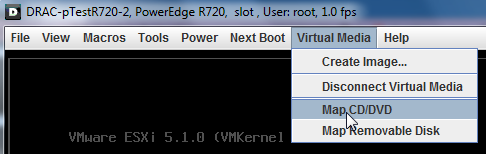
Рис. 3. CD/DVD с виртуальными носителями и картами
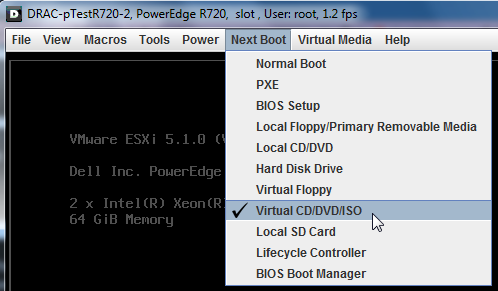
Рис. 4. Next Boot и виртуальный CD/DVD/ISO
Affected Products
C Series, HS Series, Modular Infrastructure, Rack Servers, Tower Servers, XE Servers, XR Servers, iDRAC7, iDRAC8, iDRAC9, PowerEdge XR2, PowerEdge C4130, Poweredge C4140, PowerEdge c6320, PowerEdge c6320p, PowerEdge C6420, PowerEdge C6520
, PowerEdge C6525, PowerEdge C6615, PowerEdge C6620, Poweredge FC430, Poweredge FC630, PowerEdge FC640, Poweredge FC830, PowerEdge FD332, PowerEdge FM120x4 (for PE FX2/FX2s), PowerEdge FX2/FX2s, PowerEdge HS5610, PowerEdge HS5620, PowerEdge M420, PowerEdge M520, PowerEdge M520 (for PE VRTX), PowerEdge M620, PowerEdge M620 (for PE VRTX), PowerEdge M630, PowerEdge M630 (for PE VRTX), PowerEdge M640, PowerEdge M640 (for PE VRTX), PowerEdge M820, PowerEdge M820 (for PE VRTX), PowerEdge M830, PowerEdge M830 (for PE VRTX), PowerEdge MX740C, PowerEdge MX750c, PowerEdge MX760c, PowerEdge MX840C, PowerEdge R220, PowerEdge R230, PowerEdge R240, PowerEdge R250, PowerEdge R260, PowerEdge R320, PowerEdge R330, PowerEdge R340, PowerEdge R350, PowerEdge R360, PowerEdge R420, PowerEdge R420XR, PowerEdge R430, PowerEdge R440, PowerEdge R450, PowerEdge R520, PowerEdge R530, PowerEdge R530xd, PowerEdge R540, PowerEdge R550, PowerEdge R620, PowerEdge R630, PowerEdge R640, PowerEdge R6415, PowerEdge R650, PowerEdge R650xs, PowerEdge R6515, PowerEdge R6525, PowerEdge R660, PowerEdge R660xs, PowerEdge R6615, PowerEdge R6625, PowerEdge R720, PowerEdge R720XD, PowerEdge R730, PowerEdge R730xd, PowerEdge R740, PowerEdge R740XD, PowerEdge R740XD2, PowerEdge R7415, PowerEdge R7425, PowerEdge R750, PowerEdge R750XA, PowerEdge R750xs, PowerEdge R7515, PowerEdge R7525, PowerEdge R760, PowerEdge R760XA, PowerEdge R760xd2, PowerEdge R760xs, PowerEdge R7615, PowerEdge R7625, PowerEdge R820, PowerEdge R830, PowerEdge R840, PowerEdge R860, PowerEdge R920, PowerEdge R930, PowerEdge R940, PowerEdge R940xa, PowerEdge R960, PowerEdge T130, PowerEdge T140, PowerEdge T150, PowerEdge T160, PowerEdge T320, PowerEdge T330, PowerEdge T340, PowerEdge T350, PowerEdge T360, PowerEdge T420, PowerEdge T430, PowerEdge T440, PowerEdge T550, PowerEdge T560, PowerEdge T620, PowerEdge T630, PowerEdge T640, PowerEdge XE2420, PowerEdge XE7420, PowerEdge XE7440, PowerEdge XE8545, PowerEdge XE8640, PowerEdge XE9680, PowerEdge XR11, PowerEdge XR12, PowerEdge XR4510c, PowerEdge XR4520c, PowerEdge XR5610, PowerEdge XR7620, PowerEdge XR8610t, PowerEdge XR8620t
...
Products
iDRAC7 with Lifecycle Controller Version 2.43.43.43, iDRAC7 with Lifecycle Controller Version 2.41.40.40, iDRAC8 with Lifecycle Controller version 2.84.84.84, iDRAC8 with Lifecycle Controller version 2.85.85.85, iDRAC9 - 7.xx SeriesArticle Properties
Article Number: 000179797
Article Type: How To
Last Modified: 15 Apr 2025
Version: 12
Find answers to your questions from other Dell users
Support Services
Check if your device is covered by Support Services.