Bedste fremgangsmåde til vedligeholdelse og brug af Chromebook
Summary: Denne artikel indeholder oplysninger, der kan bruges til at hjælpe dig med at få en bedre oplevelse med din Chromebook.
This article applies to
This article does not apply to
This article is not tied to any specific product.
Not all product versions are identified in this article.
Instructions
Indholdsfortegnelse:
- Oversigt
- Forebyggende vedligeholdelse
- Rengøring
- Strøm (kabel og batterier)
- Løft og transport af din Chromebook
- Lyd
- Software
Oversigt
En af de bedste funktioner i Chromebook er det faktum, at det er en bærbar computer. Det giver dig mulighed for at tage dit hjemmearbejde og dine informationer med dig, uanset hvor du tager hen.
I det følgende gennemgår vi en række af de bedste fremgangsmåder for privatpersoner, skoler og virksomheder til at vedligeholde Chromebooks.
Forebyggende vedligeholdelse
-
Kast eller skub ikke din Chromebook.
-
Opbevar altid din Chromebook i et beskyttende cover (hvis det tilbydes eller leveres).
-
Hold din Chromebook tør, beskyt den mod regn, sne, og alle andre væsker.
-
Vær forsigtig med fødevarer eller drikkevarer omkring enheden.
-
Læn dig ikke på din Chromebook, og placer ikke noget i nærheden af din Chromebook, som kan medføre et tryk på skærmen. Dette tryk kan skubbe LCD-skærmen ind i tastaturet og eventuelt beskadige LCD-skærmen.
-
Alle ledninger, kabler og flytbare lagerenheder skal indsættes omhyggeligt i din Chromebook.
-
Undgå at røre LCD-skærmen med skarpe eller spidse genstande (f.eks.: blyanter, kuglepenne og lignende).
-
Efterlad ikke din Chromebook i en bil eller et sted, hvor den kan blive udsat for ekstreme temperatur eller direkte sollys i længere tid ad gangen. Store temperaturudsving kan beskadige en Chromebook. Hvis du lægger en Chromebook (eller et cover til en bærbar computer) i en bil, kan det også tiltrække tyve.
-
Chromebooks skal lukkes ned, når de ikke er i brug, for at bevare batteriets kapacitet.
-
Luk din Chromebook ved at presse forsigtigt midt på øverste kant af LCD-skærmen (bank ikke skærmen hårdt i).
-
Undlad at stable Chromebooks eller andre bærbare oven på hinanden, når de skal opbevares, og placer heller ikke andre genstande, der kan give et tryk, oven på Chromebooks.
-
Anbring ikke noget på tastaturet, før du lukker låget, f.eks. kuglepenne, blyanter, notesbøger eller mapper til løse papirer.
-
Indsæt ikke objekter i åbningerne af på din Chromebook (udover USB-drev eller strømkabel), især ikke metalgenstande.
-
Undlad at rotere eller åbne LCD-skærmen mere end den er beregnet til Chromebooks har en grænse for, hvor langt LCD-skærmen kan roteres åben. Hvis LCD-skærmen roteres ud over denne grænse, kan der opstå skade på LCD-skærmen, hængslerne eller din Chromebook. Undgå at tvinge LCD-skærmen ud over denne grænse, når der føles modstand.
-
Det er bedst ikke at placere din Chromebook på ujævne overflader, hvor den utilsigtet kan falde.
-
Vi anbefaler, at din Chromebook ved dagens slutning sluttes til en strømkilde, så batteriet er fuldt opladet til næste dag.
Rengøring
BEMÆRK: Luk din Chromebook ned inden rengøring.
-
Rengør din Chromebook ofte. Brug et par minutter på at rengøre din Chromebook for støv, snavs, rester osv. Det vil have en meget positiv indvirkning på din bærbares levetid. Fokuser på følgende: LCD-skærm, tastatur, kabinet og ventilationsåbninger:
-
Lcd-skærmrengøring – Tør forsigtigt LCD-skærmen med en ren, blød eller mikrofiberklud. Brug ikke vinduesrens eller nogen form for almindeligt rengøringsmiddel på LCD-skærmen. Brug et rengøringsmiddel, der er specielt udviklet til LCD-skærme.
-
Rengøring af tastatur og kabinet – Tør overfladerne let med en ren, blød eller mikrofiberklud.
-
Ventilationsåbning - Brug en dåse med trykluft til at fjerne støv og snavs.
-
-
Du kan finde flere oplysninger om, hvordan du rengør computeren, ved at gå til: Vejledning i at holde dit Dell Technologies-udstyr rent
Strøm (kabel og batterier)
-
Vær opmærksom på, hvor strømkablet er tilsluttet, da kablet kan udgøre en snublefare.
-
Når du isætter eller fjerner strømkablet i din Chromebook, skal du sikre dig, at stikket er sat korrekt i computerens port.
- Pas på ikke at trække eller dreje din Chromebook, når der er indsat kabler.
- Pas på ikke at trække eller dreje din Chromebook, når der er indsat kabler.
-
Når strømkablet tages ud af stikkontakten, skal du trække stikket ud i en lige retning, ellers kan kablets stik blive ødelagt.
-
Tag AC-adapteren (hvis det er muligt) ud af din Chromebook, når batteriet er fuldt opladet, og lad computeren køre på batteristrøm. Tilslut AC-adapteren igen, når batteriladningen falder til under 50 %. Dette kan forlænge batteriets levetid.
-
Chromebooks skal lukkes ned, når de ikke er i brug, for at bevare batteriets kapacitet.
Løft og transport af din Chromebook
Advarsel: Det anbefales, at Chromebook sættes i slumretilstand eller slukkes helt, før du løfter eller transporter din Chromebook.
-
Før du transporterer din Chromebook, skal du frakoble alle tilsluttede enheder, USB-drev samt strømkablet. Hvis tilsluttede enheder rammes eller udsættes for stød, kan det beskadige Chromebook-portene eller selve enhederne.
-
Løft ikke din Chromebook i LCD-skærmen. Luk låget på din Chromebook, før du flytter den fra et sted til et andet. Dette sikrer, at Chromebook ikke beskadiges under transporten.
-
For at opnå den bedste beskyttelse bør du overveje at købe et beskyttende Chromebook-cover
-
Det er bedst at lukke låget på din Chromebook, før du flytter eller transporterer den fra et sted til et andet. Hvis din Chromebook er en 360 2-i-1, skal du sikre, at den ikke er i tablettilstand med skærmen eksponeret.
-
Placer ikke noget i bæretasken, der kan trykke mod Chromebook-kabinettet eller den udvendige side af LCD-skærmen.
-
Placer din Chromebook forsigtigt (du må ikke bare slippe den) i din computertaske eller rygsæk (med polstring til bærbare computere) for at undgå beskadigelse af kabinettet eller den udvendige side af LCD-skærmen.
-
Undgå at placere for mange elementer omkring din Chromebook under transport (i computertasken eller rygsækken). Hvis du fylder din rygsæk med for mange bøger rundt om din Chromebook, kan det beskadige LCD-skærmen.
-
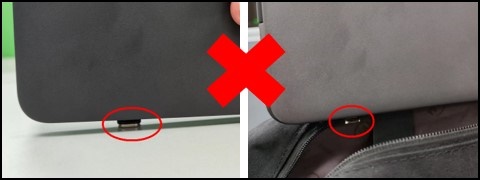
Den bedste fremgangsmåde til at bruge USB Type-C-enheder er at frakoble dem, når de ikke er i brug.
Korrekte Forkert 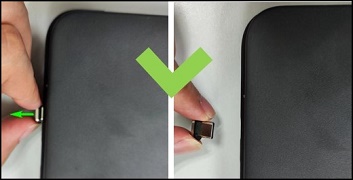
Lyd
BEMÆRK: Det følgende gælder for skoler.
-
Medmindre andet er angivet af lærere, bør lyden altid være slået fra. Hovedtelefoner kan bruges efter lærerens skøn.
Software
-
Virusbeskyttelse er ikke nødvendig på Chromebooks, da de leveres med gratis, integreret malware- og virusbeskyttelse, der løbende opdateres af Google.
-
Chromebook-operativsystemet (OS) opdateres automatisk, så du behøver ikke at opdatere din Chromebook manuelt.
Affected Products
ChromebookProducts
Chromebook 3100 2-in-1., ChromeBook 3100, Chromebook 3110 2-in-1, Chromebook 3110Article Properties
Article Number: 000182121
Article Type: How To
Last Modified: 21 May 2025
Version: 8
Find answers to your questions from other Dell users
Support Services
Check if your device is covered by Support Services.