Chromebookin huolto ja käyttö: parhaat käytännöt
Summary: Tämä artikkeli sisältää tietoja, joiden avulla voit parantaa Chromebookin käyttökokemusta.
This article applies to
This article does not apply to
This article is not tied to any specific product.
Not all product versions are identified in this article.
Instructions
Sisällysluettelo:
- Yleiskuvaus
- Ennakoiva huolto
- Puhdistus
- Virta (kaapeli ja akut)
- Chromebookin kantaminen ja kuljettaminen
- Ääni
- Ohjelmistot
Yleiskuvaus
Yksi Chromebookin parhaimmista ominaisuuksista on se, että se on kannettava tietokone. Voit ottaa tehtävät ja tiedot mukaasi minne tahansa.
Seuraavat ohjeet auttavat käyttäjiä, kouluja ja yrityksiä pitämään Chromebookeistaan hyvää huolta.
Ennakoiva huolto
-
Älä heitä tai liu’uta Chromebookia.
-
Pidä Chromebook aina suojakotelossa (jos saatavilla tai toimitettu).
-
Pidä Chromebook kuivana ja suojaa se sateelta, lumelta ja muilta nesteiltä.
-
Käsittele ruokia ja juomia laitteen ympärillä varovasti.
-
Älä nojaa Chromebookin kanteen tai aseta sen päälle mitään, mikä voi aiheuttaa painetta näytön kohdalle. LCD-näyttö saattaa painua näppäimistöä vasten ja lopulta vahingoittua.
-
Johdot, kaapelit ja irrotettavat tallennuslaitteet on liitettävä Chromebookiin huolellisesti.
-
Älä kosketa LCD-näyttöä terävillä esineillä (esimerkiksi kynillä).
-
Älä jätä Chromebookia autoon tai muuhun paikkaan, jossa se voi altistua pitkiksi ajoiksi äärilämpötiloille tai suoralle auringonvalolle. Suuret lämpötilan vaihtelut voivat vahingoittaa Chromebookia. Autossa oleva Chromebook (tai sen laukku) houkuttelee myös varkaita.
-
Akun säästämiseksi Chromebook on sammutettava, kun sitä ei käytetä.
-
Sulje Chromebook varovasti LCD-näytön keskikohdan yläreunasta (älä läimäytä laitetta kiinni).
-
Älä säilytä Chromebookeja tai muita kannettavia päällekkäin tai painavien esineiden alla.
-
Älä aseta näppäimistön päälle mitään esineitä ennen kannen sulkemista (esimerkiksi kyniä, muistikirjoja tai papereita).
-
Älä aseta Chromebookin aukkoihin muita esineitä kuin USB-kaapeleita tai virtajohtoja.
-
Älä kierrä tai avaa LCD-näyttöä enempää kuin sen rakenne sallii. Chromebookien rakenne sallii LCD-näytön avaamisen vain tiettyyn pisteeseen saakka. Jos LCD-näyttöä avataan enemmän kuin sen rakenne sallii, LCD-näyttö, saranat tai Chromebook vaurioituvat. Älä avaa LCD-näyttöä enempää kuin sen rakenne sallii.
-
Chromebookia ei kannata asettaa epätasaisille pinnoille, joilta se voi pudota vahingossa.
-
Chromebook on suositeltavaa kytkeä joka päivä virtalähteeseen, jotta akku on täyteen ladattuna seuraavana päivänä.
Puhdistus
HUOMAUTUS: Sammuta Chromebook ennen puhdistusta.
-
Puhdista Chromebook usein. Kun Chromebook puhdistetaan säännöllisesti pölystä ja liasta, sen käyttöikä pitenee huomattavasti. Keskity seuraaviin kohteisiin: LCD-näyttö, näppäimistö, runko ja ilmastointiaukot:
-
LCD-näytön puhdistaminen - pyyhi LCD-näyttö varovasti puhtaalla pehmeällä tai mikrokuituliinalla. Älä käytä näyttöön ikkunanpuhdistusainetta tai muita yleispuhdistusaineita. Käytä LCD-näytölle tarkoitettua puhdistusainetta.
-
Näppäimistön ja kotelon puhdistus – Pyyhi pinnat kevyesti puhtaalla pehmeällä tai mikrokuituliinalla.
-
Tuuletusaukon puhdistaminen - puhdista mahdollinen pöly ja roska paineilmalla.
-
-
Lisätietoja tietokoneen puhdistamisesta on sivustossa Ohjeita Dell Technologies -tuotteiden puhtaanapitoon
Virta (kaapeli ja akut)
-
Huomioi virtajohdon sijainti, koska se voi aiheuttaa kompastumisvaaran.
-
Kun liität tai irrotat Chromebookin virtajohtoa, varmista, että liitin on kohdistettu suoraan Chromebookin porttiin.
- Älä vedä tai kierrä Chromebookia, kun siihen on liitetty johtoja.
- Älä vedä tai kierrä Chromebookia, kun siihen on liitetty johtoja.
-
Kun irrotat virtajohtoa pistorasiasta, vedä suoraan pistokkeesta, jotta johto ei repeydy irti pistokkeesta.
-
Voit pidentää akun käyttöikää seuraavasti: kun Chromebookin akku on ladattu täyteen, irrota verkkolaite (jos mahdollista) ja käytä Chromebookia akkuvirralla. Kun akun varausta on jäljellä alle 50 %, liitä verkkolaite uudelleen.
-
Akun säästämiseksi Chromebook on sammutettava, kun sitä ei käytetä.
Chromebookin kantaminen ja kuljettaminen
Huomio: Chromebook on suositeltavaa siirtää lepotilaan tai sammuttaa kokonaan ennen sen kantamista tai kuljettamista.
-
Ennen kuin kannat tai kuljetat Chromebookia, irrota kaikki liitetyt laitteet, USB-asemat ja virtajohto. Jos jokin liitetyistä laitteista osuu johonkin, Chromebookin portit tai itse laitteet voivat vahingoittua.
-
Älä nosta Chromebookia LCD-näytöstä. Sulje Chromebookin kansi ennen kuin kuljetat sitä paikasta toiseen. Näin varmistat, että Chromebook ei vahingoitu kuljetuksen aikana.
-
Parhaan suojauksen saat hankkimalla Chromebookin suojakotelon.
-
Chromebookin kansi kannattaa sulkea ennen kuin kannat tai kuljetat sitä paikasta toiseen. Jos Chromebookin malli on 360 2-in-1, varmista että se ei ole tablettitilassa, jossa näyttö on esillä.
-
Älä aseta kantokoteloon mitään esineitä, jotka voivat painua Chromebookin runkoa tai ulkoista LCD-näyttöä vasten.
-
Jotta runko tai ulkoinen LCD-näyttö eivät vahingoitu, aseta Chromebook varovasti (älä pudota sitä) kannettavan tietokoneen laukkuun tai reppuun (jossa on kannettavan tietokoneen pehmuste).
-
Älä aseta Chromebookin ympärille liikaa tavaroita kuljetuksen aikana (kannettavan tietokoneen laukussa tai repussa). Jos Chromebook asetetaan laukkuun, jossa on liian paljon kirjoja, LCD-näyttö voi vahingoittua.
-
PARAS käytäntö USB Type-C -laitteiden käyttöön on irrottaa ne, kun niitä ei käytetä.
Oikea Virheellinen 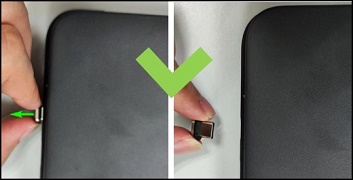

Ääni
HUOMAUTUS: Seuraavat tiedot koskevat kouluympäristöjä.
-
Ellei opettaja ole päättänyt toisin, äänen pitäisi olla aina mykistettynä. Kuulokkeita voidaan käyttää opettajan harkinnan mukaan.
Ohjelmistot
-
Chromebookeissa ei tarvita erillistä virustorjuntaa, koska niissä on Googlen jatkuvasti päivittämä maksuton, integroitu haittaohjelmien ja virusten torjuntajärjestelmä.
-
Chromebookin käyttöjärjestelmä päivittää itsensä automaattisesti, joten Chromebookia ei tarvitse päivittää manuaalisesti.
Affected Products
ChromebookProducts
Chromebook 3100 2-in-1., ChromeBook 3100, Chromebook 3110 2-in-1, Chromebook 3110Article Properties
Article Number: 000182121
Article Type: How To
Last Modified: 21 May 2025
Version: 8
Find answers to your questions from other Dell users
Support Services
Check if your device is covered by Support Services.