Chromebookのケアと使用のベストプラクティス
Summary: この記事には、Chromebookでの体験を向上させるために使用できる情報が含まれています。
This article applies to
This article does not apply to
This article is not tied to any specific product.
Not all product versions are identified in this article.
Instructions
目次:
概要
Chromebookの最も優れた特徴の1つは、ノートパソコンであるということです。Chromebookを使用すれば、宿題や情報をどこにでも持ち運べます。
以下は、Chromebook管理をするために、個人、学校、および企業が従うべきベストプラクティスのアイディアのいくつかです。
予防ケア
-
Chromebookは投げたり、滑らせたりしないでください。
-
Chromebookは常に保護状態(提供されている場合)に保ってください。
-
Chromebookは雨、雪、その他の液体から保護し、乾いた状態に保ってください。
-
デバイス周辺では食べ物や飲み物に注意してください。
-
Chromebookの天板に寄りかかったり、画面に圧力をかける可能性があるものをChromebookの近くに置いたりしないでください。この圧力によって、LCD画面がキーボードに押し付けられ、最終的にLCD画面が損傷する可能性があります。
-
コード、ケーブル、リムーバブル ストレージ デバイスはChromebookに注意深く挿入してください。
-
鋭いまたは尖ったものでLCD画面に触れないでください(例:鉛筆、ペンなど)。
-
Chromebookは、車内など、Chromebookを極端な温度や直射日光に長時間さらす可能性のある場所に放置しないでください。温度が大きく変動すると、Chromebookが損傷する可能性があります。また、Chromebook(またはノートPCのバッグ)を車に置くと、盗難されやすくなります。
-
バッテリーの寿命を節約するために、使用していない場合はChromebookをシャットダウンしてください。
-
ChromebookはLCD画面の上部中央から慎重に閉じてください(乱暴に閉じないでください)。
-
Chromebookやその他のノートPCを保管する際、積み上げたり、Chromebookに圧力を加える可能性のあるその他のものの下に置かないでください。
-
蓋を閉じる前に、キーボードには何も(ペン、鉛筆、スパイラル ノートなど)置かないでください。また、閉じられていない紙の入れ物として使わないでください。
-
Chromebookの開口部に特に金属製の物を挿入しないでください(USBまたは電源ケーブルを除く)。
-
LCD画面を設計限界を超える角度まで回転したり開いたりしないでください。ChromebookのLCD画面は、どの角度まで開けるかが設計で決まっています。その限界を超えると、LCD、ヒンジ、またはChromebookが傷みます。LCD画面を開いて抵抗を感じたら、それ以上は無理に開かないでください。
-
Chromebookを誤って落下する可能性のある、でこぼこな表面に置かないことをお勧めします。
-
1日の終わりにChromebookを電源に接続して、バッテリーが次の日に完全に充電されているようにすることをお勧めします。
清掃
メモ: 清掃する前に、Chromebookをシャットダウンします。
-
Chromebookは頻繁に清掃します。Chromebookのほこり、汚れ、残留物などを掃除するのには数分かかりますが、寿命に大きな違いが生じます。以下に重点を置きます。LCD画面、キーボード、シャーシ、および通気口:
-
LCD画面の清掃 - 清潔な柔らかい布またはマイクロファイバーの布でLCDをそっと拭きます。LCDには、窓用クリーナーなどの家庭用クリーナーを使用しないでください。LCD用に特別に設計されたクリーナーを使用します。
-
キーボードとシャーシの清掃 – 清潔な柔らかい布またはマイクロファイバーの布で表面をそっと拭きます。
-
通気孔の清掃 - 圧縮空気の缶を使用して、ほこりや残留物を除去します。
-
-
PCを清掃する方法の詳細については、次を参照してください。Dell Technologiesの機器を清潔に保つためのガイダンス
電源(ケーブルとバッテリー)
-
電源ケーブルが接続されている場合、ケーブルにつまずく危険があるため、注意してください。
-
電源ケーブルをChromebookに挿入するまたはChromebookから取り外すときは、コネクターがChromebookのポートと揃っていることを確認してください。
- ケーブルが接続されているときは、Chromebookを引っ張ったりねじったりしないように注意してください。
- ケーブルが接続されているときは、Chromebookを引っ張ったりねじったりしないように注意してください。
-
電源ケーブルを壁ソケットから外すときは、プラグを直接つかんで引き出してください。そうしないと、ケーブルがプラグから外れることがあります。
-
バッテリーが完全に充電されACアダプターを取り外すと(可能な場合)、Chromebookはバッテリー電源で実行されます。バッテリーの充電量が50%未満になったら、ACアダプターを再び差し込んでバッテリーの寿命を延ばすことができます。
-
バッテリーの寿命を節約するために、使用していない場合はChromebookをシャットダウンしてください。
Chromebookの持ち運びと輸送
注意:Chromebookを持ち運ぶまたは輸送する前に、スリープ状態にするか完全にシャットダウンすることをお勧めします。
-
Chromebookを持ち運ぶまたは輸送する前に、接続されているデバイス、USBドライブ、または電源ケーブルを取り外してください。接続されているデバイスのいずれかに衝撃が加えられると、Chromebookのポートやデバイス自体が損傷する可能性があります。
-
ChromebookをLCD画面で持ち上げないでください。Chromebookを別の場所に移動する前に蓋を閉じてください。これにより、輸送中にChromebookが破損するのを防ぎます。
-
最高レベルの保護については、Chromebook保護ケースの購入をご検討ください。
-
Chromebookを場所間で移動または輸送する前に、蓋を閉じることをお勧めします。Chromebookが360 2-in-1の場合、画面が露出した状態でタブレット モードになっていないことを確認してください。
-
Chromebookシャーシまたは外面のLCD画面を押さえる可能性のあるものは、キャリー ケースに入れないでください。
-
シャーシや外付けLCD画面への損傷を避けるために、ノートPCバッグまたはバックパック(ノートPCのパディング付き)にChromebookをそっと(投げ入れるのではなく)入れてください。
-
輸送中に、Chromebook(ノートPCバッグまたはバックパック)の周囲に多くの物を配置しないようにしてください。Chromebookを何冊もの本と一緒にバックパックに詰め込むと、LCD画面が損傷する可能性があります。
-
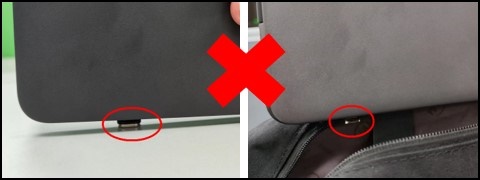
USB Type-Cデバイスを使用するためのベスト プラクティスは、使用していないときにはプラグを抜くことです。
適切 不適切 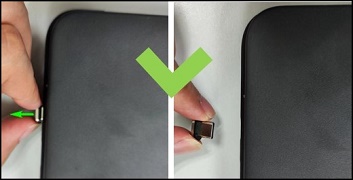
サウンド
メモ: 以下は学校環境向けです。
-
教師によって指定されていない限り、サウンドは常にミュートにする必要があります。ヘッドフォンは教師の裁量で使用することができます。
ソフトウェア
-
Chromebookでウイルス対策を行う必要はありません。Chromebookには、Googleによって継続的にアップデートされる無料のマルウェアおよびウイルス対策が統合され、搭載されています。
-
Chromebookオペレーティング システム(OS)は自動的にアップデートされるため、手動でアップデートする必要はありません。
Affected Products
ChromebookProducts
Chromebook 3100 2-in-1., ChromeBook 3100, Chromebook 3110 2-in-1, Chromebook 3110Article Properties
Article Number: 000182121
Article Type: How To
Last Modified: 21 May 2025
Version: 8
Find answers to your questions from other Dell users
Support Services
Check if your device is covered by Support Services.