Najlepsze praktyki w zakresie konserwacji i używania urządzenia Chromebook
Summary: Ten artykuł zawiera informacje, które mogą podnieść komfort pracy z urządzeniem Chromebook.
This article applies to
This article does not apply to
This article is not tied to any specific product.
Not all product versions are identified in this article.
Instructions
Spis treści:
- Omówienie
- Profilaktyka
- Czyszczenie
- Zasilanie (kable i akumulatory)
- Przenoszenie i transport urządzenia Chromebook
- Dźwięk
- Oprogramowanie
Omówienie
Jedną z największych zalet urządzenia Chromebook jest fakt, że jest to laptop. Umożliwia zabranie ze sobą pracy domowej i danych w dowolne miejsce.
Poniżej opisano niektóre z najlepszych praktyk w zakresie prawidłowego obchodzenia się z urządzeniami Chromebook, przeznaczone dla osób prywatnych, szkół i korporacji.
Profilaktyka
-
Nie rzucaj ani przesuwaj urządzenia Chromebook.
-
Urządzenie Chromebook zawsze przechowuj w etui (jeśli zostało dołączone lub jest w ofercie).
-
Przechowuj urządzenie Chromebook w suchym miejscu, zabezpiecz je przed deszczem, śniegiem oraz wszelkimi innymi cieczami.
-
Zachowaj ostrożność w przypadku jedzenia lub napojów znajdujących się w pobliżu urządzenia.
-
Nie opieraj się o wierzch urządzenia Chromebook ani umieszczaj w jego pobliżu niczego, co mogłoby wywierać nacisk na ekran. Może to powodować dociskanie ekranu LCD do klawiatury, a w rezultacie jego uszkodzenie.
-
Ostrożnie wkładaj kable, przewody i wymienne nośniki danych do urządzenia Chromebook.
-
Unikaj dotykania ekranu LCD ostrymi lub szpiczastymi przedmiotami (takimi jak ołówki, pióra itd.).
-
Nie pozostawiaj urządzenia Chromebook w samochodzie ani w żadnym innym miejscu, które może narażać urządzenie na ekstremalną temperaturę lub bezpośrednie światło słoneczne przez dłuższy okres. Duże wahania temperatury mogą uszkodzić urządzenie Chromebook. Pozostawienie urządzenia Chromebook (lub torby z laptopem) w pojeździe jest także przynętą dla złodzieja.
-
Jeśli urządzenie Chromebook nie jest używane, wyłącz je, aby oszczędzać energię akumulatora.
-
Ostrożnie zamykaj urządzenie Chromebook, trzymając za środek górnej części ekranu LCD (nie trzaskaj).
-
Nie układaj urządzeń Chromebook ani innych laptopów jeden na drugim ani pod innymi przedmiotami, które mogłyby wywierać nacisk na te urządzenia.
-
Przed zamknięciem urządzenia sprawdź, czy na klawiaturze nie leżą żadne przedmioty, takie jak pióra, ołówki czy notesy spiralne. Nie przechowuj w nim też luźnych kartek.
-
Nie wkładaj żadnych przedmiotów (poza USB lub kablem zasilającym), zwłaszcza metalowych, do otworów urządzenia Chromebook.
-
Nie obracaj ani otwieraj ekranu LCD poza limity konstrukcyjne. Urządzenia Chromebook mają limit konstrukcyjny w zakresie otwarcia ekranu LCD. Obrócenie ekranu LCD poza ten limit spowoduje uszkodzenie ekranu, zawiasów lub urządzenia Chromebook. Unikaj obracania ekranu LCD poza ten limit, gdy wyczujesz opór.
-
Najlepiej nie umieszczaj urządzenia Chromebook na nierównych powierzchniach, z których może spaść.
-
Zaleca się podłączanie urządzenia Chromebook do zasilania na koniec dnia, aby nazajutrz akumulator był całkowicie naładowany.
Czyszczenie
UWAGA: Przed czyszczeniem urządzenia Chromebook należy je wyłączyć.
-
Urządzenie Chromebook należy często czyścić. Poświęcenie kilku minut na wyczyszczenie urządzenia Chromebook z pyłu, osadu, zanieczyszczeń itd. ma ogromne znaczenie dla wydłużenia okresu eksploatacji. Skoncentruj się na: ekranie LCD, klawiaturze, obudowie i otworach wentylacyjnych:
-
Czyszczenie ekranu LCD — delikatnie wytrzyj ekran LCD czystą, miękką szmatką lub szmatką z mikrofibry. Nie używaj środka do czyszczenia okien ani innych domowych detergentów do czyszczenia ekranu LCD. Używaj środka specjalnie przeznaczonego do ekranów LCD.
-
Czyszczenie klawiatury i obudowy — przetrzyj delikatnie powierzchnie czystą, miękką szmatką lub szmatką z mikrofibry.
-
Czyszczenie otworów wentylacyjnych — użyj sprężonego powietrza do wyczyszczenia wszelkich możliwych pyłów i zanieczyszczeń.
-
-
Aby uzyskać więcej informacji o czyszczeniu urządzenia, przejdź do: Wskazówki dotyczące utrzymywania czystości sprzętu firmy Dell Technologies
Zasilanie (kable i akumulatory)
-
Uważaj na miejsce podłączenia kabla zasilającego, aby się o niego nie potknąć.
-
Podczas wpinania lub wypinania kabla zasilającego upewnij się, że złącze zostało podłączone do właściwego portu urządzenia Chromebook.
- Nie ciągnij ani nie przekręcaj urządzenia Chromebook, gdy kable są podłączone.
- Nie ciągnij ani nie przekręcaj urządzenia Chromebook, gdy kable są podłączone.
-
Przy wyjmowaniu kabla zasilającego z gniazdka elektrycznego ciągnij bezpośrednio za wtyczkę. W przeciwnym razie można oderwać kabel od wtyczki.
-
W przypadku odłączania zasilacza (o ile to możliwe), gdy akumulator jest w pełni naładowany, Chromebook jest zasilany z akumulatora. Podłączanie zasilacza, gdy poziom naładowania akumulatora spada poniżej 50%, może wydłużyć żywotność akumulatora.
-
Jeśli urządzenie Chromebook nie jest używane, wyłącz je, aby oszczędzać energię akumulatora.
Przenoszenie i transport urządzenia Chromebook
Przestroga: Zaleca się przełączenie urządzenia Chromebook w stan uśpienia lub jego całkowite wyłączenie przed jego przeniesieniem lub transportem.
-
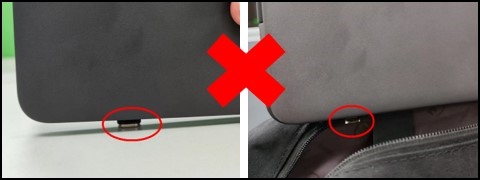
Przed przeniesieniem lub transportem urządzenia Chromebook odłącz wszystkie urządzenia, dyski USB lub kabel zasilający. Uderzenie któregokolwiek z podłączonych urządzeń może spowodować uszkodzenie ich samych lub portów Chromebook.
-
Nie podnoś urządzenia Chromebook za ekran LCD. Przed przeniesieniem urządzenia Chromebook w inne miejsce zamknij pokrywę. Gwarantuje to, że podczas transportu urządzenie Chromebook nie zostanie uszkodzone.
-
W celu uzyskania najwyższego poziomu bezpieczeństwa należy wziąć pod uwagę zakup etui ochronnego na urządzenie Chromebook.
-
Przed przeniesieniem lub transportem urządzenia Chromebook z jednej lokalizacji do innej najlepiej zamknąć pokrywę. W przypadku obrotowego urządzenia Chromebook „2 w 1” upewnij się, że nie jest przełączone w tryb tabletu.
-
Nie umieszczaj w etui żadnych przedmiotów, które mogą naciskać na obudowę urządzenie Chromebook lub ekran zewnętrzny LCD.
-
Aby uniknąć uszkodzenia obudowy lub ekranu zewnętrznego LCD, delikatnie włóż (a nie wrzucaj) urządzenie Chromebook do torby lub plecaka (z kieszenią na laptop).
-
Unikaj umieszczania zbyt wielu przedmiotów przy urządzeniu Chromebook podczas transportu (w torbie lub plecaku na laptop). Włożenie do torby z urządzeniem Chromebook zbyt dużej liczby książek może spowodować uszkodzenie ekranu LCD.
-
Najlepszą praktyką korzystania z urządzeń USB Type-C jest odłączenie ich, gdy nie są używane.
Poprawnie Niepoprawnie 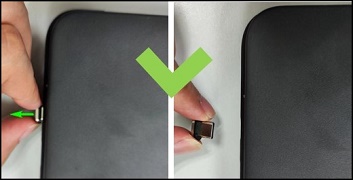
Dźwięk
UWAGA: Poniższe dotyczy szkół.
-
Jeśli nauczyciel nie określił inaczej, należy zawsze wyciszyć dźwięk. Słuchawki mogą być używane według uznania nauczyciela.
Oprogramowanie
-
Ochrona antywirusowa nie jest niezbędna w przypadku urządzeń Chromebook. Są one wyposażone w bezpłatne, zintegrowane oprogramowanie antywirusowe i ochronę przed złośliwymi programami, które na bieżąco aktualizuje firma Google.
-
System operacyjny urządzeń Chromebook aktualizuje się automatycznie, więc nie ma potrzeby ręcznej aktualizacji.
Affected Products
ChromebookProducts
Chromebook 3100 2-in-1., ChromeBook 3100, Chromebook 3110 2-in-1, Chromebook 3110Article Properties
Article Number: 000182121
Article Type: How To
Last Modified: 21 May 2025
Version: 8
Find answers to your questions from other Dell users
Support Services
Check if your device is covered by Support Services.