Chromebook beste praksis for vedlikehold og bruk
Summary: Denne artikkelen inneholder informasjon som kan brukes til å hjelpe deg å få en bedre opplevelse med Chromebook.
This article applies to
This article does not apply to
This article is not tied to any specific product.
Not all product versions are identified in this article.
Instructions
Innholdsfortegnelse:
- Oversikt
- Forebyggende vedlikehold
- Rengjøring
- Strøm (kabel og batterier)
- Bære og transportere Chromebook
- Lyd
- Programvare
Oversikt
En av de beste funksjonene i Chromebook er at den er en bærbar PC. Den gir deg mulighet til å ta ned deg arbeid og informasjon uansett hvor du befinner deg.
Her er noen ideer til beste praksis som enkeltpersoner, skoler og bedrifter kan følge for å ta vare på Chromebook.
Forebyggende vedlikehold
-
Ikke kast eller skyv på Chromebook.
-
Oppbevar alltid Chromebook i en beskyttende veske (hvis det tilbys eller følger med).
-
Hold Chromebook tørr og beskytt den mot regn, snø og andre væsker.
-
Vær forsiktig med mat eller drikke i nærheten av enheten.
-
Ikke len deg mot toppen av Chromebook eller plasser noe i nærheten av Chromebook som kan legge trykk på skjermen. Dette trykket kan muligens skyve LCD-skjermen inn i tastaturet, og kan etter hvert skade LCD-skjermen.
-
Ledninger, kabler og flyttbare lagringsenheter må settes forsiktig inn i Chromebook.
-
Unngå å berøre LCD-skjermen med skarpe eller spisse gjenstander (for eksempel: blyanter, penner og liknende).
-
Ikke legg igjen Chromebook i en bil eller et annet sted som kan utsette Chromebook for ekstrem temperatur eller direkte sollys i lengre perioder. Store temperaturendringer kan skade en Chromebook. Legger du en Chromebook (eller en PC-veske) i en bil, er det også et attraktivt mål for en tyv.
-
Chromebook bør slås av når den ikke brukes, for å spare batteriets levetid.
-
Lukk Chromebook forsiktig fra øverst på midten av LCD-skjermen (ikke slå den hardt igjen).
-
Ikke stable Chromebook eller andre bærbare datamaskiner oppå hverandre når du lagrer dem, eller under andre gjenstander som kan legge trykk på Chromebook.
-
Ikke plasser noe på tastaturet før du lukker dekselet, for eksempel penner, blyanter, spiralhefter, og ikke bruk den som oppbevaringsplass for løse papirer.
-
Ikke sett inn gjenstander (bortsett fra USB- eller strømkabelen), særlig metall, inn i åpningene til Chromebook.
-
Ikke roter eller åpne LCD-skjermen på andre måter enn det den er laget for å tåle. Chromebook har en grense for hvor langt LCD-skjermen kan åpnes. Hvis LCD-skjermen åpnes eller vris utover denne grensen, vil det føre til skader på LCD-skjermen, hengslene og Chromebook. Unngå å tvinge LCD-skjermen forbi denne grensen når den begynner å yte motstand.
-
Det er best ikke å plassere Chromebook på ujevne underlag der den risikerer å falle ned.
-
Det anbefales at Chromebook kobles til strøm på slutten av hver dag, slik at batteriet er fulladet til neste dag.
Rengjøring
MERK: Slå av Chromebook før du rengjør den.
-
Rengjør Chromebook ofte. Hvis du tar noen få minutter å rengjøre Chromebook for støv, skitt, rusk og så videre, vil det gjøre en stor forskjell i levetiden til den bærbare PC-en din. Fokuser på følgende: LCD-skjermen, tastaturet, kabinettet og ventilene:
-
Rengjøring av LCD-skjermen – tørk lcd-skjermen forsiktig med en ren myk klut eller mikrofiberklut. Du må ikke bruke vindusrens eller andre rengjøringsmidler på LCD-skjermen. Bruk et rengjøringsmiddel som er laget spesielt for en LCD-skjerm.
-
Rengjøring av tastatur og kabinett – tørk overflatene lett med en ren myk eller mikrofiberklut.
-
Ventilrengjøring – bruk en boks med komprimert luft for å fjerne eventuelt støv eller rusk.
-
-
Hvis du vil ha mer informasjon om hvordan du rengjør datamaskinen, kan du gå til: Veiledning til å holde utstyr fra Dell Technologies rent
Strøm (kabel og batterier)
-
Vær oppmerksom på hvor strømkabelen er koblet til, ettersom kabelen kan utgjøre en snublefare.
-
Når du setter inn eller tar ut strømkabelen i Chromebook, må du forsikre deg om at kontakten er på linje med Chromebook-porten.
- Pass på at du ikke trekker eller vrir Chromebook rundt når kabler er tilkoblet.
- Pass på at du ikke trekker eller vrir Chromebook rundt når kabler er tilkoblet.
-
Når du kobler strømkabelen fra veggkontakten, må du trekke direkte i støpselet, ellers kan kabelen brekke av fra støpselet.
-
Koble fra strømadapteren (om mulig) når batteriet er fulladet, slik at Chromebook kjører på batteristrøm. Hvis du kobler til strømadapteren igjen i så snart batteriladingen faller under 50 %, kan det forlenge batteriets levetid.
-
Chromebook bør slås av når den ikke brukes, for å spare batteriets levetid.
Bære og transportere Chromebook
Forsiktig: Det anbefales at Chromebook settes i hvilemodus eller slås helt av før du bærer eller transporterer Chromebook.
-
Før du bærer eller transporterer Chromebook, må du fjerne eventuelle tilkoblede enheter, USB-stasjoner eller strømkabelen. Hvis noen tilkoblede enheter blir truffet, kan det skade Chromebook-portene eller selve enhetene.
-
Du må ikke løfte Chromebook i LCD-skjermen. Lukk dekslet på Chromebook før du bærer den fra ett sted til et annet. Dette sikrer at Chromebook ikke blir skadet under transport.
-
For høyeste beskyttelsesnivå bør du vurdere å kjøpe en beskyttende Chromebook-veske.
-
Det er best å lukke dekslet på Chromebook før du bærer den fra ett sted til et annet. Hvis din Chromebook er en 360 2-i-1, må du passe på at den ikke er i nettbrettmodus med skjermen åpen.
-
Du må ikke plassere noe i bærevesken som kan trykke mot Chromebook-kabinettet eller den utvendige LCD skjermen.
-
Plasser Chromebook forsiktig (i stedet for å slippe den) i en laptop-veske eller ryggsekk (med polstring) for å unngå skader på kabinettet eller den utvendige LCD-skjermen.
-
Unngå å plassere for mange gjenstander rundt Chromebook under transport (laptop-veske eller ryggsekk). Hvis du stapper Chromebook ned i en ryggsekk med for mange bøker i, kan det skade LCD-skjermen.
-
Beste praksis for bruk av USB Type-C-enheter er å koble dem fra når de ikke er i bruk.
Riktig Feil 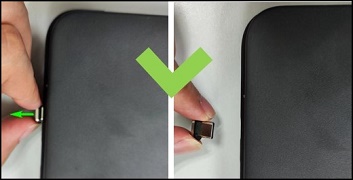

Lyd
MERK: Følgende gjelder skolemiljøer.
-
Lyden skal alltid være dempet, med mindre læreren sier noe annet. Hodetelefoner kan benyttes hvis læreren tillater det.
Programvare
-
Virusbeskyttelse er ikke nødvendig på Chromebook. Den har gratis, integrert beskyttelse mot skadelig programvare og virus som oppdateres løpende av Google.
-
Chromebook-operativsystemet (OS) oppdaterer seg selv automatisk, slik at du ikke trenger å oppdatere Chromebook manuelt.
Affected Products
ChromebookProducts
Chromebook 3100 2-in-1., ChromeBook 3100, Chromebook 3110 2-in-1, Chromebook 3110Article Properties
Article Number: 000182121
Article Type: How To
Last Modified: 21 May 2025
Version: 8
Find answers to your questions from other Dell users
Support Services
Check if your device is covered by Support Services.