Osvědčené postupy pro péči a použití počítačů Chromebook
Summary: Tento článek obsahuje informace, které vám pomohou lépe využívat počítač Chromebook.
This article applies to
This article does not apply to
This article is not tied to any specific product.
Not all product versions are identified in this article.
Instructions
Obsah:
- Přehled
- Preventivní péče
- Čištění
- Napájení (kabel a baterie)
- Přenášení a přeprava počítače Chromebook
- Zvuk
- Software
Přehled
Jednou z hlavních výhod počítače Chromebook je skutečnost, že se jedná o notebook. Můžete tak mít kdekoli přístup ke svým datům nebo úkolům a práci.
Níže jsou uvedeny nápady na osvědčené postupy pro jednotlivce, školy a společnosti, které je vhodné dodržovat při péči o počítače Chromebook.
Preventivní péče
-
Počítač Chromebook neházejte ani neposunujte.
-
Počítač Chromebook vždy uchovávejte v ochranném krytu (pokud je k dispozici nebo dodán).
-
Udržujte počítač Chromebook suchý, chráněný před deštěm, sněhem a dalšími kapalinami.
-
Buďte opatrní při konzumaci potravin nebo nápojů v okolí přístroje.
-
Neopírejte se o počítač Chromebook ani neumisťujte žádné předměty do blízkosti počítače Chromebook, které by mohly vyvíjet tlak na obrazovku. Tento tlak by mohl zatlačit displej LCD na klávesnici a případně poškodit displej LCD.
-
Kabely, dráty a vyjímatelná paměťová zařízení je nutné do počítače Chromebook vkládat opatrně.
-
Nedotýkejte se displeje LCD ostrými nebo špičatými předměty (např.: tužky, pera atd.).
-
Nenechávejte počítač Chromebook v autě nebo na jiném místě, kde by mohlo být dlouhodobě vystaveno extrémním teplotám nebo přímému slunečnímu světlu. Velké výkyvy teplot mohou Chromebook poškodit. Umístění počítače Chromebook (nebo brašny na notebook) do vozidla je také lákavý cíl pro zloděje.
-
Počítače Chromebook by měly být v době, kdy se nepoužívají, vypnuty, aby se šetřila baterie.
-
Opatrně zavřete počítač Chromebook z horní střední části obrazovky LCD (nezavírejte jej silou).
-
Při skladování neskládejte počítače Chromebook nebo jiné notebooky na sebe nebo pod jiné předměty, které by mohly na počítač Chromebook vyvíjet tlak.
-
Před zavřením víka nepokládejte na klávesnici žádné předměty, jako jsou pera, tužky a poznámkové bloky, ani do něj neukládejte volné listy.
-
Do otvorů počítače Chromebook nevkládejte žádné předměty (jiné než USB nebo napájecí kabel), zejména kovové předměty.
-
Neotáčejte ani neotevírejte displej LCD mimo jeho konstrukční omezení. Počítače Chromebook mají konstrukční omezení toho, jak moc lze displej LCD otevřít. Pokud otevřete displej LCD za dané omezení, může dojít k poškození displeje, pantů nebo počítače Chromebook. Jakmile při otevírání ucítíte odpor, nevyvíjejte dále sílu na displej LCD.
-
Počítač Chromebook je ideální neumisťovat na nerovné povrchy, odkud by mohl spadnout.
-
Na konci každého dne byste měli počítač Chromebook připojit k napájení, aby byla baterie na následující den plně nabitá.
Čištění
POZNÁMKA: Před čištěním vypněte počítač Chromebook.
-
Počítač Chromebook často čistěte. Čištění počítače Chromebook od prachu, špíny, nánosů atd. zabere několik minut a významně prodlouží jeho životnost. Zaměřte se na následující: LCD displej, klávesnice, šasi a ventilační otvory:
-
Čištění obrazovky LCD – jemně otřete displej LCD čistým měkkým hadříkem nebo hadříkem z mikrovlákna. Na displej LCD nepoužívejte čistič oken ani žádný typ čisticího prostředku pro domácnost. Použijte čisticí prostředek speciálně určený pro obrazovky LCD.
-
Čištění klávesnice a šasi – povrch lehce otřete čistým měkkým hadříkem nebo hadříkem z mikrovlákna.
-
Čištění ventilačních otvorů – pomocí nádobky se stlačeným vzduchem odstraňte veškerý případný prach a nečistoty.
-
-
Další informace o čištění počítače naleznete na stránce: Pokyny pro udržování zařízení společnosti Dell v čistotě
Napájení (kabel a baterie)
-
Dávejte pozor na místo, kde je napájecí kabel zapojen, aby nedošlo k zakopnutí o kabel.
-
Při zapojení napájecího kabelu do počítače Chromebook nebo jeho odpojení se ujistěte, že je konektor zarovnán s portem počítače Chromebook.
- Při zapojení kabelů dbejte na to, abyste počítač Chromebook netahali ani jím neotáčeli.
- Při zapojení kabelů dbejte na to, abyste počítač Chromebook netahali ani jím neotáčeli.
-
Při odpojování napájecího kabelu ze síťové zásuvky tahejte přímo za zástrčku, jinak by se mohl kabel ze zástrčky uvolnit.
-
Pokud odpojíte napájecí adaptér (je-li to možné), jakmile je baterie plně nabitá, a počítač Chromebook se začne napájet z baterie, můžete prodloužit životnost baterie opětovným připojením napájecího adaptéru, jakmile nabití baterie klesne pod 50 %.
-
Počítače Chromebook by měly být v době, kdy se nepoužívají, vypnuty, aby se šetřila baterie.
Přenášení a přeprava počítače Chromebook
Upozornění: Před přenášením nebo přepravou počítače Chromebook se doporučuje uvést počítač do režimu spánku nebo jej úplně vypnout.
-
Před přenášením nebo přepravou počítače Chromebook odpojte všechna připojená zařízení, jednotky USB nebo napájecí kabel. Pokud dojde k nárazu do některého z připojených zařízení, může dojít k poškození portů počítače Chromebook nebo samotných zařízení.
-
Nezvedejte počítač Chromebook za displej LCD. Před přenášením počítače Chromebook z jednoho místa na druhé zavřete víko. Tím zajistíte, že počítač Chromebook nebude během přepravy poškozen.
-
Chcete-li dosáhnout nejvyšší úrovně ochrany, zvažte zakoupení ochranného pouzdra na počítač Chromebook.
-
Před přenášením nebo přepravou počítače Chromebook z jednoho místa na druhé je nejlepší zavřít víko. Pokud je počítač Chromebook zařízením 360 2 v 1, ujistěte se, že není v režimu tabletu s odkrytou obrazovkou.
-
Do transportní brašny nevkládejte nic, co by mohlo tlačit na šasi počítače Chromebook nebo vnější obrazovku LCD.
-
Počítač Chromebook opatrně vložte (nepouštějte jej) do brašny na notebook nebo batohu (s polstrováním notebooku), aby nedošlo k poškození šasi nebo vnější obrazovky LCD.
-
Během přepravy nepokládejte kolem počítače Chromebook příliš mnoho předmětů (brašnu na notebook nebo batoh). Pokud byste počítač Chromebook natěsno vložili do batohu s příliš velkým množstvím knih, mohlo by dojít k poškození displeje LCD.
-
Pokud zrovna nepoužíváte zařízení USB Type-C, je nejlepší je odpojit.
Správně Nesprávně 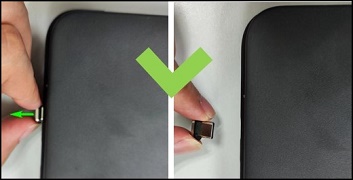

Zvuk
POZNÁMKA: Následující informace jsou určeny pro školní prostředí.
-
Pokud to učitel neurčí, zvuk by měl být vždy ztlumený. Sluchátka mohou být používána podle uvážení učitele.
Software
-
Na počítačích Chromebook není nutná antivirová ochrana, počítače mají integrovanou bezplatnou ochranu před malwarem a viry, kterou společnost Google průběžně aktualizuje.
-
Operační systém (OS) počítače Chromebook se aktualizuje automaticky, takže není nutné počítač Chromebook ručně aktualizovat.
Affected Products
ChromebookProducts
Chromebook 3100 2-in-1., ChromeBook 3100, Chromebook 3110 2-in-1, Chromebook 3110Article Properties
Article Number: 000182121
Article Type: How To
Last Modified: 21 May 2025
Version: 8
Find answers to your questions from other Dell users
Support Services
Check if your device is covered by Support Services.