Dell Security Management Server ile Raporlama E-postalarını Planlama
Summary: Bu makalede, Dell Security Management Server kullanarak rapor yapılandırma adımları açıklanmaktadır.
This article applies to
This article does not apply to
This article is not tied to any specific product.
Not all product versions are identified in this article.
Instructions
Etkilenen Ürünler:
- Dell Security Management Server
- Dell Security Management Server Virtual
Etkilenen Sürümler:
- v10.1 ve üzeri
Etkilenen İşletim Sistemleri:
- Windows
- Linux
Security Management Server yönetim konsolunu kullanarak yineleyen bir raporu yapılandırmak için aşağıdaki işlemleri gerçekleştirin.
Not: Yönetim konsoluna bağlanma hakkında bilgi için Dell Data Security/Dell Data Protection Server Yönetim Konsoluna Erişme (İngilizce) sayfasına başvurun.
- Yönetim konsolunda, sol menüden Raporlama > Manage Reports (Raporları Yönet) seçeneğini belirleyin.
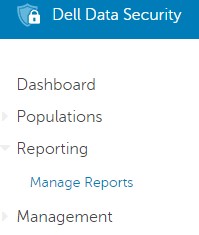
Şekil 1: (Yalnızca İngilizce) Manage Reports (Raporları Yönet) öğesine tıklayın
- Create New Report (Yeni Rapor Oluştur) açılır sayfasından gerekli raporun türünü seçin.

Şekil 2: (Yalnızca İngilizce) Rapor türünü seçin
- Gerekirse varsayılan rapor ayarlarını açılır menülerle değiştirin.

Şekil 3: (Yalnızca İngilizce) Varsayılan rapor ayarlarını değiştirme
- Raporlarınızı tamamlamak için Save As (Farklı Kaydet) öğesini seçin.

Şekil 4: (Yalnızca İngilizce) Farklı Kaydet öğesine tıklayın
- Rapor Adı oluşturmak ve raporun açıklamasını sağlamak için Save (Kaydet ) düğmesine tıklayın.
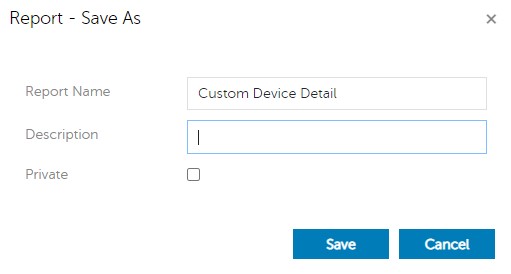
Şekil 5: (Yalnızca İngilizce) Rapor bilgilerini güncelleştirin ve Save (Kaydet) öğesine tıklayın
- Raporun üst kısmındaki başlıkla kaydedilen özel raporu onaylayın.

Şekil 6: (Yalnızca İngilizce) Müşteri Raporu Örneği
- Raporu otomatik olarak çalıştırmak için zaman ayarlamakiçin Schedule (Zamanlama) düğmesine tıklayın.

Şekil 7: (Yalnızca İngilizce) Schedule (Zamanla) öğesine tıklayın ve raporu çalıştırmak için saatleri ayarla
- Raporun ne zaman çalıştırılmasını ve alıcıların kim olduğunu seçmek için zamanlama sayfasından Add Schedule (Zamanlama Ekle) öğesine tıklayın.
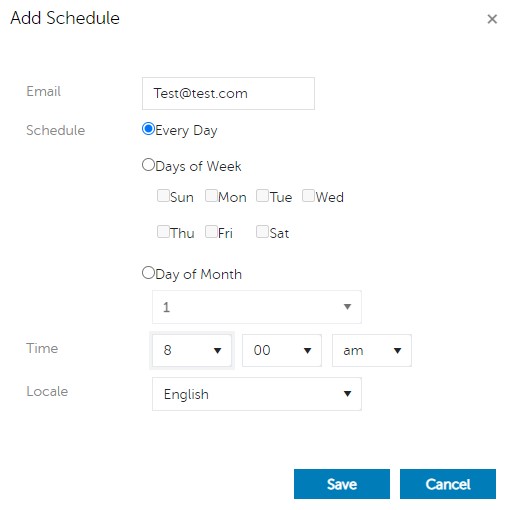
Şekil 8: (Yalnızca İngilizce) Zamanlama Ekle
- Raporun beklendiği gibi zamanlanmış olduğunu onaylayın.

Şekil 9: (Yalnızca İngilizce) Raporun zamanlanmış olduğunu onaylayın
Not: Rapor, konu satırı raporun adı olan bir e-postanın eki olarak gönderilir. E-posta, cevap gönderilemeyen bir adresten gelir.

Şekil 10: (Yalnızca İngilizce) Rapor için e-posta başlığı
- E-posta kullanarak raporun planlanan saat içinde alındığını doğrulayın.
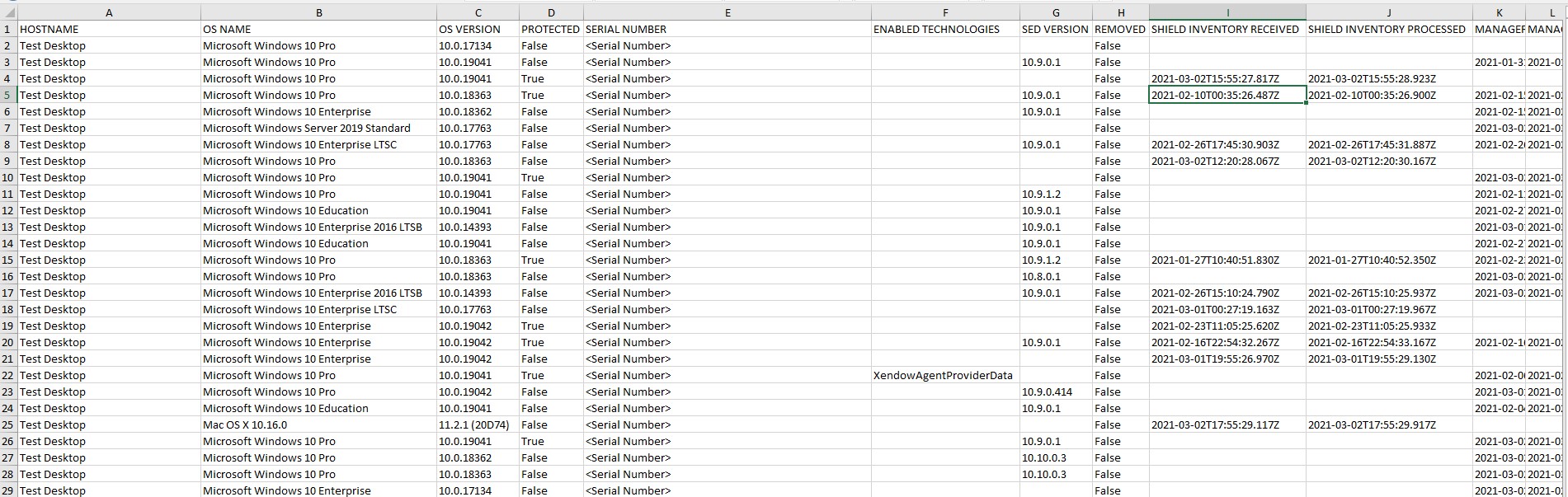
Şekil 11: (Yalnızca İngilizce) .xml biçiminde örnek rapor
Destek ile iletişime geçmek için Dell Data Security Uluslararası Destek Telefon Numaraları başlıklı makaleye başvurun.
Çevrimiçi olarak teknik destek talebi oluşturmak için TechDirect adresine gidin.
Daha fazla faydalı bilgi ve kaynak için Dell Security Topluluk Forumu'na katılın.
Affected Products
Dell EncryptionProducts
Dell EncryptionArticle Properties
Article Number: 000191447
Article Type: How To
Last Modified: 03 Aug 2023
Version: 5
Find answers to your questions from other Dell users
Support Services
Check if your device is covered by Support Services.