Deployment di PowerEdge MX Networking SmartFabric: creazione di uplink Fibre Channel
Summary: Come creare uplink Fibre Channel nell'infrastruttura Dell EMC PowerEdge MX Networking SmartFabric.
This article applies to
This article does not apply to
This article is not tied to any specific product.
Not all product versions are identified in this article.
Instructions
Creazione di uplink Fibre Channel
1. FC Direct Attach
2. FC Gateway
3. FCoE
FC Direct Attach
Passaggi
1. Aprire la console OME-M.
2. Dal menu di navigazione, cliccare su Devices, quindi su Fabric.
3. Cliccare sul nome della fabric SmartFabric.
4. Nel pannello Fabric Details, cliccare su Uplinks, quindi sul pulsante Add Uplinks.
5. Nella finestra Add Uplinks, utilizzare le informazioni riportate nella sezione Configurazione utilizzata più avanti per inserire un nome per l'uplink nella casella Name.
6. Se si desidera, immettere una descrizione nella casella Description.
7. Nell'elenco Uplink Type, selezionare Type, quindi cliccare su Next. In questo video, come tipo di uplink è selezionato FC Direct Attach. Scegliere il tipo di uplink in base alla propria configurazione tra le opzioni FC Gateway, FC Direct Attach o FCoE.
8. Nell'elenco Switch Ports, selezionare le porte FC come definito nella tabella seguente. Selezionare la porta appropriata per
l'uplink connesso.
9. Nell'elenco Tagged Networks, selezionare la VLAN definita nella tabella seguente, quindi cliccare su Finish. La SmartFabric crea
l'oggetto uplink e lo stato della fabric cambia passando a OK.
Configurazione utilizzata nel video:
FC Direct Attached Uplink IOM-A1
Switch Ports:
Fibrechannel1/1/43:2
Fibrechannel1/1/43:3
Tagged Networks:
FC A1 VLAN 30
Fibrechannel1/1/43:2
Fibrechannel1/1/43:3
Tagged Networks:
FC A1 VLAN 30
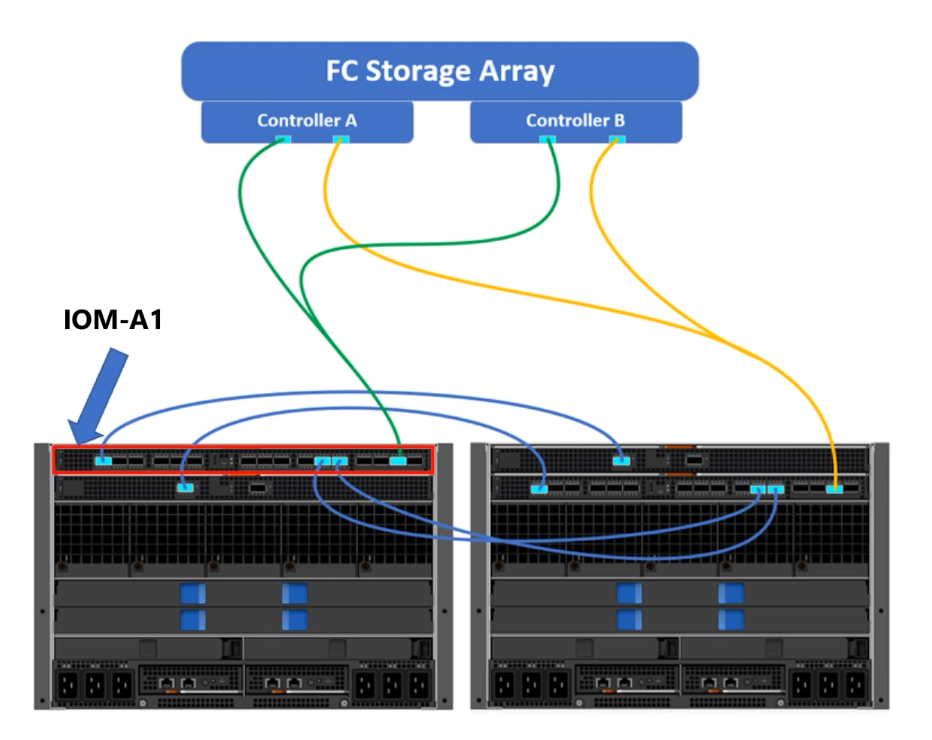
FC Direct Attached Uplink IOM-A2
Switch Ports:
Fibrechannel1/1/43:2
Fibrechannel1/1/43:3
Tagged Networks:
FC A2 VLAN 40
Fibrechannel1/1/43:2
Fibrechannel1/1/43:3
Tagged Networks:
FC A2 VLAN 40

NOTA: non assegnare la stessa VLAN FCoE a entrambi gli switch. Devono essere tenuti separati.
Screenshot della scheda Topology per FC Direct Attach
Versioni software utilizzate nel video:
- OME-M versione 1.30
- OS10 versione 10.5.2.4
FC Gateway
Passaggi
1. Aprire la console OME-M.
2. Dal menu di navigazione, cliccare su Devices, quindi su Fabric.
3. Cliccare sul nome della fabric SmartFabric.
4. Nel pannello Fabric Details, cliccare su Uplinks, quindi sul pulsante Add Uplinks.
5. Nella finestra Add Uplinks, utilizzare le informazioni riportate nella sezione Configurazione utilizzata più avanti per inserire un nome per l'uplink nella casella Name.
6. Se si desidera, immettere una descrizione nella casella Description.
7. Nell'elenco Uplink Type, selezionare Type, quindi cliccare su Next. In questo video, come tipo di uplink è selezionato FC Gateway. Scegliere il tipo di uplink in base alla propria configurazione tra le opzioni FC Gateway, FC Direct Attach o FCoE.
8. Nell'elenco Switch Ports, selezionare le porte FC come definito nella tabella seguente. Selezionare la porta appropriata per
l'uplink connesso.
9. Nell'elenco Tagged Networks, selezionare la VLAN definita nella tabella seguente, quindi cliccare su Finish. La SmartFabric crea
l'oggetto uplink e lo stato della fabric cambia passando a OK.
Configurazione utilizzata nel video:
Uplink FC Gateway IOM-A1
Switch Ports:
Fibrechannel1/1/43:2
Fibrechannel1/1/43:3
Tagged Networks:
FC A1 VLAN 30
Fibrechannel1/1/43:2
Fibrechannel1/1/43:3
Tagged Networks:
FC A1 VLAN 30

Uplink FC Gateway A2
Switch Ports:
Fibrechannel1/1/43:2
Fibrechannel1/1/43:3
Tagged Networks:
FC A2 VLAN 40
Fibrechannel1/1/43:2
Fibrechannel1/1/43:3
Tagged Networks:
FC A2 VLAN 40

Screenshot della scheda Topology per FC Gateway
Versioni software utilizzate nel video:
- OME-M versione 1.30
- OS10 versione 10.5.2.4
FCoE
Passaggi
1. Aprire la console OME-M.
2. Dal menu di navigazione, cliccare su Devices, quindi su Fabric.
3. Cliccare sul nome della fabric SmartFabric.
4. Nel pannello Fabric Details, cliccare su Uplinks, quindi sul pulsante Add Uplinks.
5. Nella finestra Add Uplinks, utilizzare le informazioni riportate nella sezione Configurazione utilizzata più avanti per inserire un nome per l'uplink nella casella Name.
6. Se si desidera, immettere una descrizione nella casella Description.
7. Nell'elenco Uplink Type, selezionare Type, quindi cliccare su Next. In questo video, come tipo di uplink è selezionato FCoE. Scegliere il tipo di uplink in base alla propria configurazione tra le opzioni FC Gateway, FC Direct Attach o FCoE.
8. Nell'elenco Switch Ports, selezionare le porte Ethernet come definito nella tabella seguente. Selezionare la porta appropriata per
l'uplink connesso.
9. Nell'elenco Tagged Networks, selezionare la VLAN definita nella tabella seguente, quindi cliccare su Finish. La SmartFabric crea
l'oggetto uplink e lo stato della fabric cambia passando a OK.
Configurazione utilizzata nel video:
Il primo uplink sarà per IOM-B1 (MX5108n). Fornirà la connettività FCoE SAN A.
Assegnazione delle interfacce per IOM-B1:
Ethernet 1/1/11:2
Assegnazione di una Tagged Network:
VLAN 30 (FCoE)

Il secondo uplink sarà per IOM-B2 (Mx5108n). Fornirà la connettività FCoE SAN A.
Assegnazione delle interfacce per IOM-B2:
Ethernet 1/1/11:2
Assegnazione di una Tagged Network:
VLAN 40 (FCoE)
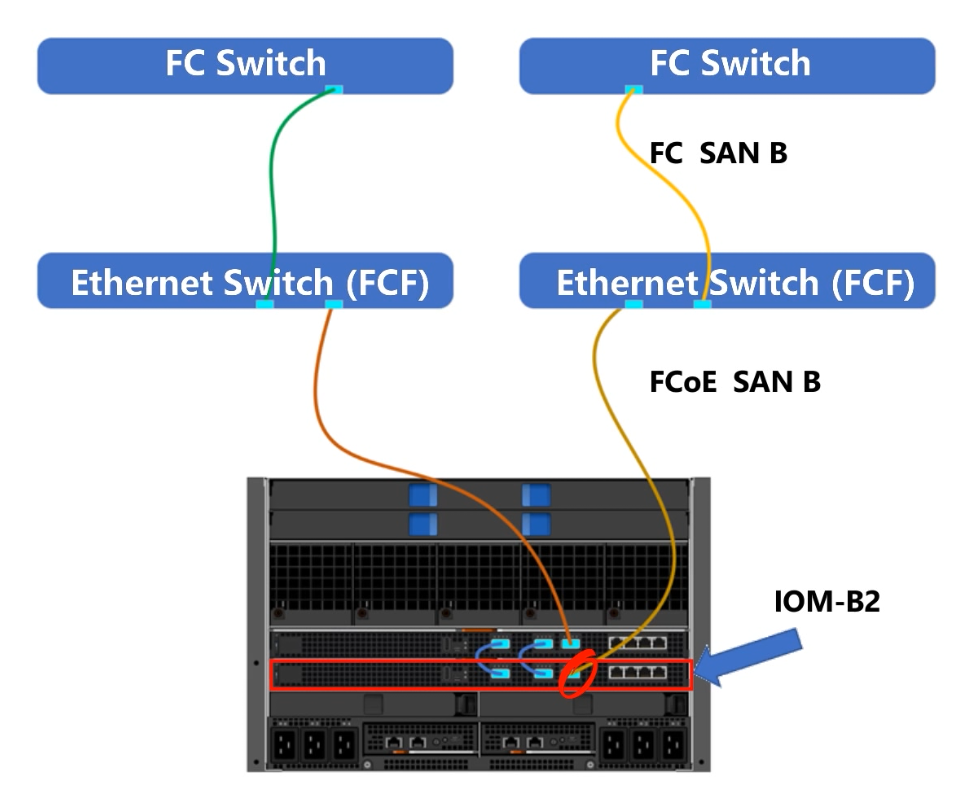
Screenshot della scheda Topology per FCoE
Torna all'inizio della pagina
Contenuto correlato
Per ulteriori informazioni, consultare la sezione Creazione di uplink Fibre Channel della Guida
al deployment della rete Dell EMC PowerEdge MX Diseguito è riportato l'elenco di articoli correlati di questa serie con video dimostrativi integrati:Deployment di Dell EMC PowerEdge MX Networking SmartFabric:
come creare laSmartFabric: deployment di Dell EMC PowerEdge MX Networking SmartFabric: come definire le VLAN
Deployment di Dell EMC PowerEdge MX Networking SmartFabric: come configurare il breakout
delle porteDeployment di Dell EMC PowerEdge MX Networking SmartFabric: come creare un uplink
Deployment di Dell EMC PowerEdge MX Networking SmartFabric: come creare pool di identità Deployment diDell EMC PowerEdge MX Networking SmartFabric:
come implementare un modello:deployment di Dell EMC PowerEdge MX Networking SmartFabric: come creare uplink
Fibre Channel
Torna all'inizio della pagina
Affected Products
MX Series, Dell EMC Networking MX5108n, Dell EMC Networking MX7116n, Dell EMC Networking MX9116n, PowerEdge MX7000Article Properties
Article Number: 000192295
Article Type: How To
Last Modified: 05 Jun 2025
Version: 6
Find answers to your questions from other Dell users
Support Services
Check if your device is covered by Support Services.