Nasazení řešení PowerEdge MX Networking SmartFabric: vytvoření uplinků Fibre Channel
Summary: Jak vytvořit uplinky Fibre Channel v infrastruktuře Dell EMC PowerEdge MX Networking SmartFabric.
This article applies to
This article does not apply to
This article is not tied to any specific product.
Not all product versions are identified in this article.
Instructions
Vytvoření uplinků Fibre Channel
1. FC pro přímé připojení
2. Brána FC
3. FCoE
FC pro přímé připojení
Postup
1. Otevřete konzoli OME-M.
2. V navigační nabídce klikněte na možnost Devices a poté na možnost Fabric.
3. Klikněte na název topologie Fabric SmartFabric.
4. Na panelu Fabric Details klikněte na možnost Uplinks a poté na tlačítko Add Uplinks.
5. V okně Add Uplinks zadejte do pole Name název uplinku, který zjistíte v části Použitá konfigurace.
6. Do pole Description můžete také zadat popis.
7. V seznamu Uplink Type vyberte typ a poté klikněte na tlačítko Next. V tomto videu je jako typ uplinku vybrána možnost FC Direct Attach. Vyberte typ uplinku podle své konfigurace z možností FC Gateway, FC Direct Attach nebo FCoE.
8. V seznamu Switch Ports vyberte porty FC, jak je definováno v následující tabulce. Vyberte příslušný port pro
připojený uplink.
9. V seznamu Tagged Networks vyberte síť VLAN definovanou v následující tabulce a klikněte na tlačítko Finish. Řešení SmartFabric vytvoří
objekt uplinku a stav pro změnu topologie Fabric se změní na hodnotu OK.
Konfigurace použitá ve videu:
FC Direct Attached Uplink IOM-A1
Porty přepínače:
Fibrechannel1/1/43:2
Fibrechannel1/1/43:3
Označené sítě:
FC A1 VLAN 30
Fibrechannel1/1/43:2
Fibrechannel1/1/43:3
Označené sítě:
FC A1 VLAN 30
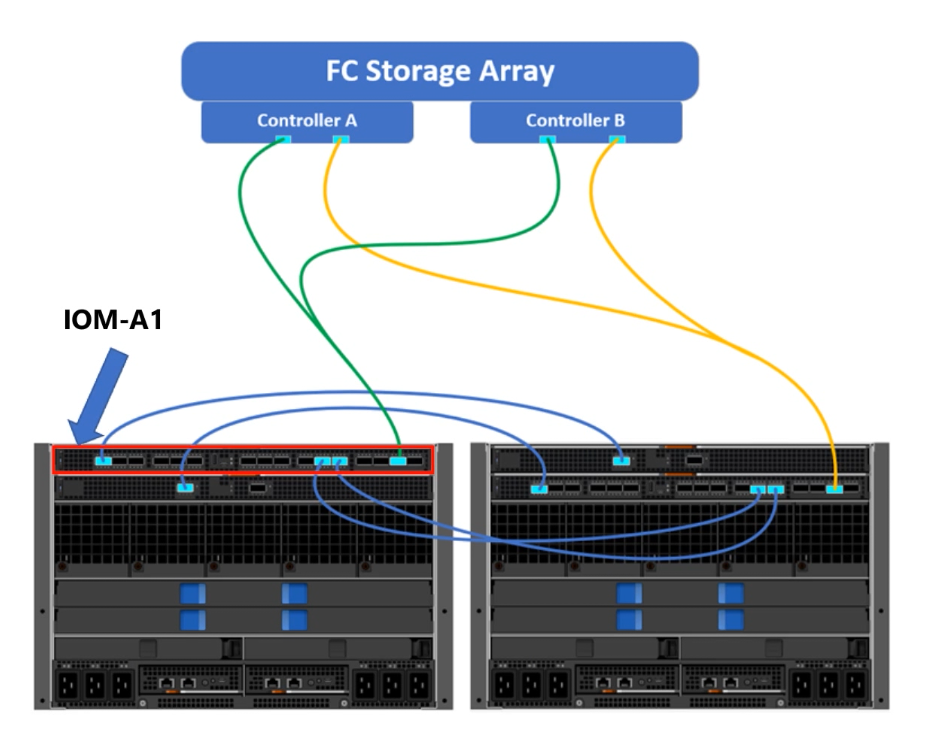
FC Direct Attached Uplink IOM-A2
Porty přepínače:
Fibrechannel1/1/43:2
Fibrechannel1/1/43:3
Označené sítě:
FC A2 VLAN 40
Fibrechannel1/1/43:2
Fibrechannel1/1/43:3
Označené sítě:
FC A2 VLAN 40
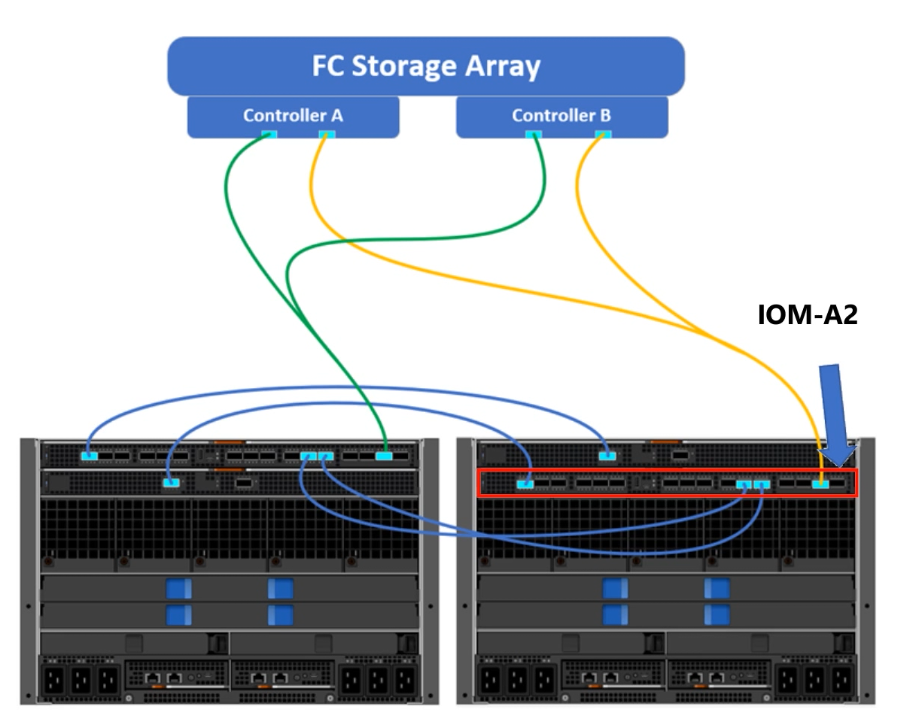
POZNÁMKA: Nepřiřazujte stejnou síť FCoE VLAN oběma přepínačům. Ty musí být oddělené.
Snímek obrazovky s kartou Topology pro připojení FC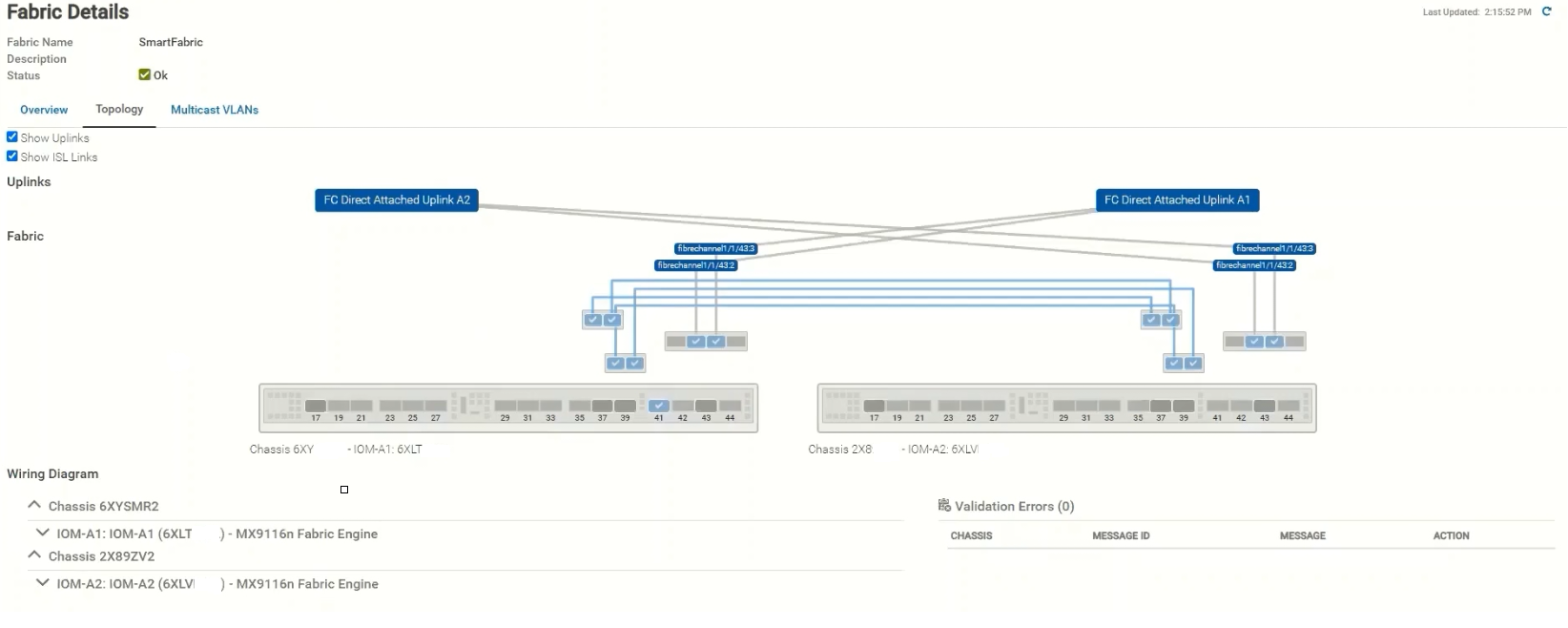
Verze softwaru použité ve videu:
- OME-M verze 1.30
- OS10 verze 10.5.2.4
Brána FC
Postup
1. Otevřete konzoli OME-M.
2. V navigační nabídce klikněte na možnost Devices a poté na možnost Fabric.
3. Klikněte na název topologie Fabric SmartFabric.
4. Na panelu Fabric Details klikněte na možnost Uplinks a poté na tlačítko Add Uplinks.
5. V okně Add Uplinks zadejte do pole Name název uplinku, který zjistíte v části Použitá konfigurace.
6. Do pole Description můžete také zadat popis.
7. V seznamu Uplink Type vyberte typ a poté klikněte na tlačítko Next. V tomto videu byla jako typ uplinku vybrána možnost FC Gateway. Vyberte typ uplinku podle své konfigurace z možností FC Gateway, FC Direct Attach nebo FCoE.
8. V seznamu Switch Ports vyberte porty FC, jak je definováno v následující tabulce. Vyberte příslušný port pro
připojený uplink.
9. V seznamu Tagged Networks vyberte síť VLAN definovanou v následující tabulce a klikněte na tlačítko Finish. Řešení SmartFabric vytvoří objekt uplinku
a stav topologie Fabric se změní na OK.
Konfigurace použitá ve videu:
FC Gateway Uplink IOM-A1
Porty přepínače:
Fibrechannel1/1/43:2
Fibrechannel1/1/43:3
Označené sítě:
FC A1 VLAN 30
Fibrechannel1/1/43:2
Fibrechannel1/1/43:3
Označené sítě:
FC A1 VLAN 30
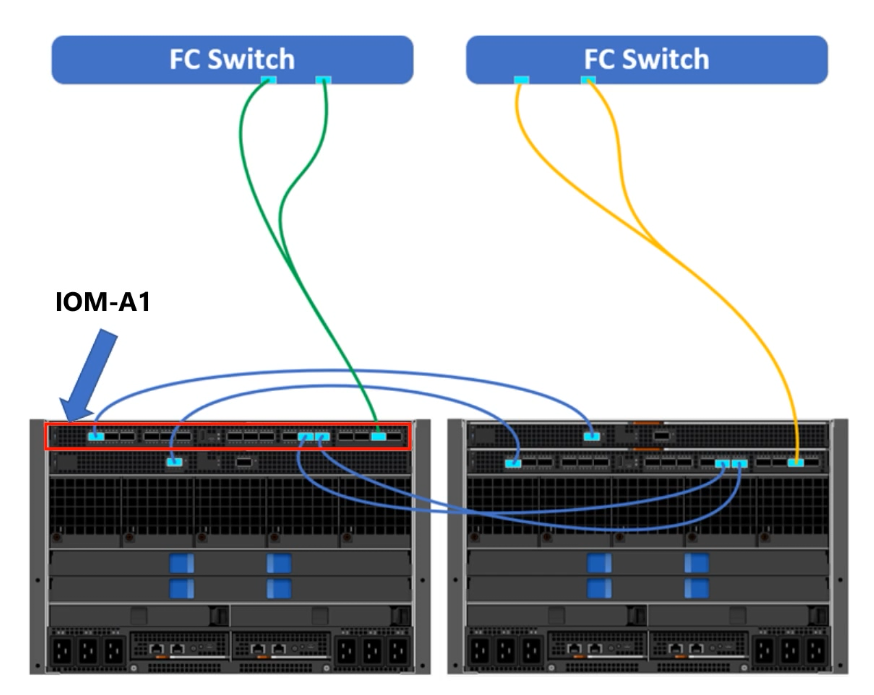
FC Gateway Uplink A2
Porty přepínače:
Fibrechannel1/1/43:2
Fibrechannel1/1/43:3
Označené sítě:
FC A2 VLAN 40
Fibrechannel1/1/43:2
Fibrechannel1/1/43:3
Označené sítě:
FC A2 VLAN 40
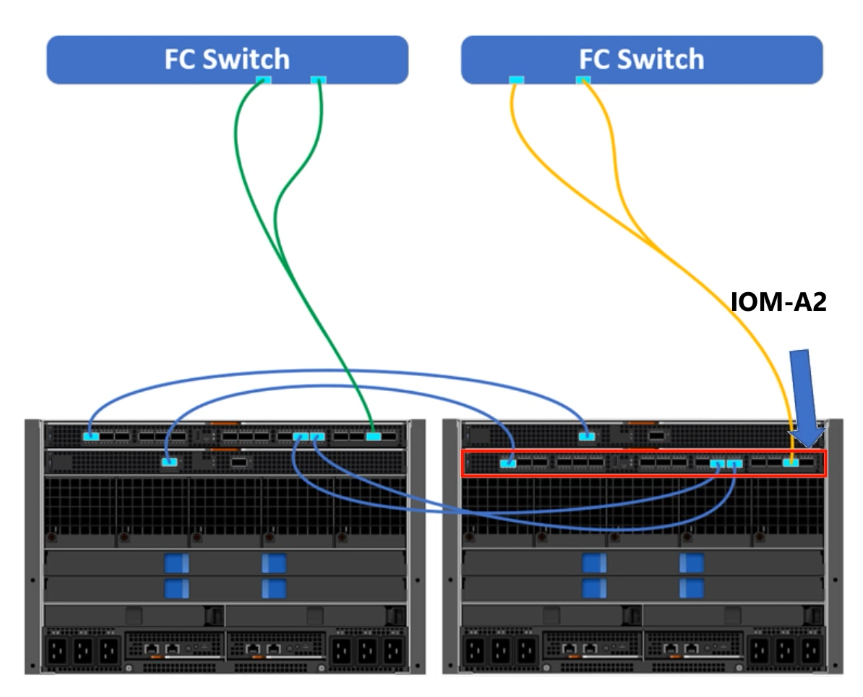
Snímek obrazovky s kartou Topology pro bránu FC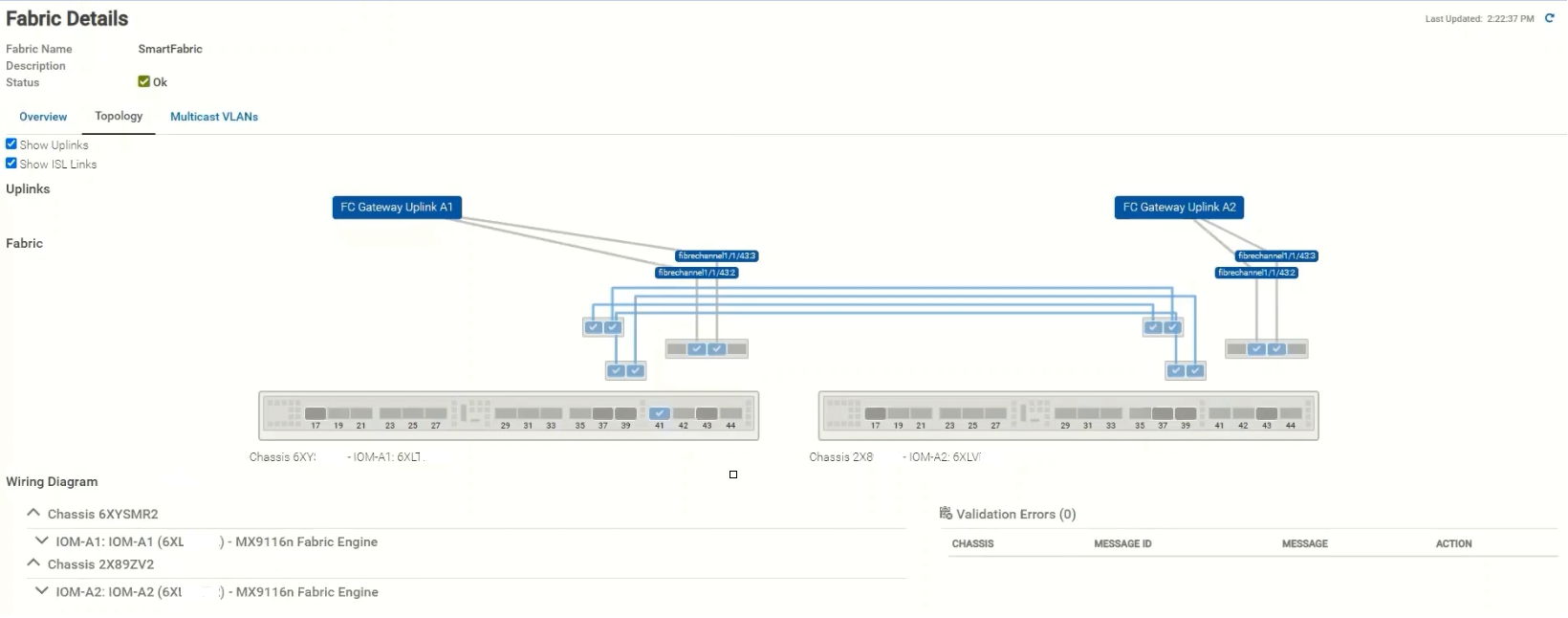
Verze softwaru použité ve videu:
- OME-M verze 1.30
- OS10 verze 10.5.2.4
FCoE
Postup
1. Otevřete konzoli OME-M.
2. V navigační nabídce klikněte na možnost Devices a poté na možnost Fabric.
3. Klikněte na název topologie Fabric SmartFabric.
4. Na panelu Fabric Details klikněte na možnost Uplinks a poté na tlačítko Add Uplinks.
5. V okně Add Uplinks zadejte do pole Name název uplinku, který zjistíte v části Použitá konfigurace.
6. Do pole Description můžete také zadat popis.
7. V seznamu Uplink Type vyberte typ a poté klikněte na tlačítko Next. V tomto videu je jako typ uplinku vybrána možnost FCoE. Vyberte typ uplinku podle své konfigurace z možností FC Gateway, FC Direct Attach nebo FCoE.
8. V seznamu Switch Ports vyberte ethernetové porty, jak je definováno v následující tabulce. Vyberte příslušný port pro
připojený uplink.
9. V seznamu Tagged Networks vyberte síť VLAN definovanou v následující tabulce a klikněte na tlačítko Finish. Řešení SmartFabric vytvoří
objekt uplinku a stav pro změnu topologie Fabric se změní na OK.
Konfigurace použitá ve videu:
1. uplink bude určen pro IOM-B1 (MX5108n). Zajistí konektivitu FCoE SAN A
Přiřaďte rozhraní IOM-B1:
Ethernet 1/1/11:2
Přiřaďte označenou síť:
VLAN 30 (FCoE)

2. uplink bude určen pro IOM-B2 (MX5108n). Zajistí konektivitu FCoE SAN B
Přiřaďte rozhraní IOM-B2:
Ethernet 1/1/11:2
Přiřaďte označenou síť:
VLAN 40 (FCoE)
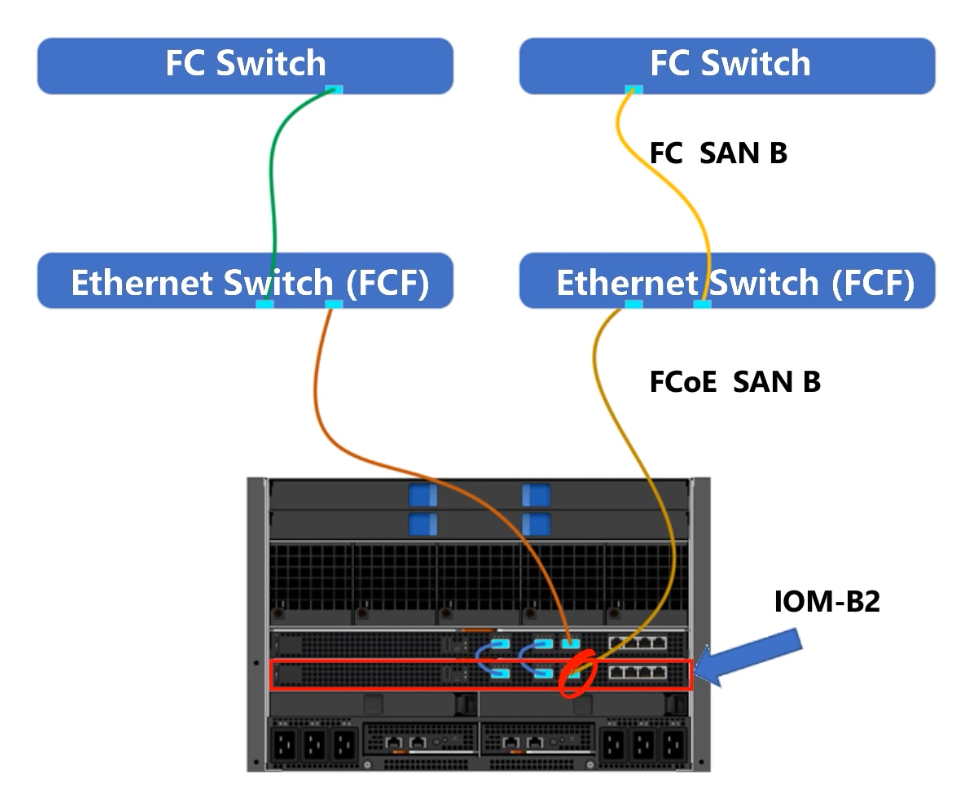
Snímek obrazovky s kartou Topology pro FCoE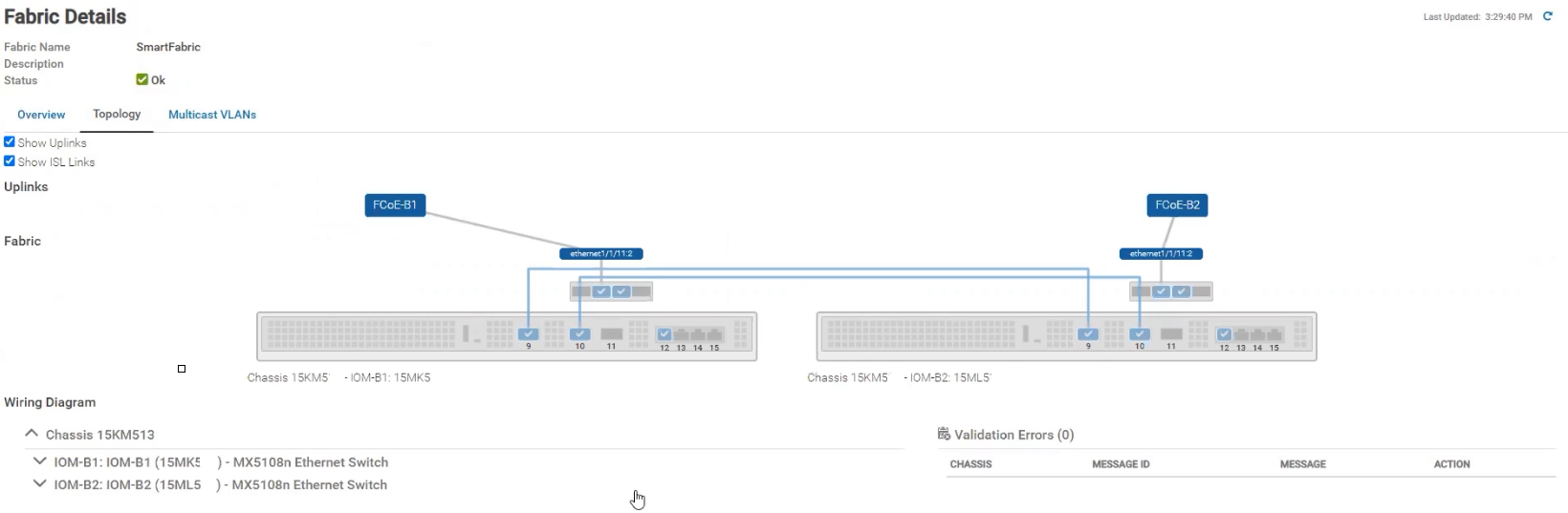
Zpět na začátek stránky
Související obsah
Další podrobnosti naleznete v části Vytvoření uplinků Fibre Channel průvodce nasazením
řešení Dell EMC PowerEdge MX NetworkingV následujícím seznamu naleznete související články této série s vloženými videi s návody:
Nasazení řešení Dell EMC PowerEdge MX Networking SmartFabric: Jak vytvořit řešení SmartFabric
Nasazení řešení Dell EMC PowerEdge MX Networking SmartFabric: Jak definovat sítě VLAN
Nasazení řešení Dell EMC PowerEdge MX Networking SmartFabric: jak nakonfigurovat rozbočovač
portůNasazení řešení Dell EMC PowerEdge MX Networking SmartFabric: Jak vytvořit uplink
Nasazení řešení Dell EMC PowerEdge MX Networking SmartFabric: Jak vytvořit fondy
identitNasazení řešení Dell EMC PowerEdge MX Networking SmartFabric: jak nasadit šablonu,
Nasazení řešeníDell EMC PowerEdge MX Networking SmartFabric: Jak vytvořit uplinky
Fibre Channel
Zpět na začátek stránky
Affected Products
MX Series, Dell EMC Networking MX5108n, Dell EMC Networking MX7116n, Dell EMC Networking MX9116n, PowerEdge MX7000Article Properties
Article Number: 000192295
Article Type: How To
Last Modified: 05 Jun 2025
Version: 6
Find answers to your questions from other Dell users
Support Services
Check if your device is covered by Support Services.