PowerEdge MX Networking SmartFabric-implementering Opret fiberuplinks
Summary: Sådan opretter du Fibre Channel-uplinks i Dell EMC PowerEdge MX Networking SmartFabric-infrastrukturen.
This article applies to
This article does not apply to
This article is not tied to any specific product.
Not all product versions are identified in this article.
Instructions
Opret Fibre Channel-uplinks
1. FC Direct Attached
2. FC Gateway
3. FCoE
FC Direct Attached
Trin
1. Åbn OME-M-konsollen.
2. Klik på Enheder i navigationsmenuen, og klik derefter på Fabric.
3. Klik på SmartFabric-strukturnavnet.
4. Klik på Uplinks i panelet Fabric Details, og klik derefter på knappen Add Uplinks .
5. I vinduet Tilføj uplinks skal du bruge oplysningerne i afsnittet Konfiguration brugt nedenfor til at indtaste et uplink-navn i feltet Navn.
6. Du kan også angive en beskrivelse i feltet Beskrivelse.
7. Vælg Type på listen Uplink-type, og klik derefter på Næste. I denne video er FC Direct Attach valgt som Uplink-type. Vælg Uplink-typen i henhold til din konfiguration fra FC Gateway-, FC Direct Attach- eller FCoE-indstillingerne.
8. På listen Skift porte skal du vælgeFC-portene som defineret i følgende tabel. Vælg den relevante port til den
tilsluttede uplink.
9. På listen Mærkede netværk skal du vælge VLAN, der er defineret i følgende tabel, og derefter klikke på Udfør. SmartFabric opretter uplink-objektet
, og status for strukturen ændres til OK.
Konfiguration, der bruges i videoen:
Direkte tilsluttet FC Uplink IOM-A1
Switchporte:
Fibrechannel1/1/43:2
Fibrechannel1/1/43:3
Taggede netværk:
FC A1 VLAN 30
Fibrechannel1/1/43:2
Fibrechannel1/1/43:3
Taggede netværk:
FC A1 VLAN 30

Direkte tilsluttet FC Uplink IOM-A2
Switchporte:
Fibrechannel1/1/43:2
Fibrechannel1/1/43:3
Taggede netværk:
FC A2 VLAN 40
Fibrechannel1/1/43:2
Fibrechannel1/1/43:3
Taggede netværk:
FC A2 VLAN 40

BEMÆRK: Tildel ikke det samme FCoE VLAN til begge switche. De skal holdes adskilt.
Skærmbillede af fanen Topologi for FC-vedhæftede
softwareversioner, der bruges i videoen:
- OME-M version 1.30
- OS10 version 10.5.2.4
FC Gateway
Trin
1. Åbn OME-M-konsollen.
2. Klik på Enheder i navigationsmenuen, og klik derefter på Fabric.
3. Klik påSmartFabric-strukturnavnet.
4. Klik på Uplinks i panelet Fabric Details, og klik derefter på knappen Add Uplinks .
5. I vinduet Tilføj uplinks skal du bruge oplysningerne i afsnittet Konfiguration brugt nedenfor til at indtaste et uplink-navn i feltet Navn.
6. Du kan også angive en beskrivelse i feltet Beskrivelse.
7. Vælg Type på listen Uplink-type, ogklik derefter på Næste. I denne video blev FC Gateway valgt som Uplink-typen. Vælg Uplink-typen i henhold til din konfiguration fra FC Gateway-, FC Direct Attach- eller FCoE-indstillingerne.
8. På listen Skift porte skal du vælgeFC-portene som defineret i følgende tabel. Vælg den relevante port til den
tilsluttede uplink.
9. På listen Mærkede netværk skal du vælge VLAN , der er defineret i følgende tabel, og derefter klikke på Udfør. SmartFabric opretter uplink-objektet
, og status for strukturen ændres til OK.
Konfiguration, der bruges i videoen:
FC Gateway-uplink IOM-A1
Switchporte:
Fibrechannel1/1/43:2
Fibrechannel1/1/43:3
Tagged Netværk:
FC A1 VLAN 30
Fibrechannel1/1/43:2
Fibrechannel1/1/43:3
Tagged Netværk:
FC A1 VLAN 30

FC Gateway-uplink A2
Switchporte:
Fibrechannel1/1/43:2
Fibrechannel1/1/43:3
Taggede netværk:
FC A2 VLAN 40
Fibrechannel1/1/43:2
Fibrechannel1/1/43:3
Taggede netværk:
FC A2 VLAN 40

Skærmbillede af fanen Topologi for FC Gateway-softwareversioner
, der bruges i videoen:
- OME-M version 1.30
- OS10 version 10.5.2.4
FCoE
Trin
1. Åbn OME-M-konsollen.
2. Klik på Enheder i navigationsmenuen, og klik derefter på Fabric.
3. Klik påSmartFabric-strukturnavnet.
4. Klik på Uplinks i panelet Fabric Details, og klik derefter på knappen Add Uplinks .
5. I vinduet Tilføj uplinks skal du bruge oplysningerne i afsnittet Konfiguration brugt nedenfor til at indtaste et uplink-navn i feltet Navn.
6. Du kan også angive en beskrivelse i feltet Beskrivelse.
7. Vælg Type på listen Uplink-type, ogklik derefter på Næste. I denne video er FCoE valgt som typen Uplink. Vælg Uplink-typen i henhold til din konfiguration fra FC Gateway-, FC Direct Attach- eller FCoE-indstillingerne.
8. På listen Skift porte skal du vælgeEthernet-portene som defineret i følgende tabel. Vælg den relevante port til den
tilsluttede uplink.
9. På listen Mærkede netværk skal du vælge VLAN , der er defineret i følgende tabel, og derefter klikke på Udfør. SmartFabric opretter uplink-objektet
, og status for strukturen ændres til OK.
Den konfiguration, der anvendes i Video:1st-uplinket,
er til IOM-B1 (MX5108n). Det vil give FCoE SAN A-tilslutningsmuligheder
Tildel IOM-B1-grænseflader:
Ethernet 1/1/11:2
Tildel et mærket netværk:
VLAN 30 (FCoE)

2. uplink vil være til IOM-B2 (MX5108n). Det vil give FCoE SAN B-tilslutningsmuligheder
Tildel IOM-B2-grænseflader:
Ethernet 1/1/11:2
Tildel et mærket netværk:
VLAN 40 (FCoE)
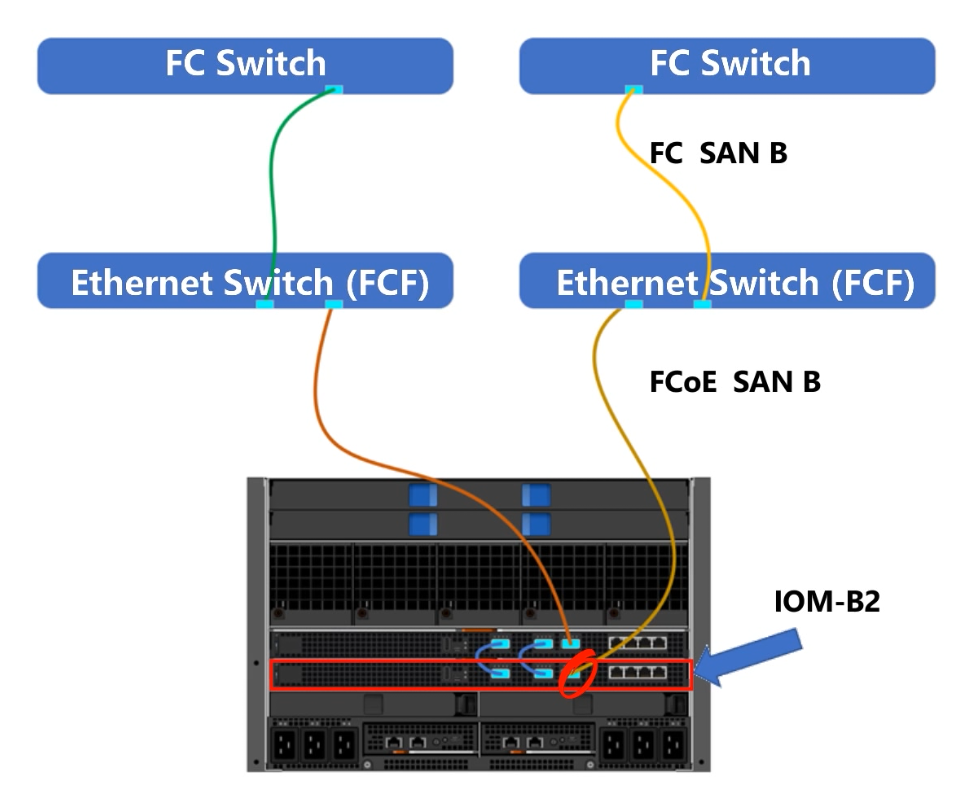
Skærmbillede af topologifanen for FCoE
Tilbage til toppen af siden
Relateret indhold
Du kan finde flere oplysninger i afsnittet Opret Fibre Channel-uplinks i implementeringsvejledningen
til Dell EMC PowerEdge MX-netværkSe denne liste nedenfor over relaterede artikler i denne serie med integrerede vejledningsvideoer:
Dell EMC PowerEdge MX Networking SmartFabric-udrulning Sådan opretter du SmartFabric
Dell EMC PowerEdge MX Networking SmartFabric-udrulning Sådan defineres VLAN er
Dell EMC PowerEdge MX Networking SmartFabric-implementering Sådan konfigureres portafbrydelse
Dell EMC PowerEdge MX Networking SmartFabric-implementering Sådan opretter du en uplink
Dell EMC PowerEdge MX Networking SmartFabric-udrulning Sådan opretter du identitetspuljer
Dell EMC PowerEdge MX Networking SmartFabric-udrulning Sådan udruller du en skabelon
Dell EMC PowerEdge MX Networking SmartFabric-udrulning Sådan oprettes Fibre Channel-uplinks
Tilbage til toppen af siden
Affected Products
MX Series, Dell EMC Networking MX5108n, Dell EMC Networking MX7116n, Dell EMC Networking MX9116n, PowerEdge MX7000Article Properties
Article Number: 000192295
Article Type: How To
Last Modified: 05 Jun 2025
Version: 6
Find answers to your questions from other Dell users
Support Services
Check if your device is covered by Support Services.