Wdrażanie PowerEdge MX Networking SmartFabric — tworzenie łączy danych wysyłanych Fibre Channel
Summary: Tworzenie łączy danych wysyłanych Fibre Channel w infrastrukturze Dell EMC PowerEdge MX Networking SmartFabric.
This article applies to
This article does not apply to
This article is not tied to any specific product.
Not all product versions are identified in this article.
Instructions
Tworzenie łączy danych wysyłanych Fibre Channel
1. Bezpośrednie dołączenie FC
2. Bramka FC
3. FCoE
Bezpośrednie dołączenie FC
Kroki
1. Otwórz konsolę OME-M.
2. W menu nawigacji kliknij pozycję Urządzenia, a następnie kliknij opcję Sieć szkieletowa.
3. Kliknij nazwę sieci szkieletowej SmartFabric.
4. W panelu Szczegóły sieci szkieletowej kliknij Łącza danych wysyłanych, a następnie kliknij przycisk Dodaj łącza danych wysyłanych.
5. W oknie Dodaj łącza danych wysyłanych użyj informacji zawartych w sekcji Użyta konfiguracja poniżej, aby wprowadzić nazwę łącza w polu Nazwa.
6. Opcjonalnie wprowadź opis w polu Opis.
7. Na liście Typ łącza danych wysyłanych wybierz opcjęTyp, a następnie kliknij przycisk Dalej. W tym filmie jako typ łącza danych wysyłanych wybrana jest opcja Bezpośrednie dołączenie FC. Wybierz typ łącza danych wysyłanych zgodnie z konfiguracją z opcji Bramka FC, Bezpośrednie dołączenie FC lub FCoE.
8. Z listy Porty przełącznika wybierzporty FC zgodnie z poniższą tabelą. Wybierz odpowiedni port dla
połączonego łącza danych wysyłanych.
9. Na liście Oznaczone sieci wybierz sieć VLAN określoną w poniższej tabeli, a następnie kliknij przycisk Zakończ. SmartFabric tworzy
obiekt łącza danych wysyłanych, a stan sieci szkieletowej zmienia się na OK.
Konfiguracja użyta w filmie:
Bezpośrednie dołączenie FC — łącze danych wysyłanych IOM-A1
Porty przełącznika:
Fibrechannel1/1/43:2
Fibrechannel1/1/43:3
Oznaczone sieci:
FC A1 VLAN 30
Fibrechannel1/1/43:2
Fibrechannel1/1/43:3
Oznaczone sieci:
FC A1 VLAN 30

Bezpośrednie dołączenie FC — łącze danych wysyłanych IOM-A2
Porty przełącznika:
Fibrechannel1/1/43:2
Fibrechannel1/1/43:3
Oznaczone sieci:
FC A2 VLAN 40
Fibrechannel1/1/43:2
Fibrechannel1/1/43:3
Oznaczone sieci:
FC A2 VLAN 40

UWAGA: nie przypisuj tej samej sieci VLAN FCoE do obu przełączników. Muszą być oddzielone.
Zrzut ekranu karty Topologia dla dołączonych
wersji oprogramowania FC użytych w filmie:
- OME-M w wersji 1.30
- OS10 w wersji 10.5.2.4
FC Gateway
Kroki
1. Otwórz konsolę OME-M.
2. W menu nawigacji kliknij pozycję Urządzenia, a następnie kliknij opcję Sieć szkieletowa.
3. Kliknij nazwę sieci szkieletowej SmartFabric.
4. W panelu Szczegóły sieci szkieletowej kliknij Łącza danych wysyłanych, a następnie kliknij przycisk Dodaj łącza danych wysyłanych.
5. W oknie Dodawanie łączy danych wysyłanych użyj informacji zawartych w sekcji Użyta konfiguracja poniżej, aby wprowadzić nazwę łącza w polu Nazwa.
6. Opcjonalnie wprowadź opis w polu Opis.
7. Na liście Typ łącza danych wysyłanych wybierz opcję Typ, a następnie kliknij przycisk Dalej. W tym filmie jako typ łącza danych wysyłanych wybrana jest opcja Bramka FC. Wybierz typ łącza danych wysyłanych zgodnie z konfiguracją z opcji Bramka FC, Bezpośrednie dołączenie FC lub FCoE.
8. Z listy Porty przełącznika wybierzporty FC zgodnie z poniższą tabelą. Wybierz odpowiedni port dla
połączonego łącza danych wysyłanych.
9. Na liście Oznaczone sieci wybierz sieć VLAN określoną w poniższej tabeli, a następnie kliknij przycisk Zakończ. SmartFabric tworzy
obiekt łączy danych wysyłanych, a stan sieci szkieletowej zmienia się na OK.
Konfiguracja użyta w filmie:
Łącze danych wysyłanych bramki FC IOM-A1
Porty przełącznika:
Fibrechannel1/1/43:2
Fibrechannel1/1/43:3
Oznaczone sieci:
FC A1 VLAN 30
Fibrechannel1/1/43:2
Fibrechannel1/1/43:3
Oznaczone sieci:
FC A1 VLAN 30

Łącze danych wysyłanych bramki FC A2
Porty przełącznika:
Fibrechannel1/1/43:2
Fibrechannel1/1/43:3
Oznaczone sieci:
FC A2 VLAN 40
Fibrechannel1/1/43:2
Fibrechannel1/1/43:3
Oznaczone sieci:
FC A2 VLAN 40

Zrzut ekranu karty Topologia dla wersji oprogramowania bramki FC
użytej w filmie:
- OME-M w wersji 1.30
- OS10 w wersji 10.5.2.4
FCoE
Kroki
1. Otwórz konsolę OME-M.
2. W menu nawigacji kliknij pozycję Urządzenia, a następnie kliknij opcję Sieć szkieletowa.
3. Kliknij nazwę sieci szkieletowej SmartFabric.
4. W panelu Szczegóły sieci szkieletowej kliknij Łącza danych wysyłanych, a następnie kliknij przycisk Dodaj łącza danych wysyłanych.
5. W oknie Dodawanie łączy danych wysyłanych użyj informacji zawartych w sekcji Użyta konfiguracja poniżej, aby wprowadzić nazwę łącza w polu Nazwa.
6. Opcjonalnie wprowadź opis w polu Opis.
7. Na liście Typ łącza danych wysyłanych wybierz opcję Typ, a następnie kliknij przycisk Dalej. W tym filmie jako typ łącza danych wysyłanych wybrano FCoE. Wybierz typ łącza danych wysyłanych zgodnie z konfiguracją z opcji Bramka FC, Bezpośrednie dołączenie FC lub FCoE.
8. Z listy Porty przełącznika wybierzporty Ethernet zgodnie z poniższą tabelą. Wybierz odpowiedni port dla
połączonego łącza danych wysyłanych.
9. Na liście Oznaczone sieci wybierz sieć VLAN określoną w poniższej tabeli, a następnie kliknij przycisk Zakończ. SmartFabric tworzy
obiekt łącza danych wysyłanych, a stan sieci szkieletowej zmienia się na OK.
Konfiguracja użyta w filmie:
pierwsze łącze danych wysyłanych będzie dla IOM-B1 (MX5108n). Zapewni łączność FCoE SAN A
Przypisywanie interfejsów IOM-B1:
Ethernet 1/1/11:2
Przypisz oznaczoną sieć:
VLAN 30 (FCoE)

Drugie łącze danych wysyłanych będzie dla IOM-B2 (MX5108n). Zapewni łączność FCoE SAN B
Przypisywanie interfejsów IOM-B2:
Ethernet 1/1/11:2
Przypisz oznaczoną sieć:
VLAN 40 (FCoE)
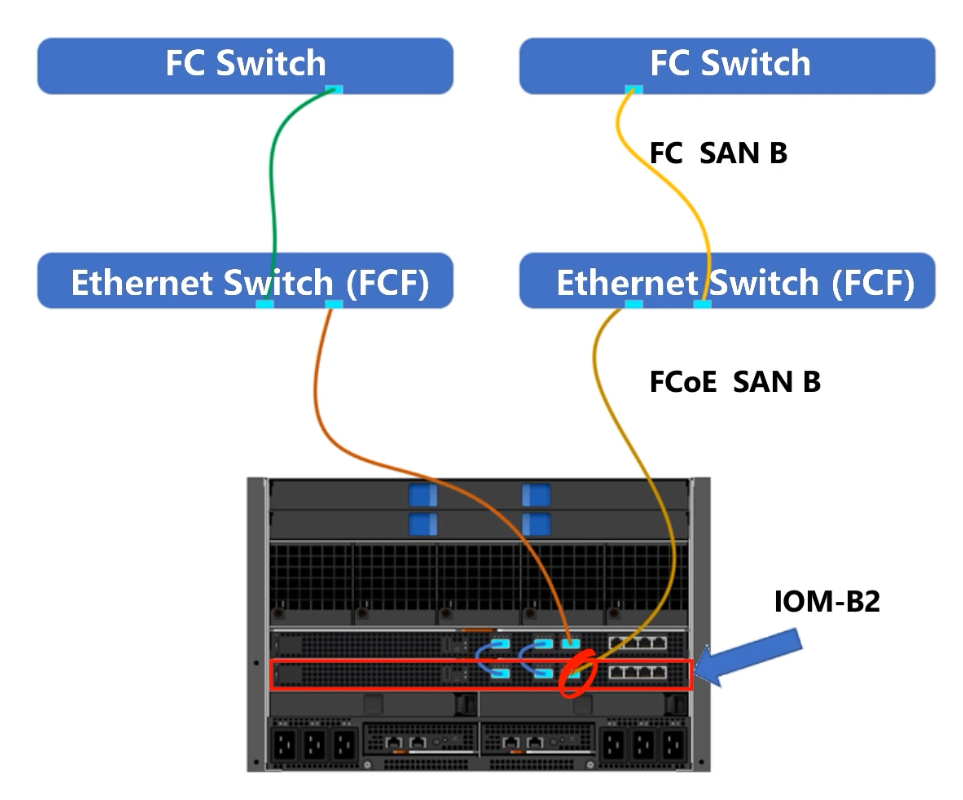
Zrzut ekranu karty Topologia dla FCoE
Powrót na górę strony
Powiązane materiały
Aby uzyskać więcej informacji, zapoznaj się z sekcją Tworzenie łączy danych wysyłanych Fibre Channel w podręczniku
wdrażania sieci Dell EMC PowerEdge MX Poniżej znajduje się lista powiązanych artykułów z tej serii z osadzonymi filmami instruktażowymi:
Wdrażanie sieci Dell EMC PowerEdge MX SmartFabric Tworzenie SmartFabric
Wdrażanie sieci Dell EMC PowerEdge MX SmartFabric Definiowanie sieci VLAN
Wdrażanie sieci Dell EMC PowerEdge MX SmartFabric Konfigurowanie portów breakout
Wdrażanie sieci Dell EMC PowerEdge MX SmartFabric Tworzenie łącza
danych wysyłanychWdrażanie sieci Dell EMC PowerEdge MX SmartFabric Jak tworzyć pule
tożsamościWdrażanie sieci Dell EMC PowerEdge MX SmartFabric Jak wdrożyć szablon
Wdrożenie sieci Dell EMC PowerEdge MX SmartFabric Jak tworzyć łącza
danych wysyłanych Fibre Channel
Powrót na górę strony
Affected Products
MX Series, Dell EMC Networking MX5108n, Dell EMC Networking MX7116n, Dell EMC Networking MX9116n, PowerEdge MX7000Article Properties
Article Number: 000192295
Article Type: How To
Last Modified: 05 Jun 2025
Version: 6
Find answers to your questions from other Dell users
Support Services
Check if your device is covered by Support Services.