Sådan aktiverer du Display Stream Compression på Latitude, Precision og XPS
Summary: Denne artikel beskriver, hvordan du aktiverer DSC-funktionen (Display Stream Compression) på Intel Tiger Lake.
This article applies to
This article does not apply to
This article is not tied to any specific product.
Not all product versions are identified in this article.
Instructions
Berørte produkter:
- Latitude 9520
- Latitude 9420
- Latitude 7x20
- Latitude 7320
- Latitude 5 x 21
- Latitude 5 x 20
- Latitude 3x20
- Latitude 3320
- Precision 7760
- Precision 7560
- Precision 5760
- Precision 5560
- Precision 3561
- Precision 3560
- XPS 17
- XPS 15
- XPS 13
- XPS 13 2-i-1
Trin til aktivering af DSC:
- Skriv Enhedshåndtering i søgefeltet på proceslinjen. Vælg derefter Enhedshåndtering på den programliste, der vises. Vinduet Enhedshåndtering skal åbnes og ligne eksemplet vist nedenfor:
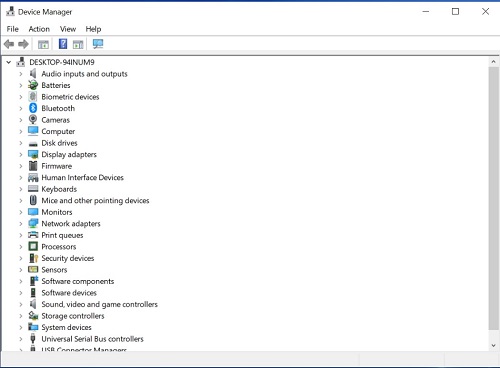
Figur 1: (Kun på engelsk) Enhedshåndtering
- I Enhedshåndtering skal du åbne afsnittet Skærmadaptere. Dette afsnit viser, hvilket grafikkort der bruges af computeren.

Figur 2: (Kun på engelsk) Skærmadaptere
- Højreklik på det viste grafikkort, og klik på Egenskaber

Figur 3: (Kun på engelsk) Egenskaber for skærmkort
- Klik på fanen Detaljer , vælg Drivernøgle i egenskabsrullemenuen Ejendom. Dette viser, hvilken driversti der bruges af grafikkortet.

Figur 4: (Kun på engelsk) Fanen Detaljer i Intel Iris Xe-grafikegenskaber
Advarsel: Det næste trin er en redigering af Windows-registreringsdatabasen:
- Sikkerhedskopier registreringsdatabasen, før du fortsætter, se Sådan sikkerhedskopieres og gendannes registreringsdatabasen i Windows
.
- Redigering af registreringsdatabasen kan medføre, at computeren ikke svarer ved næste genstart.
- Kontakt Dells tekniske support for at få hjælp, hvis du er i tvivl om, hvordan du udfører dette trin.
- Skriv regedit i søgefeltet på proceslinjen. Vælg derefter regedit fra den programliste, der vises. Hvis du bliver bedt om det af brugerkontokontrol, skal du klikke på Ja for at åbne registreringseditoren. Registreringseditorvinduet skal åbnes og ligne eksemplet vist nedenfor.
- I vinduet Registreringseditor skal du klikke på mappen HKEY_LOCAL_MACHINE.

Figur 5: (Kun på engelsk) HKEY_LOCAL_MACHINE i Registreringseditor
- Gå til Rediger , og klik på Find.

Figur 6: (Kun på engelsk) Søge DpMstDscDisable
- Dialogboksen Søg åbnes. Indtaste
DpMstDscDisable, og klik på knappen Find næste .

Figur 7: (Kun på engelsk) Klik på Søg i rullemenuen Rediger
- Det starter søgningen og viser det første postresultat, når det findes. Det ligner eksemplet vist nedenfor.
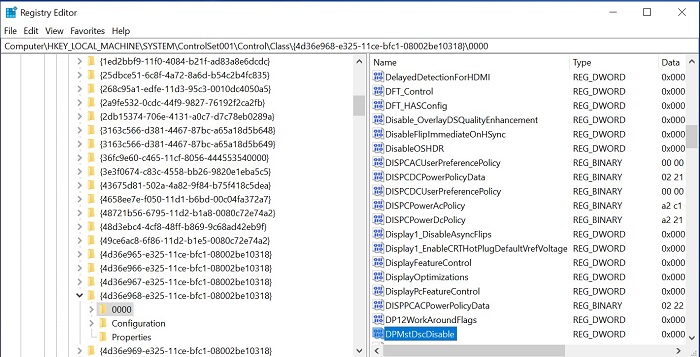
Figur 8: (Kun på engelsk) Eksempel på indtastning i registreringsdatabasen
- Kontroller, om driverstien i Registreringseditor er den samme som driverstien i trin 4. Hvis det ikke er det samme, skal du trykke på F3 eller klikke på Rediger og find næste for at finde den næste post for.

Figur 9: (Kun på engelsk) Bekræft version af DpMstDscDisable
- Hvis driverstien i Registreringseditor er den samme som driverstien i trin 4. Klik på
DpMstDscDisablefor at redigere det er værdi til 0, og klik derefter på OK knap.

Figur 10: (Kun på engelsk) Skift værdidata til 0
- Genstart computeren for at aktivere DSC-funktionen.
Se følgende artikler i Dells Knowledge Base-artikler for at få flere oplysninger:
Additional Information
Anbefalede artikler
Her er nogle anbefalede artikler relateret til dette emne, der kan være af interesse for dig.
Affected Products
XPS 13, XPS 15, XPS 17, Latitude 7320, Latitude 7320 Detachable, Latitude 5421, Latitude 7420, Latitude 9420, Latitude 5520, Latitude 5521, Latitude 7520, Latitude 9520, Latitude 5420, Precision 3560, Precision 3561, Precision 5560, Precision 7560
, Precision 5760, Precision 7760
...
Article Properties
Article Number: 000197102
Article Type: How To
Last Modified: 24 Apr 2025
Version: 13
Find answers to your questions from other Dell users
Support Services
Check if your device is covered by Support Services.