Windows Server. Восстановление базы данных Microsoft SQL Server MSDB
Summary: Информация о том, как восстановить базу данных Microsoft SQL Server MSDB.
This article applies to
This article does not apply to
This article is not tied to any specific product.
Not all product versions are identified in this article.
Symptoms
При повреждении база данных Microsoft SQL Server MSDB может не перейти в оперативный режим и не функционировать. Служба агента SQL Server не запускается, и все запланированные задания не выполняются автоматически или вручную.
Cause
Повреждение файла базы данных SQL Server может произойти по разным причинам. Большинство событий, поврежденных в базе данных Microsoft SQL Server, происходят из-за проблем с оборудованием, связанных с памятью, диском или процессором.
Resolution
Существует три метода восстановления баз данных Microsoft SQL MSDB:
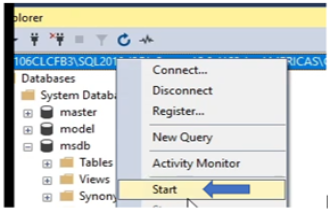
Файлы msdbdata.mdf и msdblog.ldf являются файлами шаблонов базы данных MSDB, которые мы должны вызвать в качестве новой стабильной базы данных MSDB.



- Восстановление из резервной копии
- Использование DBCC CheckDB для восстановления базы данных MSDB
- Замена файлов базы данных MSDB
Восстановление базы данных MSDB из резервной копии:
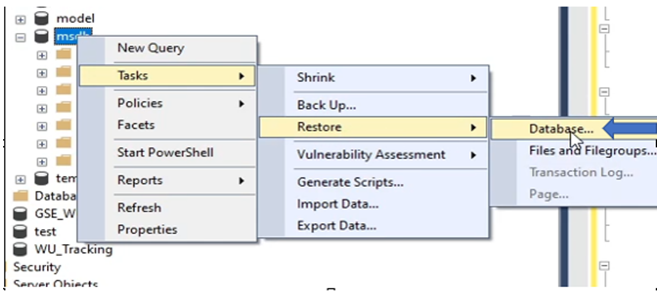
Для процесса восстановления с помощью SQL Server Management Studio требуется текущая резервная копия. Его можно выполнить, перейдя в свойства базы данных «msdb», «База данных восстановления >задач>» и указав расположение носителя для резервной копии.
Использование DBCC CheckDB для восстановления базы данных:
Если резервная копия недоступна, мы можем запустить DBCC CheckDB для сохранения текущей базы данных MSDB и ее содержимого. Приведенные ниже команды T-SQL проверяют целостность базы данных MSDB. Запустите мягкое восстановление базы данных MSDB и, наконец, жесткое восстановление базы данных MSDB:

Замените файлы базы данных MSDB.
Если база данных MSDB повреждена и параметры восстановления DBCC не работают, установите новую базу данных MSDB, заменив файлы базы данных MSDB.
При замене файлов базы данных MSDB теряется вся информация, такая как пользовательские задания резервного копирования, информация о задачах, репликация, доставка журналов и данные плана обслуживания.
Приведенные ниже действия используются для замены существующей базы данных MSDB новой базой данных MSDB по умолчанию.
Для процесса восстановления с помощью SQL Server Management Studio требуется текущая резервная копия. Его можно выполнить, перейдя в свойства базы данных «msdb», «База данных восстановления >задач>» и указав расположение носителя для резервной копии.
Использование DBCC CheckDB для восстановления базы данных:
Если резервная копия недоступна, мы можем запустить DBCC CheckDB для сохранения текущей базы данных MSDB и ее содержимого. Приведенные ниже команды T-SQL проверяют целостность базы данных MSDB. Запустите мягкое восстановление базы данных MSDB и, наконец, жесткое восстановление базы данных MSDB:
- проверка целостности MSDB; Свободна ли база данных от повреждений?
Выполните следующую команду в окне запроса SSMS:
USE Master;
      GO
        ALTER Database MSDB
        SET SINGLE_USER WITH ROLLBACK IMMEDIATE;
        GO
        DBCC CHECKDB (msdb, NOINDEX);
        GO
        ALTER DATABASE MSDB
        SET-MULTI_USER;
        GO
Мы хотим проверить строку в нижней части окна возврата, сообщающую об ошибках «распределения» и «согласованности». Поврежденная база данных MSDB сообщает об ошибке и требует исправления приведенных ниже команд DBCC CHECKDB.
- Команда MSDB T-SQL для попытки «мягкого восстановления» без потери данных:
Выполните следующую команду в окне запроса SSMS:
USE Master;
      GO
        ALTER Database MSDB
        SET SINGLE_USER WITH ROLLBACK IMMEDIATE;
        GO
        DBCC CHECKDB (msdb, REPAIR_REBUILD);
        GO
        ALTER DATABASE MSDB
        SET-MULTI_USER;
        GO
После выполнения указанной выше команды запустите DBCC CheckDB еще раз, чтобы увидеть новое состояние базы данных.
- Команда MSDB T-SQL для попытки «жесткого восстановления» с возможной потерей данных:
Выполните следующую команду в окне запроса SSMS:
USE Master;
      GO
        ALTER Database MSDB
        SET SINGLE_USER WITH ROLLBACK IMMEDIATE;
        GO
        DBCC CHECKDB (msdb, REPAIR_ALLOW_DATA_LOSS);
        GO
        ALTER DATABASE MSDB
        SET-MULTI_USER;
        GO
После выполнения указанной выше команды запустите DBCC CheckDB еще раз, чтобы увидеть новое состояние базы данных.
Замените файлы базы данных MSDB.
Если база данных MSDB повреждена и параметры восстановления DBCC не работают, установите новую базу данных MSDB, заменив файлы базы данных MSDB.
При замене файлов базы данных MSDB теряется вся информация, такая как пользовательские задания резервного копирования, информация о задачах, репликация, доставка журналов и данные плана обслуживания.
Приведенные ниже действия используются для замены существующей базы данных MSDB новой базой данных MSDB по умолчанию.
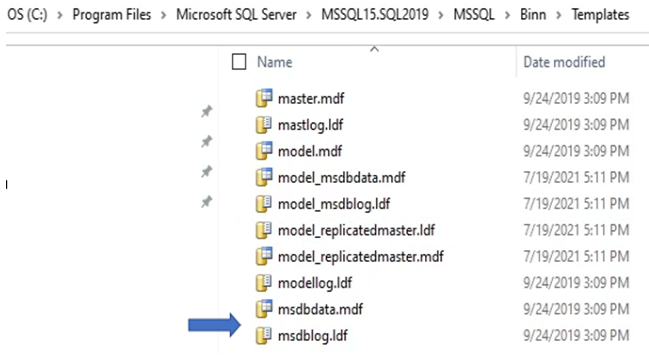
- Перейдите в каталог установки SQL Server и перейдите в папку Templates в каталоге Binn:
Файлы msdbdata.mdf и msdblog.ldf являются файлами шаблонов базы данных MSDB, которые мы должны вызвать в качестве новой стабильной базы данных MSDB.
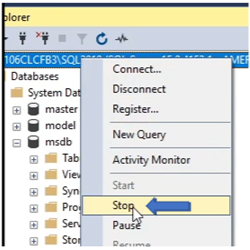
- Необходимо остановить службу SQL Server, чтобы заменить существующие файлы базы данных MSDB.
- Перейдите в каталог данных SQL Server. Путь к каталогу в приведенном ниже примере выглядит следующим образом:
C:\Program Files\Microsoft SQL Server\MSSQL15.SQL2019\MSSQL\DATA
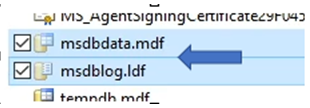
- Найдите поврежденные файлы «msdbdata.mdf» и «msdblog.ldf».
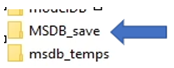
- Скопируйте и переместите файлы в другой каталог; В этом случае мы переместим их в папку с именем «MSDB_Save». Есть вероятность, что эти файлы можно импортировать в другую установку SQL Server и снова проверить с помощью DBCC CHECKDB; Не рекомендуется удалять поврежденные файлы базы данных при поиске и устранении неисправностей.
- Найдите, где сохранены файлы временной базы данных MSDB, и поместите их копию обратно в каталог базы данных SQL Server по умолчанию:
- Окончательное местоположение временных файлов базы данных MSDB; обратно в каталог данных по умолчанию
C:\Program Files\Microsoft SQL Server\MSSQL15.SQL2019\MSSQL\DATA.
- После замены файлов базы данных MSDB запустите службу SQL Server.
Affected Products
Microsoft Windows Server 2016, Microsoft Windows Server 2019, Microsoft Windows Server 2022, Microsoft Windows Server 2025Products
C Series, HS Series, Modular Infrastructure, Tower Servers, PowerEdge R240, PowerEdge R250, PowerEdge R260, PowerEdge R340, PowerEdge R350, PowerEdge R360, PowerEdge R440, PowerEdge R450, PowerEdge R540, PowerEdge R550, PowerEdge R640
, PowerEdge R6415, PowerEdge R650, PowerEdge R650xs, PowerEdge R6515, PowerEdge R6525, PowerEdge R660, PowerEdge R660xs, PowerEdge R6615, PowerEdge R6625, PowerEdge R740, PowerEdge R740XD, PowerEdge R740XD2, PowerEdge R7415, PowerEdge R7425, PowerEdge R750, PowerEdge R750XA, PowerEdge R750xs, PowerEdge R7515, PowerEdge R7525, PowerEdge R760, PowerEdge R760XA, PowerEdge R760xd2, PowerEdge R760xs, PowerEdge R7615, PowerEdge R7625, PowerEdge R840, PowerEdge R860, PowerEdge R940, PowerEdge R940xa, PowerEdge R960
...
Article Properties
Article Number: 000200606
Article Type: Solution
Last Modified: 05 Sep 2025
Version: 9
Find answers to your questions from other Dell users
Support Services
Check if your device is covered by Support Services.