LDAP-osoitteita ei voi liittää Dell Security Management Server Virtual 11.0:ssa tai uudemmissa
Summary: Tässä artikkelissa käsitellään tilannetta, jossa Dell Security Management Server Virtual 11.0 ja uudemmat versiot saavat virheilmoituksen Unable to connect to the server, kun LDAP-moduuleja sidotaan Remote Management Consolessa. ...
This article applies to
This article does not apply to
This article is not tied to any specific product.
Not all product versions are identified in this article.
Symptoms
Tuotteet, joita asia koskee:
- Dell Security Management Server Virtual
Versiot, joita asia koskee:
- 11.0 ja uudemmat
Käyttöjärjestelmät, joita asia koskee:
- Linux
Useimmiten se näkyy, kun Dell Security Management Server Virtual on päivitetty versioon 11.0 tai uudempaan vanhasta versiosta ja kun yritetään käyttää samoja LDAPs-asetuksia, jotka toimivat oikein ennen päivitystä, toimialueen tila on nyt virheellinen ja LDAPs-asetusten tallennusyrityksessä ilmenee virheitä.
Virheilmoitus, että yhteyden muodostaminen palvelimeen ei onnistu, kun LDAP-osoitteita yritetään sitoa etähallintakonsolissa. Lokeissa näkyy SSL-kättelyvirheitä:
org.springframework.ldap.CommunicationException: simple bind failed: ADSERVER.DOMAIN.COM:636; nested exception is javax.naming.CommunicationException: simple bind failed: ADSERVER.DOMAIN.COM:636 [Root exception is javax.net.ssl.SSLHandshakeException: No subject alternative DNS name matching ADSERVER.DOMAIN.COM found.]

Kuva 1: (Englanninkielinen) Yhteyden muodostaminen palvelimeen ei onnistu
Cause
Itsesyntyvät varmenteet ja Java-päivitykset versiossa 11.0. Päätepisteiden tunnistusalgoritmit on otettu oletusarvoisesti käyttöön LDAPS (secure LDAP over TLS) -yhteyksien luotettavuuden parantamiseksi. Muutoslokissa: https://www.oracle.com/technetwork/java/javase/8u181-relnotes-4479407.html

Resolution
Poista päätepisteen tunnistus käytöstä muokkaamalla wrapper.conf-tiedostoa seuraavasti.
Huomautus: Toiminto voidaan tarvittaessa suorittaa SSH-istunnon kautta. SSH:n ottaminen käyttöön: SSH:n ottaminen käyttöön Dell Security Management Server Virtual- / Dell Data Protection Virtual Edition -ohjelmistossa
- Stop services reference how to Stop and Start Services in Dell Security Management Server Virtual / Dell Data Protection Virtual Edition (englanninkielinen).
- Valitse päävalikosta Launch Shell:
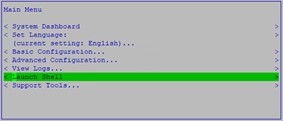
Kuva 2: (Englanninkielinen) Valitse Launch Shell
- Kirjoita
su dellsupportja paina Enter-näppäintä:

Kuva 3: (Englanninkielinen) Tyyppi su dellsupport
- Kirjoita
dellsupport-tiliä ja paina Enter-näppäintä:

Kuva 4: (Englanninkielinen) Kirjoita salasana
- Kirjoita
sudo nano /opt/dell/server/security-server/conf/wrapper.conf.

Kuva 5: (Englanninkielinen) Tyyppi sudo nano /opt/dell/server/security-server/conf/wrapper.conf
- Lisää rivi virtuaalikoneen #Java-lisäparametrien kohtaan
wrapper.java.additional.XX=-Dcom.sun.jndi.ldap.object.disableEndpointIdentification=truejossa XX lisää luetteloon (tässä esimerkissä on 12):
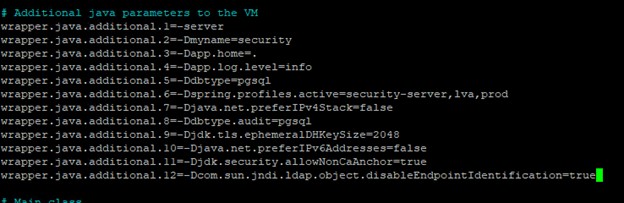
Kuva 6: (Englanninkielinen) Lisää rivi wrapper.java.additional.XX=-Dcom.sun.jndi.ldap.object.disableEndpointIdentification=true
- Tallenna muutokset näppäinyhdistelmällä CTRL + O .
- Sulje näppäinyhdistelmällä CTRL + X .
- Kirjoita
exitja kirjaudu ulos painamalla Enter-näppäintädellsupport.

Kuva 7: (Englanninkielinen) Tyyppi exit
- Kirjoita
exitja kirjaudu sitten ulos komentotulkista päävalikkoon painamalla Enter-näppäintä .

Kuva 8: (Englanninkielinen) Tyyppi exit
- Käynnistä palvelujen viite Palvelujen pysäyttäminen ja käynnistäminen Dell Security Management Server Virtual- / Dell Data Protection Virtual Edition -versiossa.
Nyt voit yhdistää toimialueen käyttämällä LDAPs-porttia.
Affected Products
Dell EncryptionArticle Properties
Article Number: 000205453
Article Type: Solution
Last Modified: 15 Nov 2023
Version: 2
Find answers to your questions from other Dell users
Support Services
Check if your device is covered by Support Services.