Impossible de lier les LDAP dans Dell Security Management Server Virtual 11.0 ou une version ultérieure
Summary: Cet article traite d’une situation dans laquelle Dell Security Management Server Virtual v11.0 et versions ultérieures reçoivent l’erreur « unable to connect to the server » lors de la liaison des LDAP dans la console de gestion à distance. ...
This article applies to
This article does not apply to
This article is not tied to any specific product.
Not all product versions are identified in this article.
Symptoms
Produits concernés :
- Dell Security Management Server Virtual
Versions concernées :
- v11.0 et versions ultérieures
Systèmes d’exploitation concernés :
- Linux
Cela se produit généralement après la mise à niveau vers Dell Security Management Server Virtual v11.0 ou une version ultérieure à partir d’une version antérieure et après une tentative d’utilisation des mêmes paramètres LDAPs qui fonctionnaient correctement avant que la mise à jour n’affiche un état incorrect pour le domaine et que des erreurs sont rencontrées lors de la tentative d’enregistrement des paramètres LDAPs.
L’erreur unable to connect to the server s’affiche lors de la tentative de liaison des LDAP dans la console de gestion à distance. Les logs affichent des erreurs d’établissement de liaison SSL :
org.springframework.ldap.CommunicationException: simple bind failed: ADSERVER.DOMAIN.COM:636; nested exception is javax.naming.CommunicationException: simple bind failed: ADSERVER.DOMAIN.COM:636 [Root exception is javax.net.ssl.SSLHandshakeException: No subject alternative DNS name matching ADSERVER.DOMAIN.COM found.]
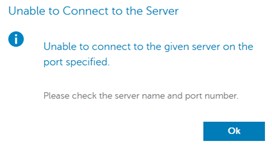
Figure 1 : (en anglais uniquement) Impossible de se connecter au serveur
Cause
Certificats autosignés et mises à jour Java dans v11.0. Les algorithmes d’identification des points de terminaison ont été activés par défaut pour améliorer la robustesse des connexions LDAPS (secure LDAP over TLS). Dans le journal des modifications : https://www.oracle.com/technetwork/java/javase/8u181-relnotes-4479407.html

Resolution
Désactivez l’identification du point de terminaison en modifiant wrapper.conf en suivant les instructions ci-dessous.
Remarque : Cette opération peut être effectuée sur une session SSH si vous le souhaitez. Comment activer SSH : Activation de SSH dans Dell Security Management Server Virtual/Dell Data Protection Virtual Edition
- Arrêtez les services consultez Comment arrêter et démarrer les services dans Dell Security Management Server Virtual /Dell Data Protection Virtual Edition.
- Dans le menu principal, sélectionnez Launch Shell :

Figure 2 : Sélectionnez Démarrer le Shell (en anglais uniquement)
- Saisissez
su dellsupportet appuyez sur Entrée :

Figure 3 : (en anglais uniquement) Type su dellsupport
- Saisissez le mot de passe du
dellsupportet appuyez sur Entrée :

Figure 4 : (en anglais uniquement) Saisir le mot de passe
- Saisissez
sudo nano /opt/dell/server/security-server/conf/wrapper.conf.

Figure 5 : (en anglais uniquement) Type sudo nano /opt/dell/server/security-server/conf/wrapper.conf
- Sous # Paramètres Java supplémentaires pour la machine virtuelle, ajoutez la ligne
wrapper.java.additional.XX=-Dcom.sun.jndi.ldap.object.disableEndpointIdentification=trueoù XX est incrémentiel dans la liste (le résultat est 12 dans cet exemple) :

Figure 6 : (en anglais uniquement) Ajouter une ligne wrapper.java.additional.XX=-Dcom.sun.jndi.ldap.object.disableEndpointIdentification=true
- Appuyez sur CTRL + O pour enregistrer les modifications.
- Appuyez sur CTRL + X pour quitter.
- Saisissez
exitpuis appuyez sur Entrée pour vous déconnecter dedellsupport.

Figure 7 : (en anglais uniquement) Type exit
- Saisissez
exitpuis appuyez sur Entrée pour vous déconnecter du shell et accéder au menu principal.

Figure 8 : (en anglais uniquement) Type exit
- Démarrer les services consultez Comment arrêter et démarrer les services dans Dell Security Management Server Virtual /Dell Data Protection Virtual Edition.
Vous pouvez maintenant lier le domaine à l’aide du port LDAPs.
Affected Products
Dell EncryptionArticle Properties
Article Number: 000205453
Article Type: Solution
Last Modified: 15 Nov 2023
Version: 2
Find answers to your questions from other Dell users
Support Services
Check if your device is covered by Support Services.