VMware: Slik feilsøker du vSphere HA hvis den ikke aktiverer eller feiler Domain Manager Agent installeres ikke på ESXi-vertene
Summary: Denne artikkelen forklarer kravene for å aktivere vSphere HA i en VMware-klynge og løse problemer med installasjon av Fault Domain Manager (FDM)-agent på ESXi-verter.
This article applies to
This article does not apply to
This article is not tied to any specific product.
Not all product versions are identified in this article.
Instructions
Feilsøk problemer når du aktiverer vSphere HA i en vSphere-klynge eller når Fault Domain Manager (FDM)-agenten ikke installeres på ESXi-vertene.
Fakta:
vSphere HA
vSphere Clusters
Fault Domain Manager (FDM)-agent.
Prosedyre:
- Hvis vSphere HA ikke aktiveres, gjør du følgende:
- Deaktiver og aktiver på nytt eller rekonfigurer vSphere HA på klyngen. Denne kontrollen løser de fleste problemer.
- Se produktmerknadene for kjente problemer med vSphere HA, og kontroller at vSphere er på den nyeste versjonen.
- Kontroller FDM-loggene (Fault Domain Manager) som er på ESXi-vertene, og søk etter feilmeldinger.
Logger for gjennomgang på ESXi-verten for å identifisere årsaken til problemet.
- FDM-operasjonslogg:
/var/log/fdm.log or /var/run/log/fdm - FDM agent Installasjonslogg:
/var/log/fdm-installer.log
Mulige årsaker til dette problemet
- vSphere HA er ikke riktig konfigurert.
- Datalageret for vSphere HA-hjerteslag er ikke tilgjengelig for alle verter.
- FDM-agenten er ikke riktig installert på ESXi-verten.
- Nettverkstilkoblingen går tapt mellom ESXi-verten og vCenter Server.
- ESXi-verten er ikke riktig koblet til vCenter Server.
- FDM-agenten installeres ikke på ESXi-verten.
Hvis FDM-agenten ikke kan installeres på ESXi-verten, gjør du følgende:
- Kontroller FDM-loggen for feil:
/var/log/fdm.log - Kontroller at det er tilstrekkelig med nettverksbåndbredde mellom ESXi-verten og vCenter Server.
- Se etter et maskinvareproblem hvis nettverkstrafikkgjennomstrømming forårsaker problemet.
- Kontroller at det er ledig diskplass på ESXi-verten i
/var and /tmp. Bruk kommandoen:
vdf -h
Hvis problemet for installasjonen av FDM Agent på ESXi-verten er relatert til nettverkstrafikk, kan du identifisere hva årsaken til problemet er:
- Maskinvareproblem med nettverksgrensesnittkontrolleren (NIC)
- Manglende samsvar mellom NIC-hastighet og bryterhastighet
- Maskinvare eller brannmur blokkerer eller bremser trafikken.
Kontroller også at FDM-agentfilene ble sendt fra vCenter til ESXi-verten ved å kontrollere at følgende filer finnes på ESXi-verten i /etc/opt/vmware/fdm adressebok:
- Klyngekonfigurasjon:
Clusterconfig - FDM-konfigurasjonsfil:
fdm.cfg - Liste over vertsmedlemskap:
Hostlist - Liste over alle virtuelle maskiner (VM) og vertene de er kompatible med:
Vmmetadata
Se eksempelskjermbildet nedenfor:
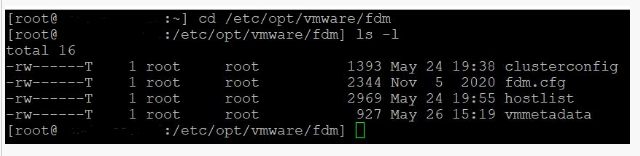 Figur 1: Kontroller at filene ble sendt fra vCenter til ESXi-verten.
Figur 1: Kontroller at filene ble sendt fra vCenter til ESXi-verten.
Additional Information
Relaterte VMware-artikler:

Affected Products
PowerFlex rack, ScaleIO, PowerEdge FC640, PowerEdge M640, PowerEdge M640 (for PE VRTX), PowerEdge MX740C, PowerEdge MX750c, PowerEdge MX760c, PowerEdge MX840C, PowerEdge R240, PowerEdge R250, PowerEdge R260, PowerEdge R340, PowerEdge R350
, PowerEdge R360, PowerEdge R440, PowerEdge R450, PowerEdge R470, PowerEdge R540, PowerEdge R550, PowerEdge R640, PowerEdge R6415, PowerEdge R650, PowerEdge R650xs, PowerEdge R6515, PowerEdge R6525, PowerEdge R660, PowerEdge R660xs, PowerEdge R6615, PowerEdge R6625, PowerEdge R670, PowerEdge R740, PowerEdge R740XD, PowerEdge R740XD2, PowerEdge R7415, PowerEdge R7425, PowerEdge R750, PowerEdge R750XA, PowerEdge R750xs, PowerEdge R7515, PowerEdge R7525, PowerEdge R760, PowerEdge R760XA, PowerEdge R760xd2, PowerEdge R760xs, PowerEdge R7615, PowerEdge R7625, PowerEdge R770, PowerEdge R7715, PowerEdge R7725, PowerEdge R840, PowerEdge R860, PowerEdge R940, PowerEdge R940xa, PowerEdge R960, PowerEdge T140, PowerEdge T150, PowerEdge T160, PowerEdge T340, PowerEdge T350, PowerEdge T360, PowerEdge T40, PowerEdge T440, PowerEdge T550, PowerEdge T560, PowerEdge T640, VMware ESXi 7.x, VMware ESXi 8.x, VxBlock and vBlock Systems Series
...
Products
PowerEdge R250, PowerEdge R260, PowerEdge R340, PowerEdge R350, PowerEdge R360, PowerEdge R440, PowerEdge R450, PowerEdge R470, PowerEdge R540, PowerEdge R550, PowerEdge R640, PowerEdge R6415, PowerEdge R650, PowerEdge R650xs, PowerEdge R6515
, PowerEdge R6525, PowerEdge R660, PowerEdge R660xs, PowerEdge R6615, PowerEdge R6625, PowerEdge R670, PowerEdge R740, PowerEdge R740XD, PowerEdge R740XD2, PowerEdge R7415, PowerEdge R7425, PowerEdge R750, PowerEdge R750XA, PowerEdge R750xs, PowerEdge R7515, PowerEdge R7525, PowerEdge R760, PowerEdge R760XA, PowerEdge R760xd2, PowerEdge R760xs, PowerEdge R7615, PowerEdge R7625, PowerEdge R770, PowerEdge R7715, PowerEdge R7725, PowerEdge R840, PowerEdge R860, PowerEdge R940, PowerEdge R940xa, PowerEdge R960, PowerEdge T140, PowerEdge T150, PowerEdge T160, PowerEdge T340, PowerEdge T350, PowerEdge T360, PowerEdge T40, PowerEdge T440, PowerEdge T550, PowerEdge T560, PowerEdge T640, VMware ESXi 7.x, VMware ESXi 8.x
...
Article Properties
Article Number: 000207170
Article Type: How To
Last Modified: 09 May 2025
Version: 5
Find answers to your questions from other Dell users
Support Services
Check if your device is covered by Support Services.