VMware: Jak odstranit problémy s řešením vSphere HA, pokud nepovolí nebo dojde k chybě agenta správce domény nenainstaluje na hostitele ESXi
Summary: Tento článek vysvětluje požadavky na povolení funkce vSphere HA v clusteru VMware a řešení problémů s instalací agenta FDM (Fault domain manager) na hostitelích ESXi.
This article applies to
This article does not apply to
This article is not tied to any specific product.
Not all product versions are identified in this article.
Instructions
Odstraňování problémů při povolování funkce vSphere HA v clusteru vSphere nebo v situaci, kdy se na hostitele ESXi nenainstaluje agent FDM (Fault Domain Manager).
Fakty:
Agent správce domény selhání (FDM) clusterů
vSphere HA.
Procedura:
- Pokud se vSphere HA nepovoluje, proveďte následující kroky:
- Zakažte a znovu povolte nebo znovu nakonfigurujte vSphere HA v clusteru. Tato kontrola vyřeší většinu problémů.
- V poznámkách k verzi vyhledejte známé problémy s funkcí vSphere HA a ověřte, zda je vSphere v nejnovější verzi.
- Zkontrolujte protokoly správce domény selhání (FDM), které jsou na hostitelích ESXi, a vyhledejte chybové zprávy.
Protokoly, které je třeba zkontrolovat na hostiteli ESXi a zjistit příčinu problému.
- Protokol operací FDM:
/var/log/fdm.log or /var/run/log/fdm - Protokol instalace agenta FDM:
/var/log/fdm-installer.log
Možné příčiny tohoto problému
- Funkce vSphere HA není správně nakonfigurována.
- Datové úložiště pro prezenční signály vSphere HA není přístupné všem hostitelům.
- Agent FDM není správně nainstalován v hostiteli ESXi.
- Došlo ke ztrátě síťového připojení mezi hostitelem ESXi a serverem vCenter.
- Hostitel ESXi není správně připojen k nástroji vCenter Server.
- Agent FDM se neinstaluje na hostitele ESXi.
Pokud nelze nainstalovat agenta FDM na hostitele ESXi, proveďte následující kontroly:
- Zkontrolujte, zda v protokolu FDM nejsou chyby:
/var/log/fdm.log - Ověřte, zda je mezi hostitelem ESXi a nástrojem vCenter Server dostatečná šířka pásma sítě.
- Pokud problém způsobuje propustnost síťového provozu, vyhledejte problém s hardwarem.
- Zkontrolujte, zda je v hostiteli ESXi v části k dispozici místo na disku
/var and /tmp. Pomocí příkazu
vdf -h
Pokud problém s instalací agenta FDM na hostitele ESXi souvisí se síťovým provozem, zjistěte, co je příčinou problému:
- Hardwarový problém s řadičem síťového rozhraní (NIC)
- Nesoulad mezi rychlostí síťové karty a rychlostí přepínače
- Hardware nebo brána firewall blokují nebo zpomalují provoz.
Zkontrolujte také, zda byly soubory agenta FDM odeslány z nástroje vCenter do hostitele ESXi – a to tak, že zkontrolujete, zda se na hostiteli ESXi v hostiteli nacházejí následující soubory /etc/opt/vmware/fdm adresář:
- Konfigurace clusteru:
Clusterconfig - Konfigurační soubor FDM:
fdm.cfg - Seznam hostitelských členství:
Hostlist - Seznam všech virtuálních počítačů (VM) a hostitelů, se kterými jsou kompatibilní:
Vmmetadata
Podívejte se na ukázkový snímek obrazovky níže:
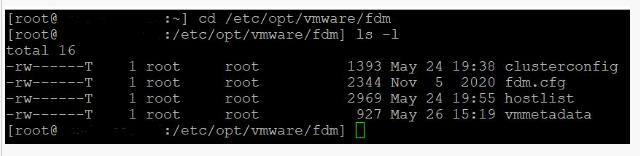 Obrázek 1: Ověřte, že byly soubory odeslány z nástroje vCenter do hostitele ESXi.
Obrázek 1: Ověřte, že byly soubory odeslány z nástroje vCenter do hostitele ESXi.
Additional Information
Související články společnosti VMware:

Affected Products
PowerFlex rack, ScaleIO, PowerEdge FC640, PowerEdge M640, PowerEdge M640 (for PE VRTX), PowerEdge MX740C, PowerEdge MX750c, PowerEdge MX760c, PowerEdge MX840C, PowerEdge R240, PowerEdge R250, PowerEdge R260, PowerEdge R340, PowerEdge R350
, PowerEdge R360, PowerEdge R440, PowerEdge R450, PowerEdge R470, PowerEdge R540, PowerEdge R550, PowerEdge R640, PowerEdge R6415, PowerEdge R650, PowerEdge R650xs, PowerEdge R6515, PowerEdge R6525, PowerEdge R660, PowerEdge R660xs, PowerEdge R6615, PowerEdge R6625, PowerEdge R670, PowerEdge R740, PowerEdge R740XD, PowerEdge R740XD2, PowerEdge R7415, PowerEdge R7425, PowerEdge R750, PowerEdge R750XA, PowerEdge R750xs, PowerEdge R7515, PowerEdge R7525, PowerEdge R760, PowerEdge R760XA, PowerEdge R760xd2, PowerEdge R760xs, PowerEdge R7615, PowerEdge R7625, PowerEdge R770, PowerEdge R7715, PowerEdge R7725, PowerEdge R840, PowerEdge R860, PowerEdge R940, PowerEdge R940xa, PowerEdge R960, PowerEdge T140, PowerEdge T150, PowerEdge T160, PowerEdge T340, PowerEdge T350, PowerEdge T360, PowerEdge T40, PowerEdge T440, PowerEdge T550, PowerEdge T560, PowerEdge T640, VMware ESXi 7.x, VMware ESXi 8.x, VxBlock and vBlock Systems Series
...
Products
PowerEdge R250, PowerEdge R260, PowerEdge R340, PowerEdge R350, PowerEdge R360, PowerEdge R440, PowerEdge R450, PowerEdge R470, PowerEdge R540, PowerEdge R550, PowerEdge R640, PowerEdge R6415, PowerEdge R650, PowerEdge R650xs, PowerEdge R6515
, PowerEdge R6525, PowerEdge R660, PowerEdge R660xs, PowerEdge R6615, PowerEdge R6625, PowerEdge R670, PowerEdge R740, PowerEdge R740XD, PowerEdge R740XD2, PowerEdge R7415, PowerEdge R7425, PowerEdge R750, PowerEdge R750XA, PowerEdge R750xs, PowerEdge R7515, PowerEdge R7525, PowerEdge R760, PowerEdge R760XA, PowerEdge R760xd2, PowerEdge R760xs, PowerEdge R7615, PowerEdge R7625, PowerEdge R770, PowerEdge R7715, PowerEdge R7725, PowerEdge R840, PowerEdge R860, PowerEdge R940, PowerEdge R940xa, PowerEdge R960, PowerEdge T140, PowerEdge T150, PowerEdge T160, PowerEdge T340, PowerEdge T350, PowerEdge T360, PowerEdge T40, PowerEdge T440, PowerEdge T550, PowerEdge T560, PowerEdge T640, VMware ESXi 7.x, VMware ESXi 8.x
...
Article Properties
Article Number: 000207170
Article Type: How To
Last Modified: 09 May 2025
Version: 5
Find answers to your questions from other Dell users
Support Services
Check if your device is covered by Support Services.