VMware: Felsöka vSphere HA om det inte aktiveras eller om felet Domain Manager-agenten inte installeras på ESXi-värdarna
Summary: I den här artikeln beskrivs kraven för att aktivera vSphere HA i ett VMware-kluster och lösa problem med installation av FDM-agenten (Fault Domain Manager) på ESXi-värdar.
This article applies to
This article does not apply to
This article is not tied to any specific product.
Not all product versions are identified in this article.
Instructions
Felsök problem vid aktivering av vSphere HA i ett vSphere-kluster eller när FDM-agenten (Fault Domain Manager) inte installeras på ESXi-värdarna.
Fakta:
vSphere HA
vSphere Clusters
FDM-agent (Fault Domain Manager).
Procedur:
- Om vSphere HA inte aktiveras gör du så här:
- Inaktivera och återaktivera eller konfigurera om vSphere HA på klustret. Den här kontrollen löser de flesta problem.
- Läs versionskommentarerna för att se om det finns kända problem med vSphere HA och kontrollera att vSphere har den senaste versionen.
- Kontrollera FDM-loggarna (Fault Domain Manager) som finns på ESXi-värdarna och sök efter felmeddelanden.
Loggar att granska på ESXi-värden för att identifiera orsaken till problemet.
- FDM-driftlogg:
/var/log/fdm.log or /var/run/log/fdm - Installationslogg för FDM-agent:
/var/log/fdm-installer.log
Möjliga orsaker till det här problemet
- vSphere HA är inte korrekt konfigurerat.
- Datalagret för vSphere HA-pulsslag är inte tillgängligt för alla värdar.
- FDM-agenten är inte korrekt installerad på ESXi-värden.
- Nätverksanslutningen mellan ESXi-värden och vCenter-servern bryts.
- ESXi-värden är inte korrekt ansluten till vCenter Server.
- FDM-agenten installeras inte på ESXi-värden.
Om FDM-agenten inte kan installeras på ESXi-värden gör du följande kontroller:
- Kontrollera om det finns fel i FDM-loggen:
/var/log/fdm.log - Kontrollera att det finns tillräcklig nätverksbandbredd mellan ESXi-värden och vCenter Server.
- Kontrollera om det finns ett maskinvaruproblem om det är nätverkets trafikgenomströmning som orsakar problemet.
- Kontrollera att det finns diskutrymme på ESXi-värden i
/var and /tmp. Använd kommandot:
vdf -h
Om problemet med installationen av FDM-agenten på ESXi-värden är relaterat till nätverkstrafik kan du ta reda på vad orsaken till problemet är:
- Maskinvaruproblem med nätverksstyrenheten (NIC)
- Felmatchning mellan NIC-hastighet och switchhastighet
- Maskinvara eller brandvägg blockerar eller saktar ner trafiken.
Kontrollera också att FDM-agentfilerna har överförts från vCenter till ESXi-värden genom att kontrollera att följande filer finns på ESXi-värden i /etc/opt/vmware/fdm katalog:
- Klusterkonfigurationen:
Clusterconfig - FDM-konfigurationsfil:
fdm.cfg - Lista över värdmedlemskap:
Hostlist - Lista över alla virtuella datorer (VM) och de värdar som de är kompatibla med:
Vmmetadata
Se exemplet på skärmbilden nedan:
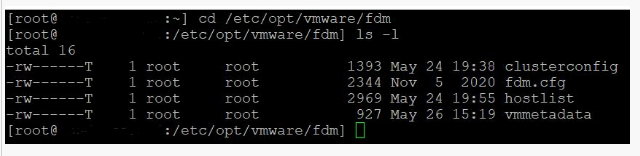 Bild 1: Kontrollera att filerna har överförts från vCenter till ESXi-värden.
Bild 1: Kontrollera att filerna har överförts från vCenter till ESXi-värden.
Additional Information
Relaterade VMware-artiklar:

Affected Products
PowerFlex rack, ScaleIO, PowerEdge FC640, PowerEdge M640, PowerEdge M640 (for PE VRTX), PowerEdge MX740C, PowerEdge MX750c, PowerEdge MX760c, PowerEdge MX840C, PowerEdge R240, PowerEdge R250, PowerEdge R260, PowerEdge R340, PowerEdge R350
, PowerEdge R360, PowerEdge R440, PowerEdge R450, PowerEdge R470, PowerEdge R540, PowerEdge R550, PowerEdge R640, PowerEdge R6415, PowerEdge R650, PowerEdge R650xs, PowerEdge R6515, PowerEdge R6525, PowerEdge R660, PowerEdge R660xs, PowerEdge R6615, PowerEdge R6625, PowerEdge R670, PowerEdge R740, PowerEdge R740XD, PowerEdge R740XD2, PowerEdge R7415, PowerEdge R7425, PowerEdge R750, PowerEdge R750XA, PowerEdge R750xs, PowerEdge R7515, PowerEdge R7525, PowerEdge R760, PowerEdge R760XA, PowerEdge R760xd2, PowerEdge R760xs, PowerEdge R7615, PowerEdge R7625, PowerEdge R770, PowerEdge R7715, PowerEdge R7725, PowerEdge R840, PowerEdge R860, PowerEdge R940, PowerEdge R940xa, PowerEdge R960, PowerEdge T140, PowerEdge T150, PowerEdge T160, PowerEdge T340, PowerEdge T350, PowerEdge T360, PowerEdge T40, PowerEdge T440, PowerEdge T550, PowerEdge T560, PowerEdge T640, VMware ESXi 7.x, VMware ESXi 8.x, VxBlock and vBlock Systems Series
...
Products
PowerEdge R250, PowerEdge R260, PowerEdge R340, PowerEdge R350, PowerEdge R360, PowerEdge R440, PowerEdge R450, PowerEdge R470, PowerEdge R540, PowerEdge R550, PowerEdge R640, PowerEdge R6415, PowerEdge R650, PowerEdge R650xs, PowerEdge R6515
, PowerEdge R6525, PowerEdge R660, PowerEdge R660xs, PowerEdge R6615, PowerEdge R6625, PowerEdge R670, PowerEdge R740, PowerEdge R740XD, PowerEdge R740XD2, PowerEdge R7415, PowerEdge R7425, PowerEdge R750, PowerEdge R750XA, PowerEdge R750xs, PowerEdge R7515, PowerEdge R7525, PowerEdge R760, PowerEdge R760XA, PowerEdge R760xd2, PowerEdge R760xs, PowerEdge R7615, PowerEdge R7625, PowerEdge R770, PowerEdge R7715, PowerEdge R7725, PowerEdge R840, PowerEdge R860, PowerEdge R940, PowerEdge R940xa, PowerEdge R960, PowerEdge T140, PowerEdge T150, PowerEdge T160, PowerEdge T340, PowerEdge T350, PowerEdge T360, PowerEdge T40, PowerEdge T440, PowerEdge T550, PowerEdge T560, PowerEdge T640, VMware ESXi 7.x, VMware ESXi 8.x
...
Article Properties
Article Number: 000207170
Article Type: How To
Last Modified: 09 May 2025
Version: 5
Find answers to your questions from other Dell users
Support Services
Check if your device is covered by Support Services.