Sådan genafbildes Windows Server OS
Summary: Nogle gange kan systemområdekorruption (registreringsdatabase og OS-kritisk filkorruption) kræve gendannelse. Du kan kun genafbilde operativsystemet (systemområdet) separat, samtidig med at det eksisterende program og brugermiljø bevares. ...
This article applies to
This article does not apply to
This article is not tied to any specific product.
Not all product versions are identified in this article.
Instructions
OS reimage er en opgave at initialisere kun systemområdet, samtidig med at alle data fra eksisterende kunder bevares.
Derfor bevares alle kundens applikationer som før.
Netværkets IP-adresse og teamkonfiguration bevares generelt, men det kan slettes i nogle tilfælde, så det anbefales at registrere IP-oplysningerne på forhånd.
Det anbefales at gøre i iDRAC-konsollen.
1. Du skal forberede det samme OS-billede (ISO-fil) af operativsystemet, der skal genafbildes.
2. Før du udfører arbejdet, skal du udføre en systembackup.
3. Kør Start - skriv "msconfig" for at deaktivere al ikke-MS> 3. applikations automatisk start. (Fjern markeringen i det valgte felt)
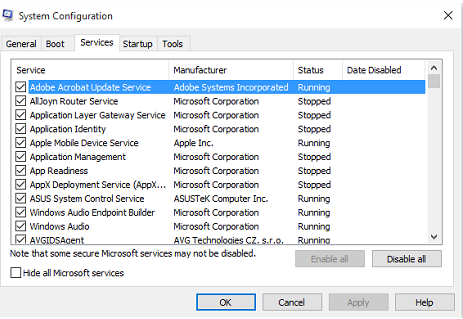
4. Hvis det er knyttet til AD, skal du afslutte det og slutte sig til det igen efter OS-genafbildning.
Kør start - sysdm.cpl ->> skift til arbejdsgruppe fra domæne.
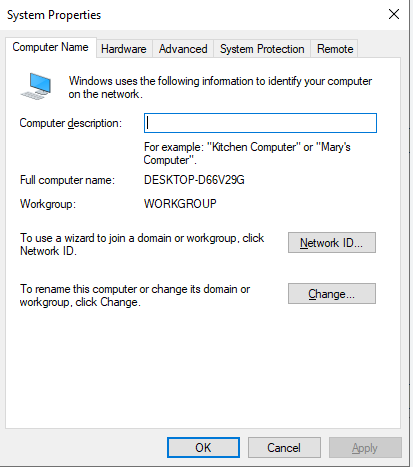
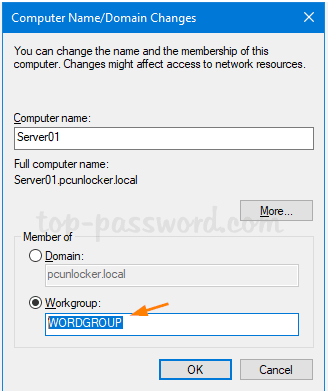
5. Genstart systemet.
6. Følg derefter skærmbilledet nedenfor for at starte OS Reimage.
7. Monter ISO-billede til OS (behøver ikke at bruge ekstern memory stick) og kør "setup"
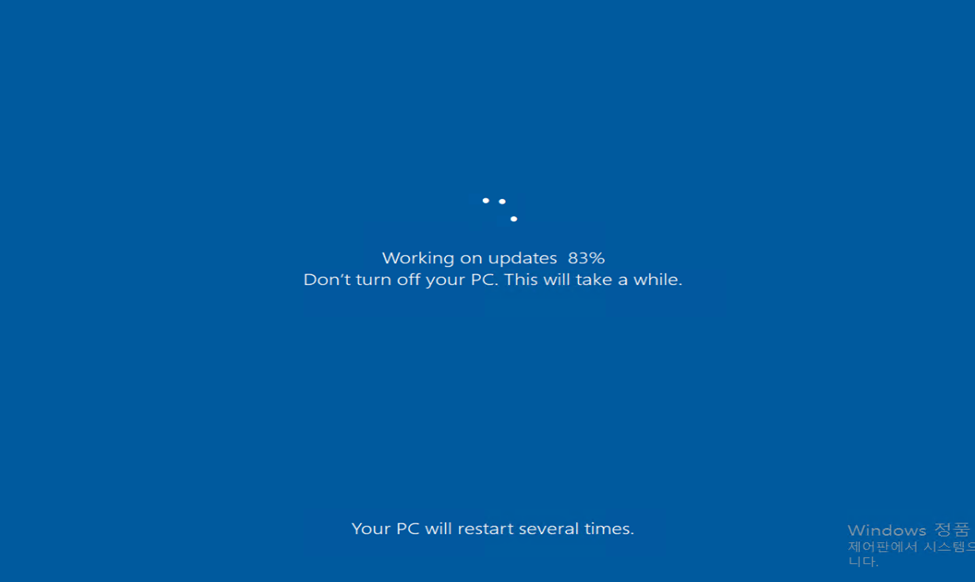
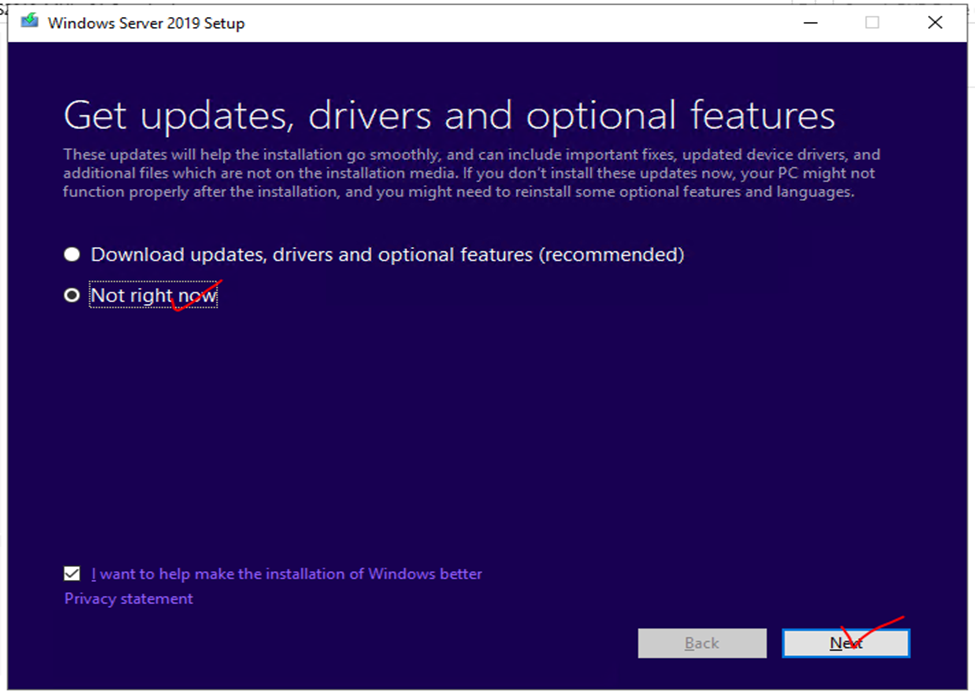
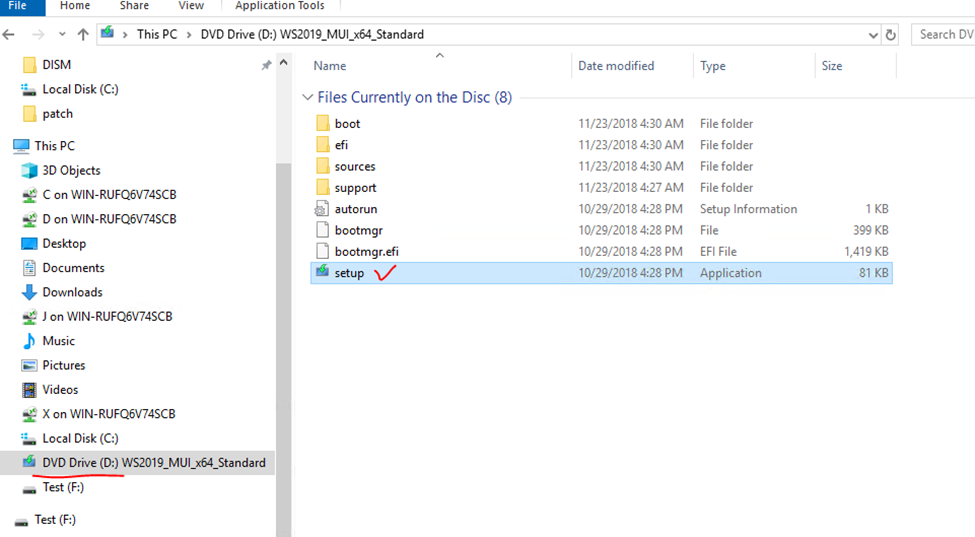
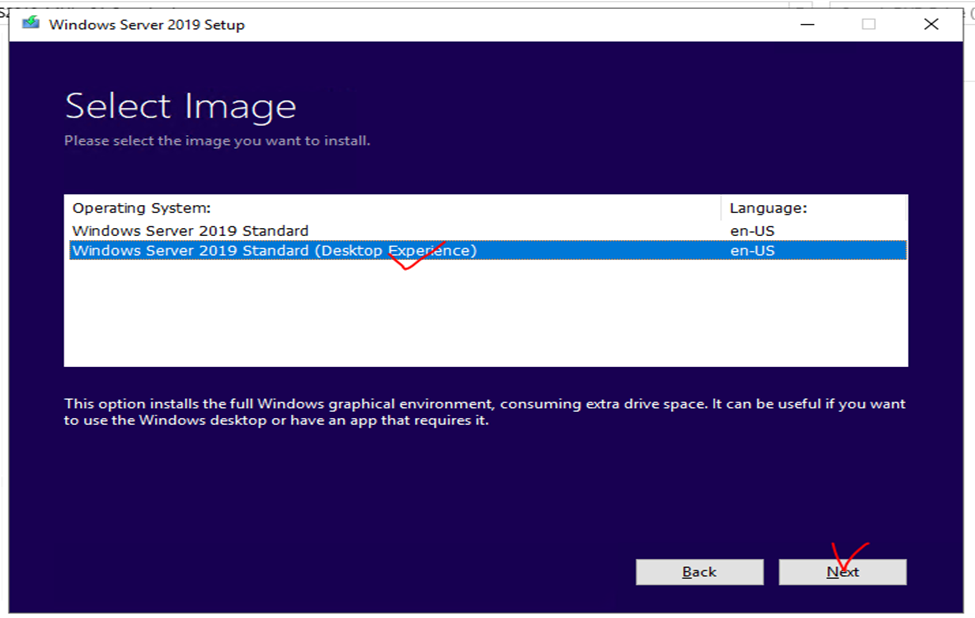
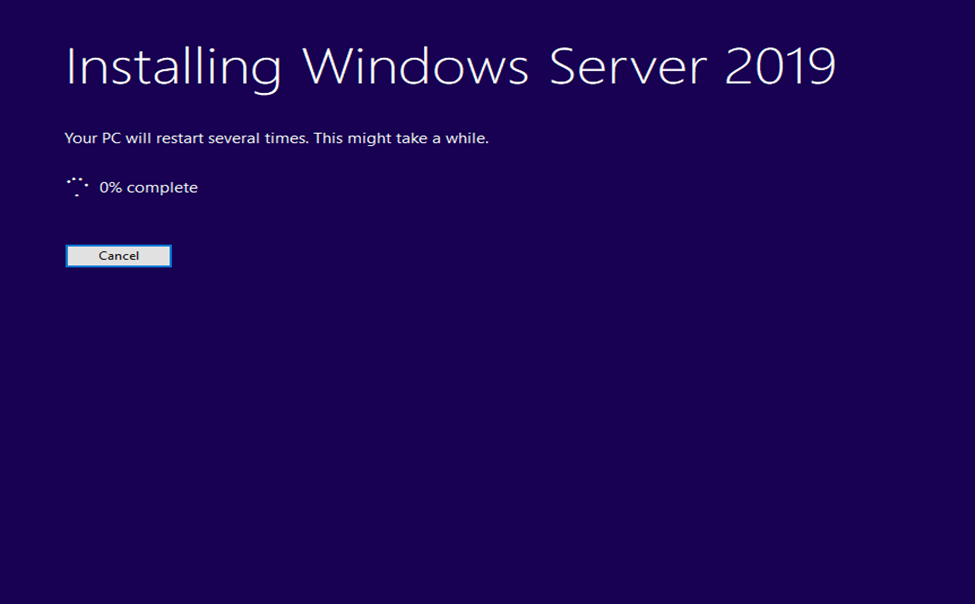
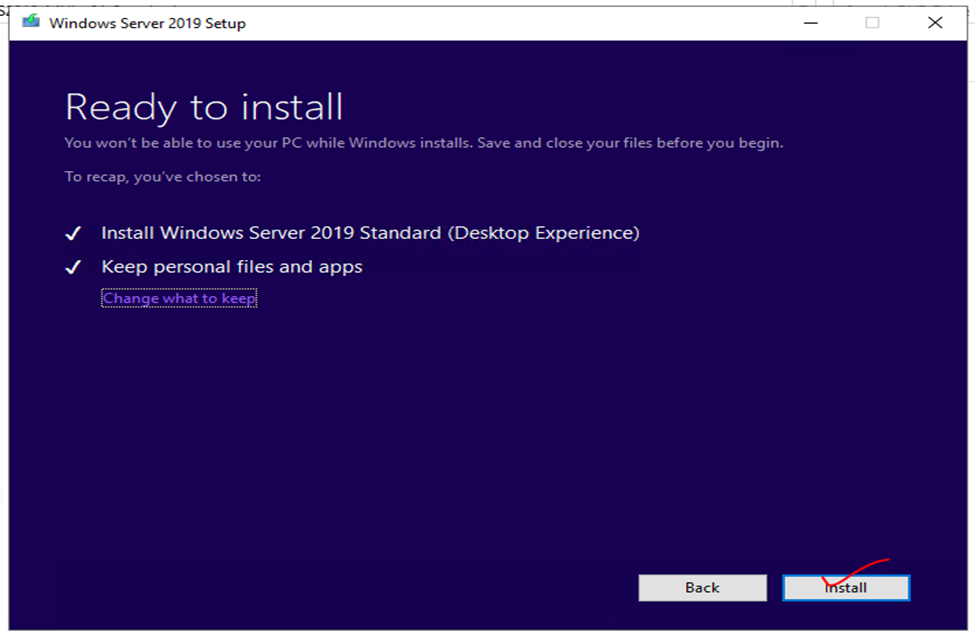
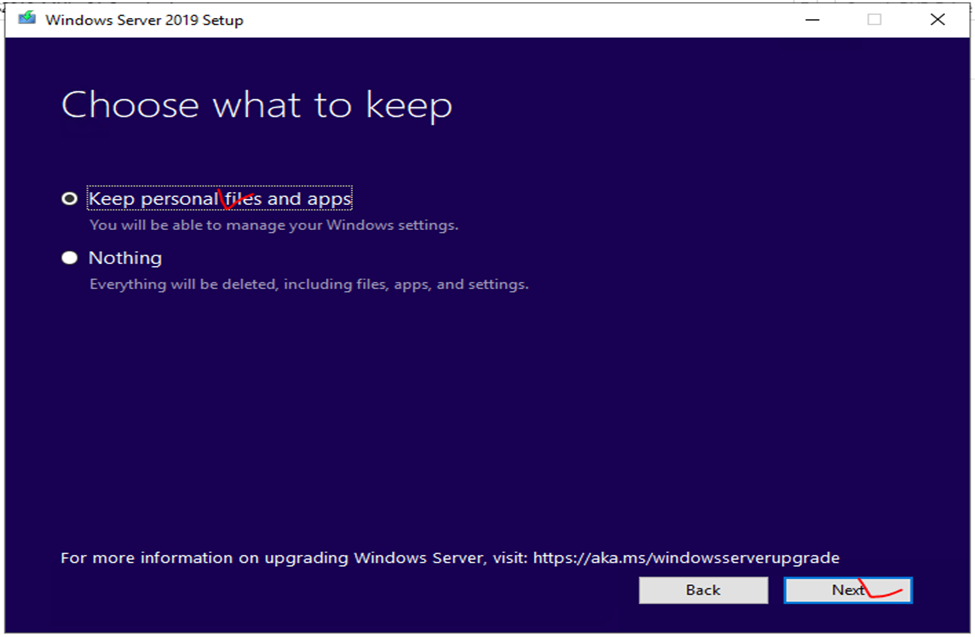
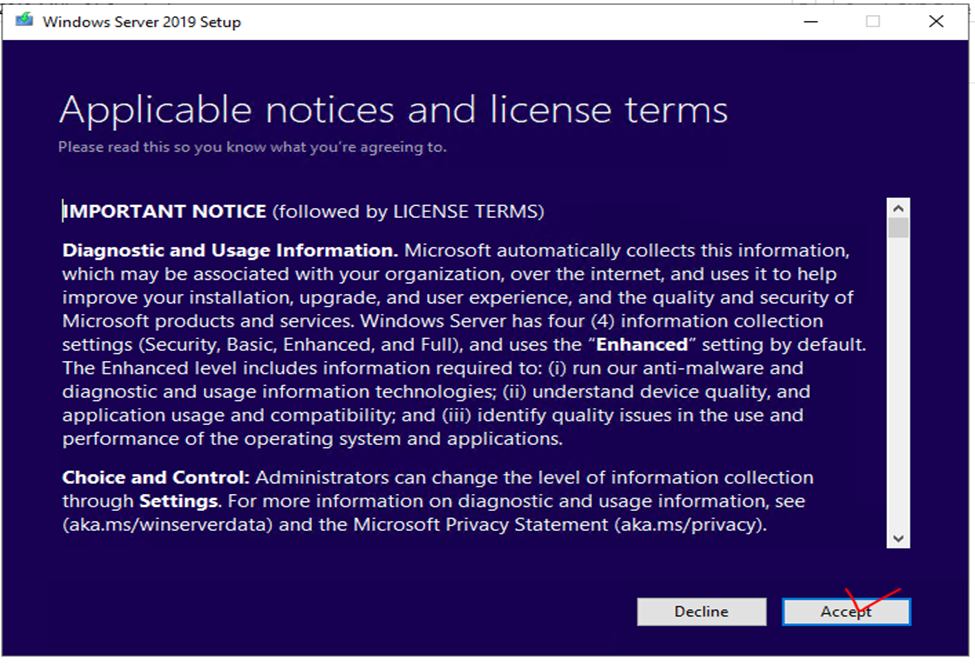 Efter genafbildning kan opdateringsprocessen tage meget tid.
Faktisk var der intet svar i mere end flere timer på ovenstående skærm ved genafbildning af kundens udstyr. Opgraderingen blev fuldført.
8. Gendan msconfig-indstillingen som før, og tilmeld dig AD igen, hvis det er nødvendigt.
Affected Products
Microsoft Windows Server 2019Article Properties
Article Number: 000210240
Article Type: How To
Last Modified: 14 Aug 2023
Version: 3
Find answers to your questions from other Dell users
Support Services
Check if your device is covered by Support Services.