So erstellen Sie ein Reimaging des Betriebssystems Windows Server
Summary: Manchmal kann eine Beschädigung des Systembereichs (Beschädigung der Registrierung und des Betriebssystems kritischer Dateien) eine Wiederherstellung erfordern. Sie können separat nur das Betriebssystem (Systembereich) neu abbilden und dabei die vorhandene Anwendungs- und Nutzerumgebung beibehalten. ...
This article applies to
This article does not apply to
This article is not tied to any specific product.
Not all product versions are identified in this article.
Instructions
Bei einem Neuabbild für das Betriebssystem handelt es sich um eine Aufgabe, bei der nur der Systembereich initialisiert wird, während alle Daten vorhandener Kunden beibehalten werden.
Daher bleiben alle Kundenanwendungen wie bisher erhalten.
Die Netzwerk-IP-Adresse und die Teamkonfiguration bleiben in der Regel erhalten, können aber in einigen Fällen gelöscht werden. Daher wird empfohlen, die IP-Informationen im Voraus zu notieren.
Es wird empfohlen, dies in der iDRAC-Konsole durchzuführen.
1. Sie müssen das gleiche Betriebssystem-Image (ISO-Datei) des Betriebssystems vorbereiten, bei dem ein neues Image erstellt werden soll.
2. Vor der Durchführung der Arbeiten müssen Sie ein Systembackup durchführen.
3. Start ausführen –> Geben Sie "msconfig" ein, um alle Nicht-MS-Anwendungen für den automatischen Start zu deaktivieren. ( Häkchen bei Kontrollkästchen "Auswählen" deaktivieren )

4. Wenn es AD hinzugefügt wurde, beenden Sie es und treten Sie nach dem Neuauf-/Abbild des Betriebssystems erneut bei.
Führen Sie Start – sysdm.cpl –>> Wechseln Sie von der Domäne zur Arbeitsgruppe.


5. Starten Sie das System neu.
6. Folgen Sie anschließend dem Screenshot unten, um das OS Reimage zu starten.
7. Mounten Sie das ISO-Image im Betriebssystem ( kein externer Speicherstick erforderlich ) und führen Sie "Setup


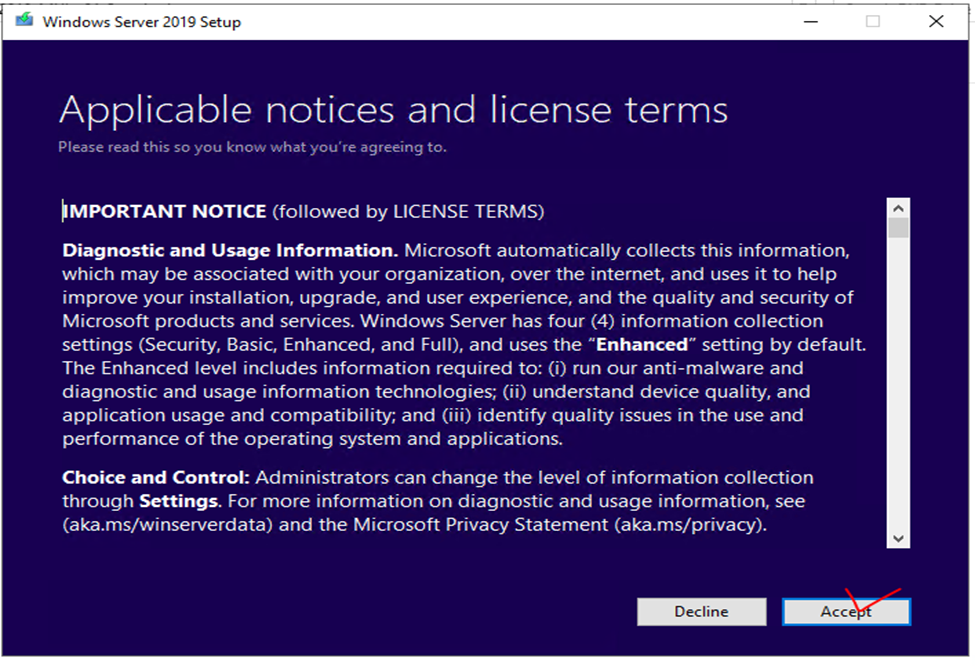 " aus. Nach dem Reimaging kann der Updatevorgang viel Zeit in Anspruch nehmen.
Beim erneuten Image der Kundengeräte war auf dem oben genannten Bildschirm mehr als mehrere Stunden lang keine Reaktion zu sehen. Das Upgrade wurde abgeschlossen.
8. Setzen Sie die msconfig-Einstellung wie zuvor zurück und treten Sie AD bei Bedarf erneut bei.
Affected Products
Microsoft Windows Server 2019Article Properties
Article Number: 000210240
Article Type: How To
Last Modified: 14 Aug 2023
Version: 3
Find answers to your questions from other Dell users
Support Services
Check if your device is covered by Support Services.