Comment créer une nouvelle image du système d’exploitation Windows Server
Summary: Parfois, une corruption de la zone système (corruption du registre et des fichiers critiques du système d’exploitation) peut nécessiter une récupération. Vous pouvez créer une nouvelle image séparément du système d’exploitation uniquement (zone système) tout en conservant l’environnement existant de l’application et de l’utilisateur. ...
This article applies to
This article does not apply to
This article is not tied to any specific product.
Not all product versions are identified in this article.
Instructions
La réinitialisation du système d’exploitation est une tâche qui permet d’initialiser uniquement la zone système tout en préservant toutes les données des clients existants.
Par conséquent, toutes les applications du client sont conservées comme auparavant.
L’adresse IP du réseau et la configuration du groupe sont généralement conservées, mais elles peuvent être supprimées dans certains cas. Il est donc recommandé d’enregistrer les informations IP à l’avance.
Il est recommandé de le faire dans la console iDRAC.
1. Vous devez préparer la même image du système d’exploitation (fichier ISO) du système d’exploitation à créer une nouvelle image.
2. Avant d’effectuer cette opération, vous devez effectuer une sauvegarde du système.
3. Exécutez Start en> saisissant « msconfig » pour désactiver tous les démarrages automatiques de la 3e application non-MS. ( Décochez la case à partir de la case de sélection )

4. S’il est joint à AD, quittez-le et rejoignez-le après la création de la nouvelle image du système d’exploitation.
Exécutez start - sysdm.cpl ->> change to workgroup from domain.


5. Redémarrez le système.
6. Après cela, suivez la capture d’écran ci-dessous pour démarrer OS Reimage.
7. Montez l’image ISO sur le système d’exploitation ( pas besoin d’utiliser une clé USB externe ) et exécutez « setup »


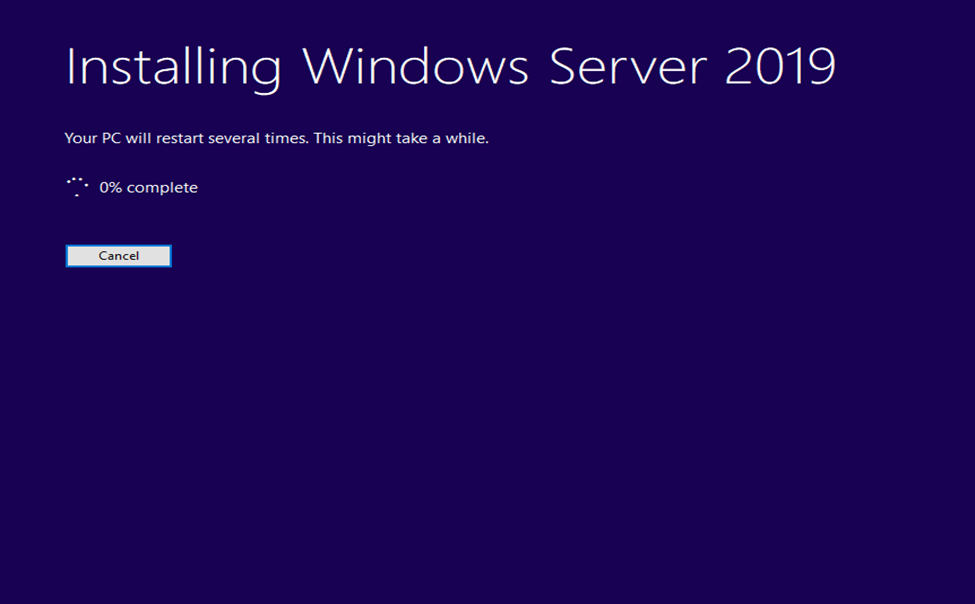


 Après la création d’une nouvelle image, le processus de mise à jour peut prendre beaucoup de temps.
En fait, lors de la réinitialisation de l’équipement du client, il n’y a eu aucune réponse pendant plusieurs heures sur l’écran ci-dessus. La mise à niveau était terminée.
8. Rétablissez le paramètre msconfig comme précédemment et rejoignez AD si nécessaire.
Affected Products
Microsoft Windows Server 2019Article Properties
Article Number: 000210240
Article Type: How To
Last Modified: 14 Aug 2023
Version: 3
Find answers to your questions from other Dell users
Support Services
Check if your device is covered by Support Services.