Jak przywrócić obraz systemu operacyjnego Windows Server
Summary: Czasami uszkodzenie obszaru systemu (uszkodzenie rejestru i plików krytycznych dla systemu operacyjnego) może wymagać odzyskiwania. Można oddzielnie przywrócić obraz samego systemu operacyjnego (obszaru systemu), zachowując istniejącą aplikację i środowisko użytkownika. ...
This article applies to
This article does not apply to
This article is not tied to any specific product.
Not all product versions are identified in this article.
Instructions
Ponowne tworzenie obrazu systemu operacyjnego to zadanie polegające na zainicjowaniu tylko obszaru systemu przy zachowaniu wszystkich danych istniejących klientów.
W związku z tym wszystkie aplikacje klienta są zachowywane tak jak poprzednio.
Adres IP sieci i konfiguracja zespołu są zazwyczaj zachowywane, ale w niektórych przypadkach można je usunąć, dlatego zaleca się wcześniejsze zapisanie informacji o adresie IP.
Zaleca się to zrobić w konsoli iDRAC.
1. Należy przygotować ten sam obraz systemu operacyjnego (plik ISO), który ma zostać ponownie zobrazowany.
2. Przed wykonaniem tej pracy należy wykonać kopię zapasową systemu.
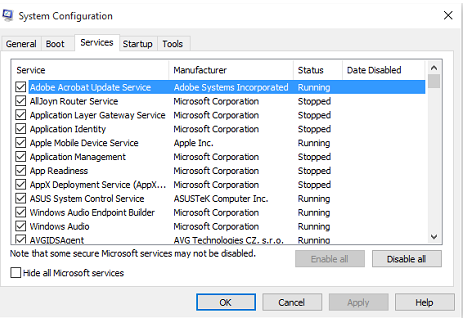
3. Uruchom start —> wpisz "msconfig", aby wyłączyć wszystkie automatyczne uruchamianie trzeciej aplikacji innych niż MS. ( Usuń zaznaczenie pola wyboru )
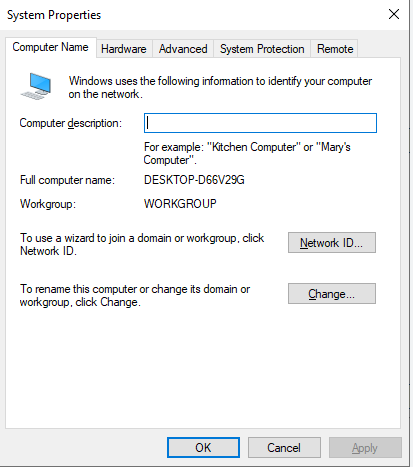
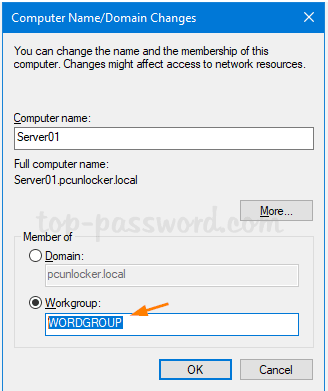
4. Jeśli jest przyłączony do usługi AD, zamknij go i dołącz do niego ponownie po ponownym utworzeniu obrazu systemu operacyjnego.
Uruchom polecenie start — sysdm.cpl —>> zmień na grupę roboczą z domeny.
5. Uruchom ponownie system.
6. Następnie postępuj zgodnie z poniższym zrzutem ekranu, aby rozpocząć ponowne tworzenie obrazu systemu operacyjnego.
7. Zamontuj obraz ISO w systemie operacyjnym (nie musisz używać zewnętrznej pamięci) i uruchom "setup"
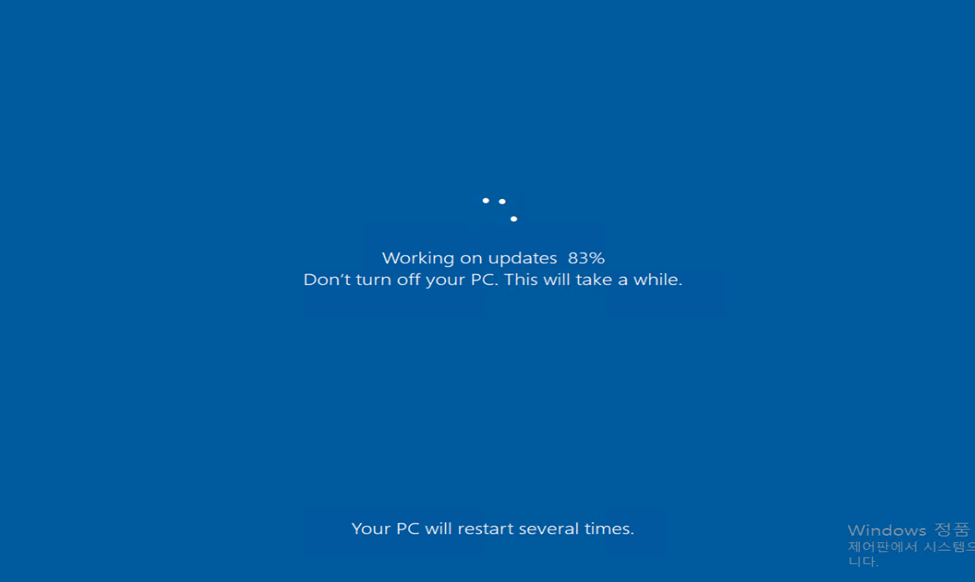
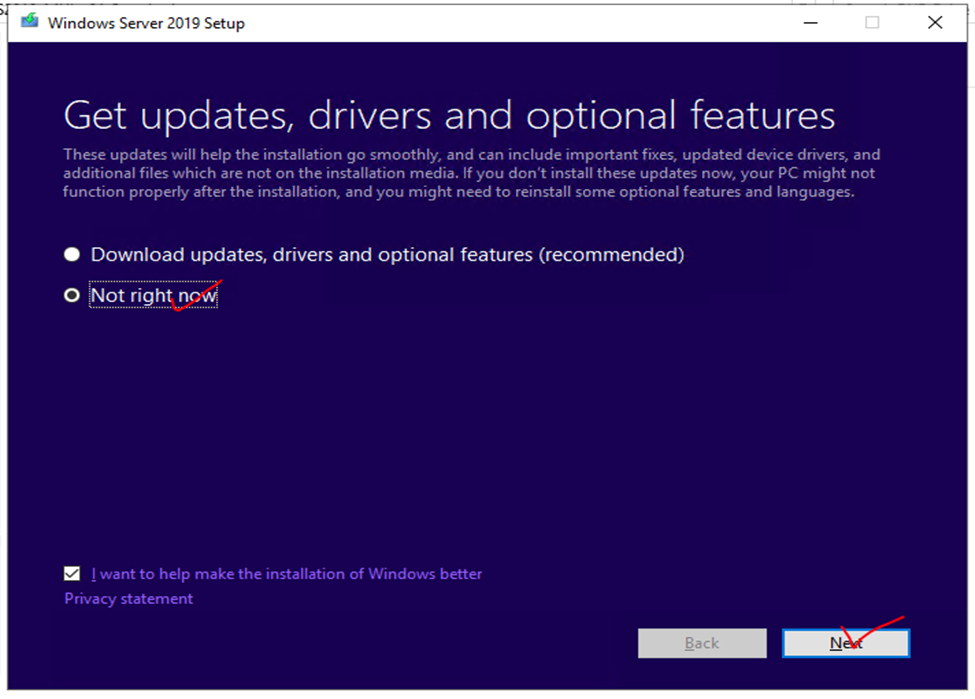


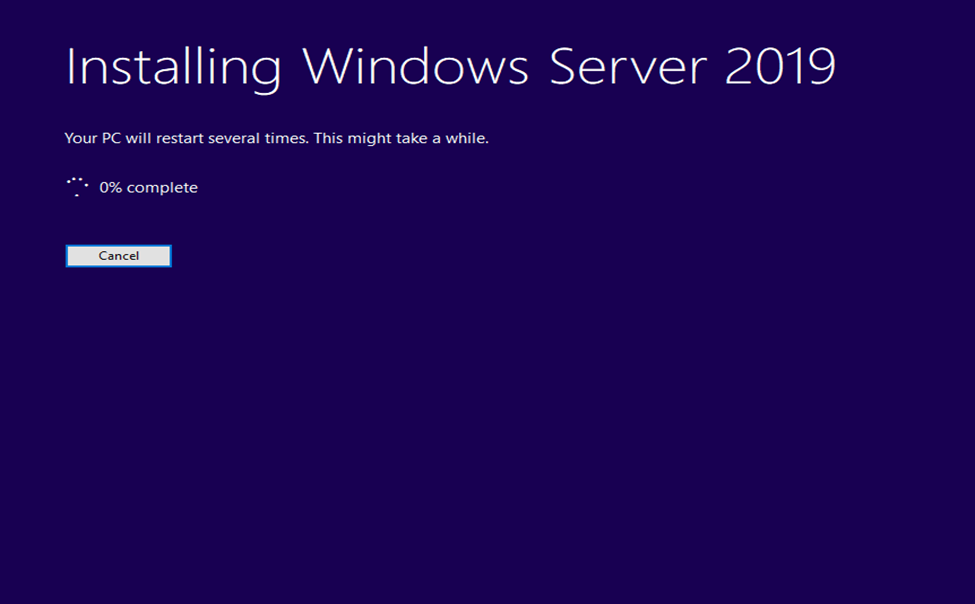


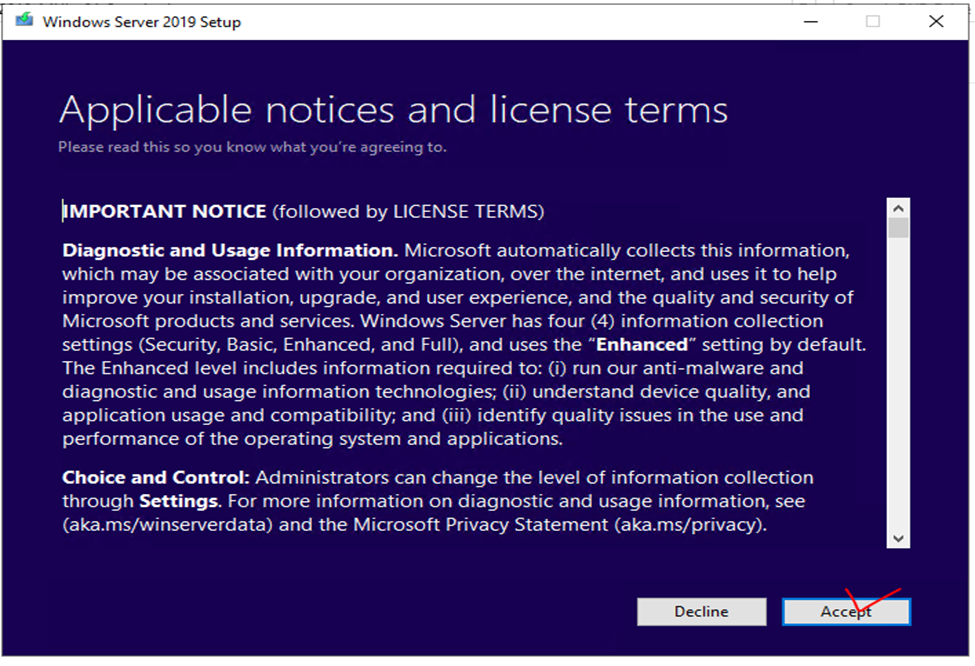 Po ponownym zobrazowaniu proces aktualizacji może zająć dużo czasu.
W rzeczywistości, podczas ponownego obrazowania sprzętu klienta, nie było odpowiedzi przez ponad kilka godzin na powyższym ekranie. Aktualizacja została zakończona.
8. Przywróć ustawienia msconfig jak poprzednio i, w razie potrzeby, ponownie dołącz do AD.
Affected Products
Microsoft Windows Server 2019Article Properties
Article Number: 000210240
Article Type: How To
Last Modified: 14 Aug 2023
Version: 3
Find answers to your questions from other Dell users
Support Services
Check if your device is covered by Support Services.