PowerProtect : SQL : procédure d’exécution d’une sauvegarde en libre-service
Summary: Cet article fournit un guide étape par étape expliquant comment effectuer une sauvegarde en libre-service à partir d’un serveur SQL à l’aide de l’agent SQL PowerProtect Data Manager (PPDM). ...
This article applies to
This article does not apply to
This article is not tied to any specific product.
Not all product versions are identified in this article.
Instructions
Pour effectuer une sauvegarde
SQL en libre-serviceVous devez avoir précédemment installé l’agent PPDM SQL avec l’option SMS Plugin sélectionnée, qui installe le plug-in SMS dans SQL Management Studio.


SQL en libre-serviceVous devez avoir précédemment installé l’agent PPDM SQL avec l’option SMS Plugin sélectionnée, qui installe le plug-in SMS dans SQL Management Studio.
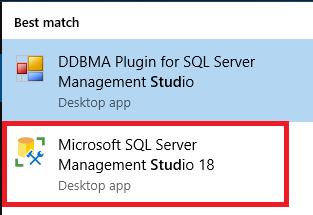
- Ouvrez SQL Management Studio :
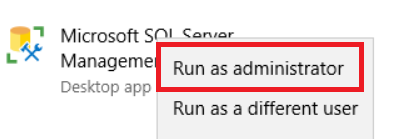
Assurez-vous que SQL Management Studio est lancé en tant qu’administrateur :
- Ouvrez l’icône du plug-in SMS pour accéder à la console SMS :
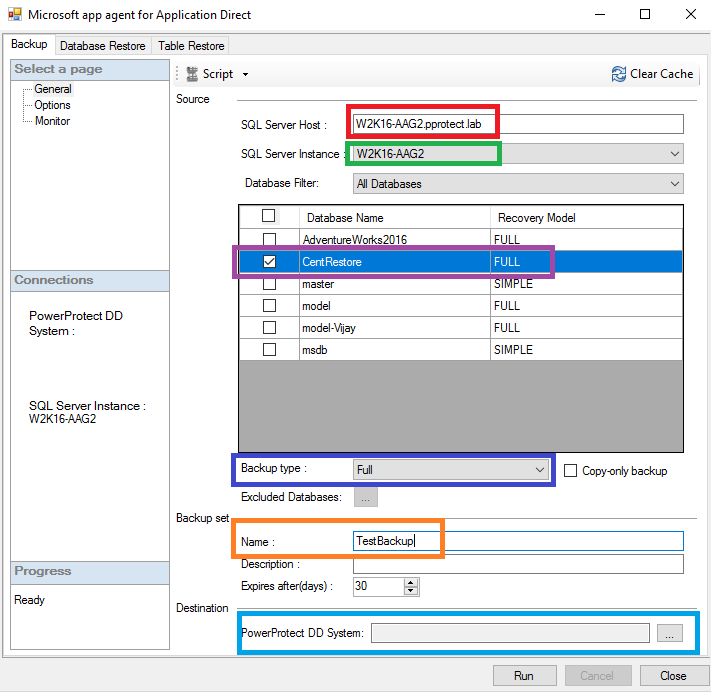
- Sous l’onglet Sauvegarde, section Général, configurez vos paramètres de sauvegarde :
- Hôte SQL Server : Sélectionnez SQL Server sur lequel la sauvegarde est effectuée. Pour AAG, assurez-vous que le nom du cluster Windows est sélectionné.
- Instance SQL Server : Sélectionnez le serveur SQL à protéger. Pour AAG, assurez-vous que le nom du cluster Windows est sélectionné.
- Filtre de base de données : Ajoutez un filtre pour afficher tout ou partie des BD uniquement, AAG ou non AAG. Sélectionnez la base de données de la sauvegarde.
- Type de sauvegarde : Définissez le niveau de sauvegarde à effectuer, soit les logs complets, différentiels, soit Tnx.
- Jeu de sauvegardes : Définissez le nom de l’élément de sauvegarde.
- Système PowerProtect DD : Définissez le DD dans lequel la sauvegarde est stockée.
- Sélectionnez PowerProtect DD System pour sélectionner le DD à utiliser pour la sauvegarde, puis configurez les paramètres du lockbox :
- Dossier lockbox : Définir le chemin d’accès au fichier de lockbox utilisé
- Sélectionnez le système DD à utiliser.
- Modifier les paramètres lockbox : Permet l’ajout d’un nom d’hôte au lockbox
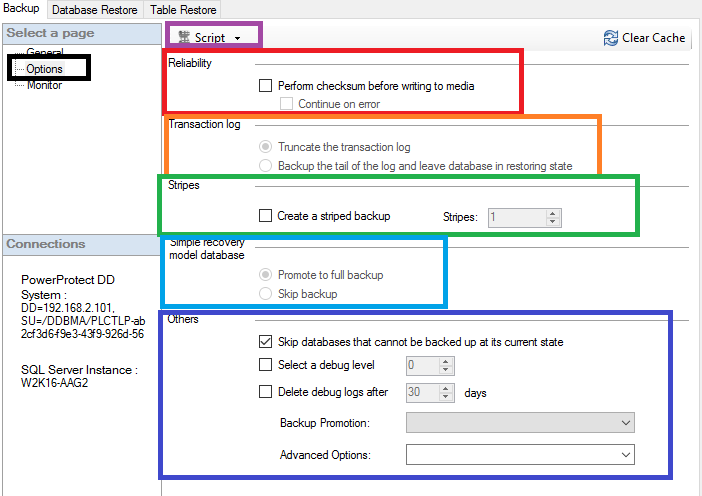
- Sous l’onglet Sauvegarde, Options, configurez les différentes options pour la sauvegarde :
- Fiabilité: Définir si une somme de contrôle des données doit être effectuée avant d’écrire des données sur le support et comment se comporter en cas d’erreur
- Fichier log des transactions : Définit s’il faut tronquer ou non le fichier log des transactions après la sauvegarde
- Rayures: Utilisé pour configurer la sauvegarde par bandes et le nombre de flux utilisés si nécessaire
- Base de données de modèle de restauration simple : Définit l’exécution de la sauvegarde si une base de données est configurée avec un modèle de récupération simple
- Autres: Autres options utiles telles que l’activation du débogage à des fins de dépannage et les options de promotion de sauvegarde
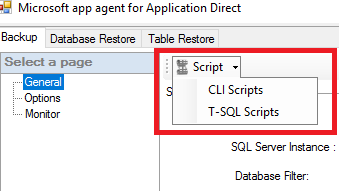
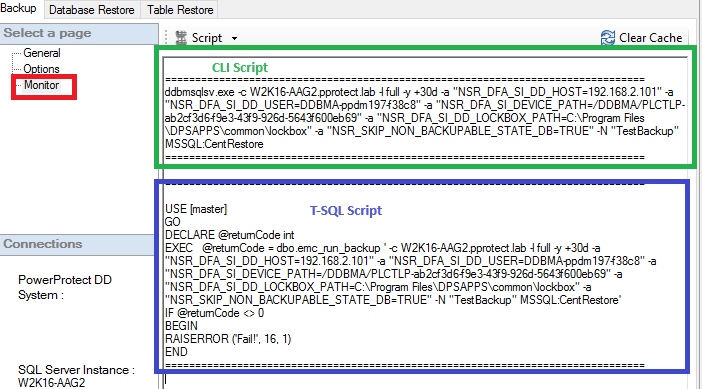
- En plus du plug-in SMS, nous disposons de l’outil Générateur de scripts qui nous permet de sélectionner entre deux types de scripts :
- Scripts CLI : Scripts de ligne de commande du module SQL PPDM à exécuter sur la ligne de commande.
- Scripts T-SQL : Scripts T-SQL pouvant être exécutés à partir d’un serveur SQL.
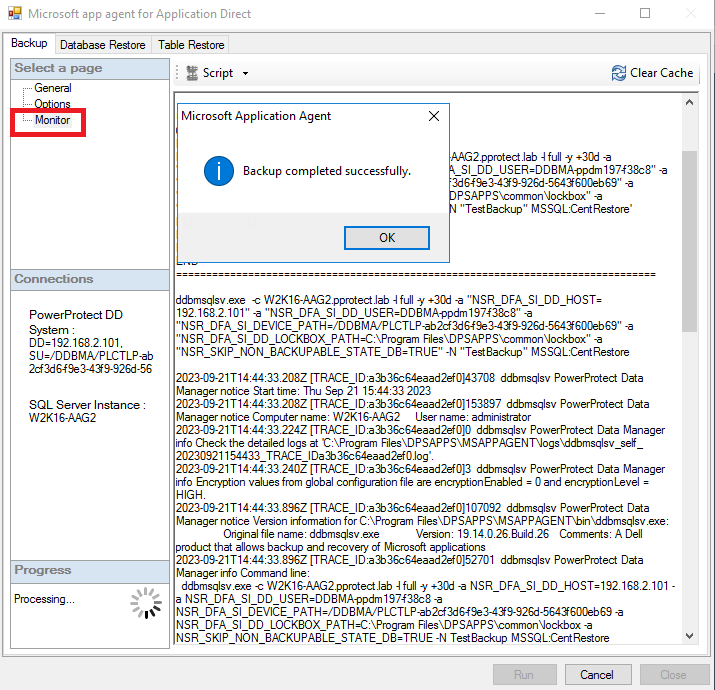
- L’onglet Surveillance permet de surveiller l’état de l’opération une fois qu’elle a été démarrée ou terminée :
Article Properties
Article Number: 000217886
Article Type: How To
Last Modified: 13 Dec 2023
Version: 2
Find answers to your questions from other Dell users
Support Services
Check if your device is covered by Support Services.