PowerEdge: Gennemtving manuel hukommelsesdump på Windows Hyper-V Virtual Machine
Summary: Procesaktiviteten stoppes på VM'en. Gennemtving et manuelt hukommelsesdump kan give oplysninger, der kan hjælpe med at bestemme, hvad der får serveren til at holde op med at reagere på tilstanden. ...
This article applies to
This article does not apply to
This article is not tied to any specific product.
Not all product versions are identified in this article.
Instructions
Nedenfor er trin til at gennemtvinge et manuelt hukommelsesdump på en Windows Hyper-V VM, når VM-operativsystemet er gået i en utilgængelig tilstand, der ikke tillader ekstern adgang.
- Log på den virtuelle maskine for at blive konfigureret til det eventuelle hukommelsesdump.
- Åbn et administrativt PowerShell ISE-vindue , og kør som administrator.

Figur 1: Åbn et administrativt PowerShell ISE-vindue på VM'en.
- Kopiér nedenstående PowerShell-kommandoer til PowerShell ISE-vinduet :
wmic recoveros set DebugInfoType = 2

Control Panel

Figur 2: Kopiér nedenstående PowerShell-kommandoer til PowerShell ISE-vinduet.
- Vælg og kør nedenstående kommando:
wmic recoveros set DebugInfoType = 2”
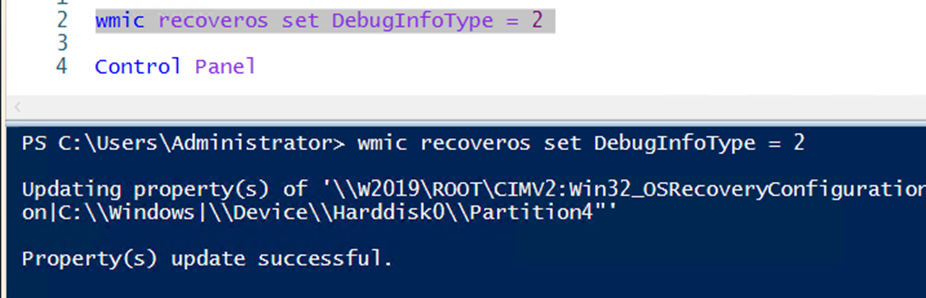
Figur 3: Vælg og kør "
wmic recoveros set DebugInfoType = 2" kommando.
- Bekræft, at resultatet er opdateringen.
- Vælg Kontrolpanel, og klik på System og sikkerhed.
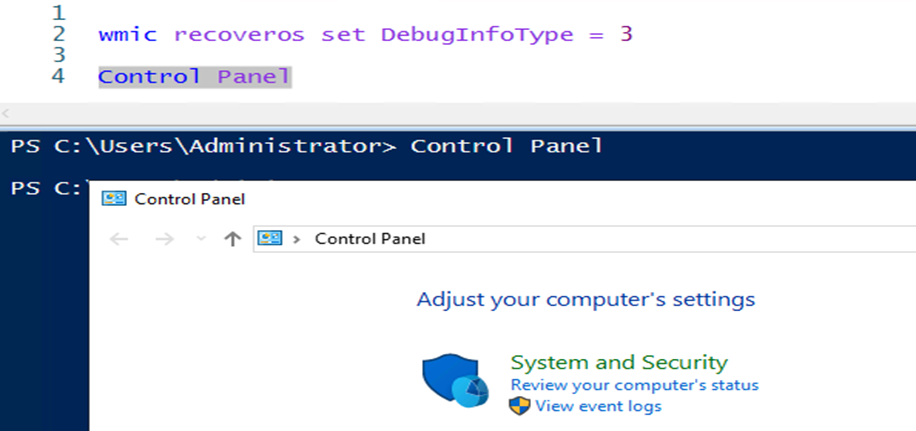
Figur 4: Vælg Kontrolpanelsystem > og sikkerhed.
- Klik på System
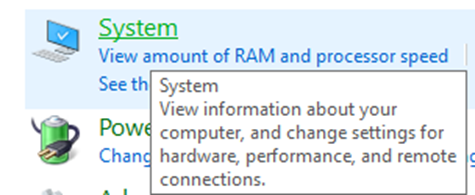
Figur 5: Klik på System
- Vælg Avancerede systemindstillinger
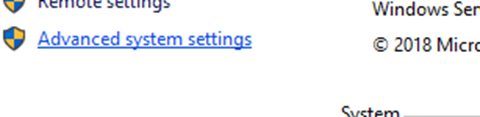
Figur 6: Vælg Avancerede systemindstillinger i systemet.
- Klik på Indstillinger i afsnittet Start og gendannelse på pallen.
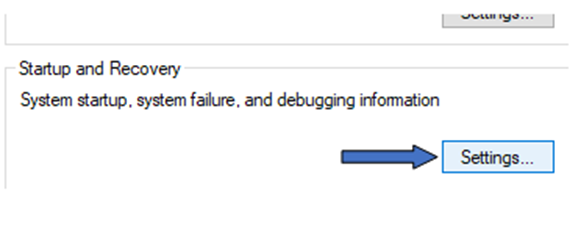
Figur 7: Fra afsnittet Start og gendannelse skal du klikke på Indstillinger.
- Bekræft, at indstillingen Genstart automatisk IKKE er valgt. Andre indstillinger skal matche det, der ses nedenfor:
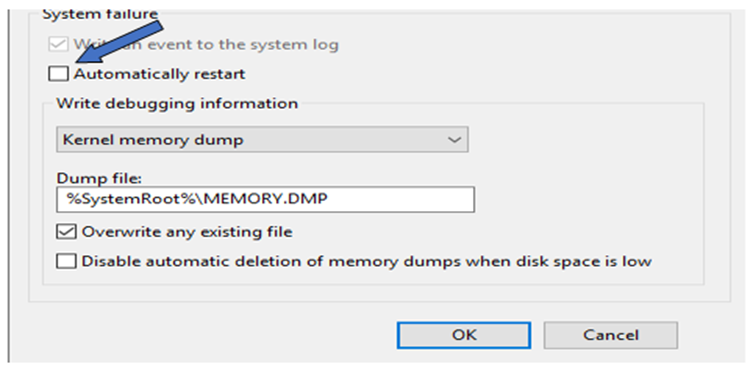
Figur 8: Bekræft, at indstillingen Genstart automatisk IKKE er valgt.
- Hvis indstillingerne matcher skærmbilledet i trin 10, skal du klikke på OK for at lukke konfigurationspallen Start og gendannelse.
- Når hændelsen VM ikke svarer igen, skal du gennemtvinge et manuelt hukommelsesdump. Dumpfilen skal være placeret i "
%SystemRoot%\MEMORY.DMP" placering, som normalt er "C:\Windows".
Trin til at gennemtvinge et manuelt hukommelsesdump fra en Hyper-V-vært.
- Log på Hyper-V-værten på den virtuelle maskine for at blive konfigureret til det manuelle hukommelsesdump.
- Åbn et administrativt PowerShell-vindue , og kør nedenstående kommando:
Get-VM -Name “W2019” | Debug-VM -InjectNonMaskableInterrupt
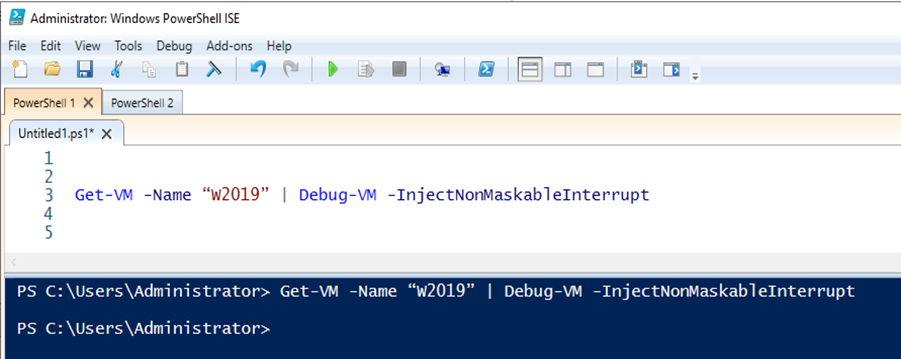
Figur 9: Fra et administrativt PowerShell-vindue skal du køre "
Get-VM -Name "W2019" | Debug-VM -InjectNonMaskableInterrupt" kommando
- Kørsel af ovenstående kommando skal frembringe, hvad der ses på skærmbilledet nedenfor:
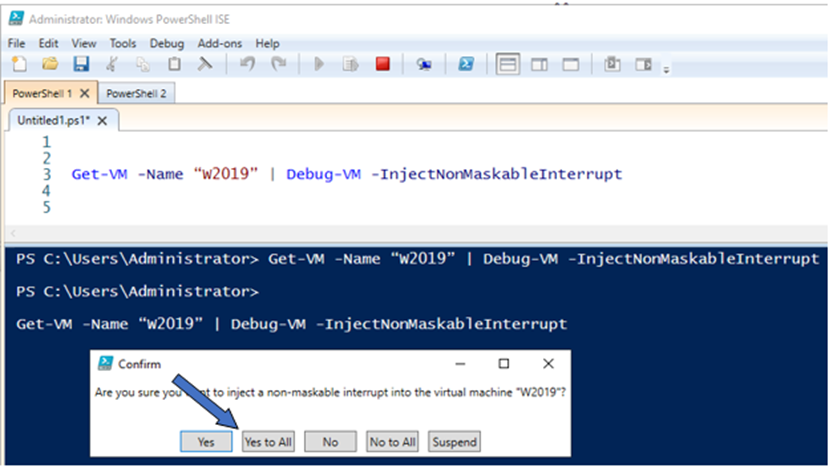
Figur 10: Skærmbillede af resultaterne fra den forrige kommando
- Klik på Ja til alle for at fuldføre den tvungne hukommelsesdumpproces.
- Nedenstående meddelelse med mulighed for at oprette forbindelse til VM'en igen vises:
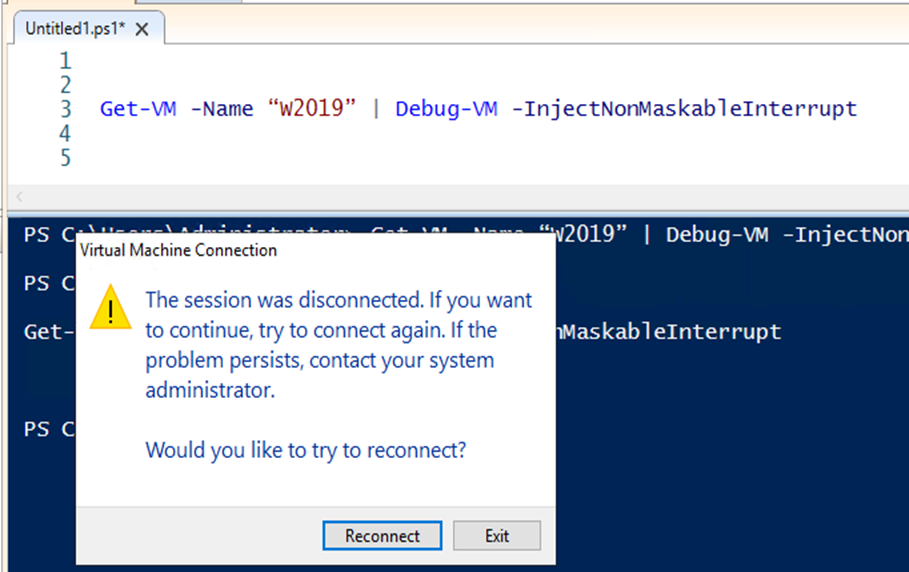
Figur 11: Der vises et skærmbillede med meddelelsen om at oprette forbindelse til VM'en igen.
- Tilslutning til VM i Hyper-V Manager bør vise et skærmbillede, der ligner nedenstående:
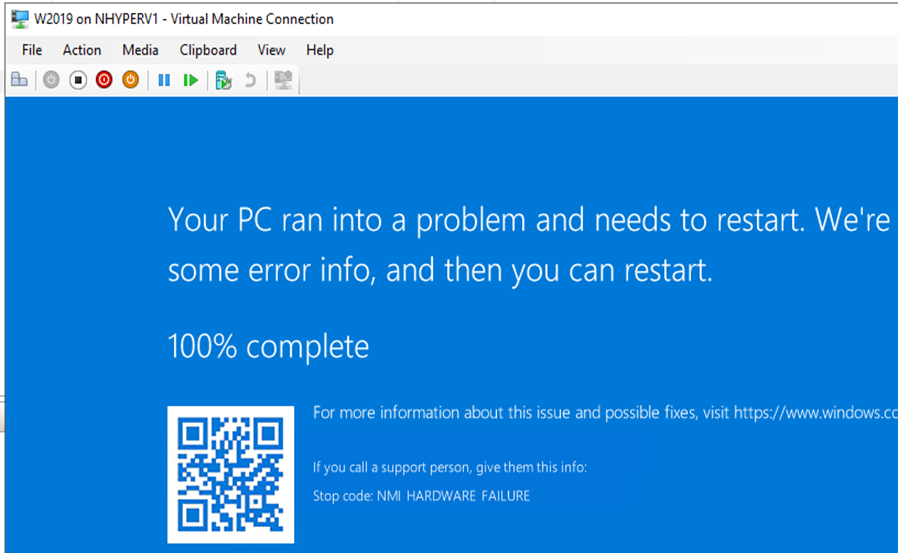
Figur 12: Skærmbillede af VM i Hyper-V Manager-forbindelsesdisplayet
- Foretag en nulstilling af VM en for at starte op i operativsystemet igen:
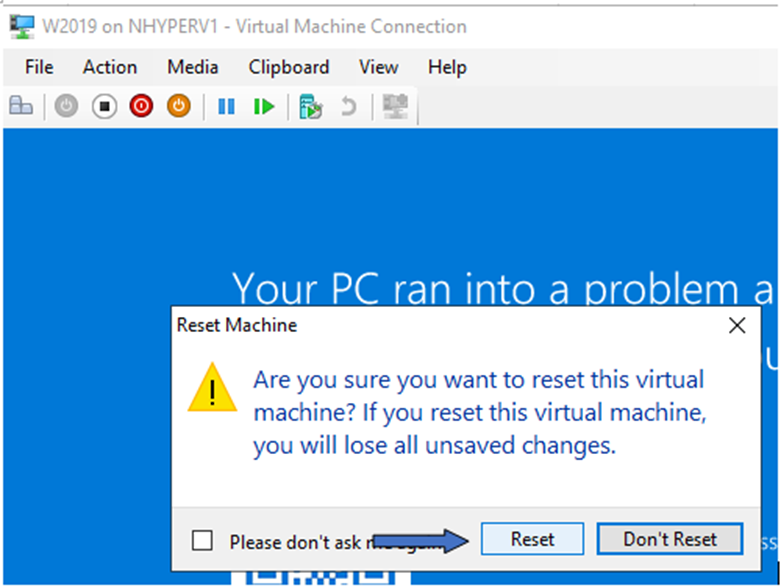
Figur 13: Foretag en nulstilling af VM en for at starte tilbage til operativsystemet.
- Den nyoprettede hukommelsesdumpfil skal være i "
C:\Windows" vejviser:
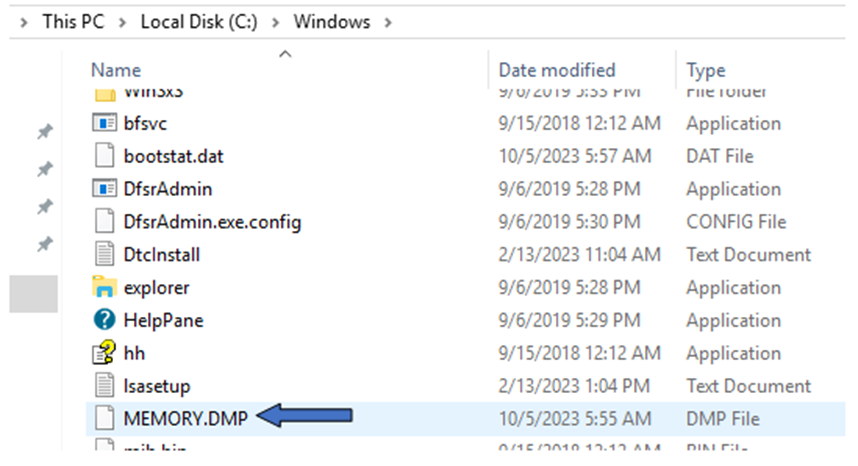
Figur 14: Skærmbillede af en nyoprettet hukommelsesdumpfil i "
C:\Windows" vejviser
- Ikonet
MEMORY.DMPFilen kan fjernes til analyse.
Additional Information
Gennemtving et hukommelsesdump i Hyper-V Windows VM'er.
Varighed: 00:03:35 (hh:mm:ss)
Når sprogindstillingerne for undertekster er tilgængelige, kan du vælge sprogindstillinger for undertekster ved hjælp af CC-ikonet på denne videoafspiller.
Affected Products
Microsoft Windows Server 2016, Microsoft Windows Server 2019, Microsoft Windows Server 2022, Microsoft Windows Server 2025, Prosupport for Microsoft SoftwareProducts
PowerEdge FC640, PowerEdge M640, PowerEdge M640 (for PE VRTX), PowerEdge MX5016s, PowerEdge MX740C, PowerEdge MX750c, PowerEdge MX760c, PowerEdge MX840C, PowerEdge R240, PowerEdge R250, PowerEdge R260, PowerEdge R340, PowerEdge R350, PowerEdge R360
, PowerEdge R440, PowerEdge R450, PowerEdge R540, PowerEdge R550, PowerEdge R640, PowerEdge R6415, PowerEdge R650, PowerEdge R650xs, PowerEdge R6515, PowerEdge R6525, PowerEdge R660, PowerEdge R660xs, PowerEdge R6615, PowerEdge R6625, PowerEdge R740, PowerEdge R740XD, PowerEdge R740XD2, PowerEdge R7415, PowerEdge R7425, PowerEdge R750, PowerEdge R750XA, PowerEdge R750xs, PowerEdge R7515, PowerEdge R7525, PowerEdge R760, PowerEdge R760XA, PowerEdge R760xd2, PowerEdge R760xs, PowerEdge R7615, PowerEdge R7625, PowerEdge R840, PowerEdge R860, PowerEdge R940, PowerEdge R940xa, PowerEdge R960, PowerEdge T150, PowerEdge T160, PowerEdge T340, PowerEdge T350, PowerEdge T360, PowerEdge T440, PowerEdge T550, PowerEdge T560, PowerEdge T640
...
Article Properties
Article Number: 000218315
Article Type: How To
Last Modified: 05 Sep 2025
Version: 7
Find answers to your questions from other Dell users
Support Services
Check if your device is covered by Support Services.