PowerEdge:在 Windows Hyper-V 虛擬機器上強制手動記憶體傾印
Summary: VM 上的進程活動已暫停。強制手動記憶體轉儲可以提供可能有助於確定導致伺服器停止回應條件的原因的資訊。
This article applies to
This article does not apply to
This article is not tied to any specific product.
Not all product versions are identified in this article.
Instructions
以下是當 VM 作業系統進入不允許外部存取的不可用狀態時,在 Windows Hyper-V VM 上強制手動記憶體傾印的步驟。
- 登錄到要為最終記憶體轉儲配置的虛擬機。
- 開啟 管理 PowerShell ISE 視窗,並以 系統管理員身分執行。

圖 1:在虛擬機器上開啟管理 PowerShell ISE 視窗。
- 將以下 PowerShell 命令複製到 PowerShell ISE 視窗中:
wmic recoveros set DebugInfoType = 2

Control Panel
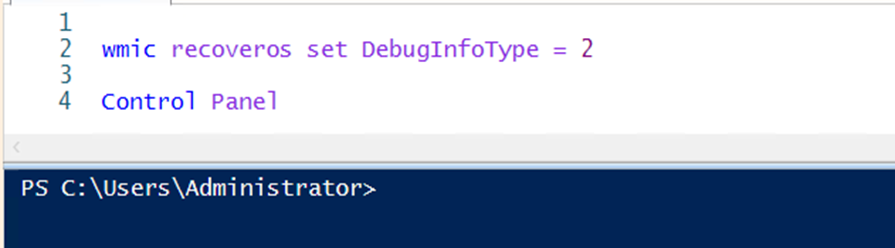
圖 2:將以下 PowerShell 命令複製到 PowerShell ISE 視窗中。
- 選取並執行下列命令:
wmic recoveros set DebugInfoType = 2”
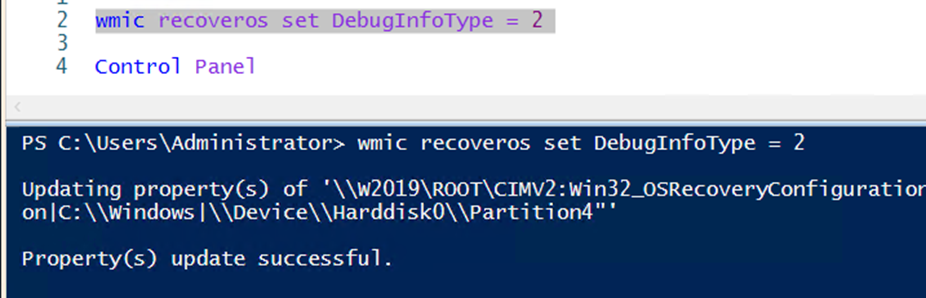
圖 3:選擇並執行「
wmic recoveros set DebugInfoType = 2命令。
- 確認結果為 更新成功。
- 選取 控制台,然後按一下 系統與安全性。
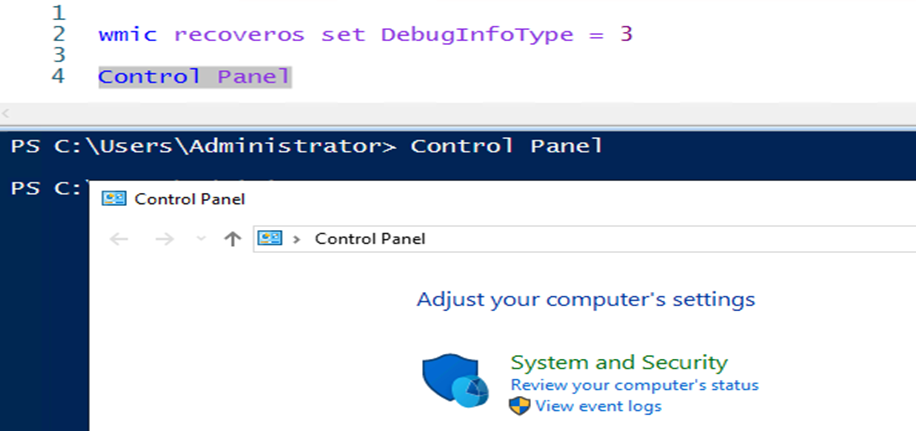
圖 4:選取控制台 > 系統與安全性。
- 按一下 系統
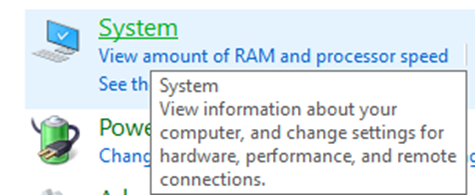
圖 5:按一下系統
- 選取 進階系統設定
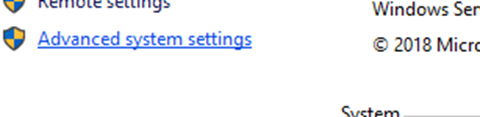
圖 6:選取系統中的進階系統設定。
- 按一下 Pallet 啟動與復原區段中的設定。
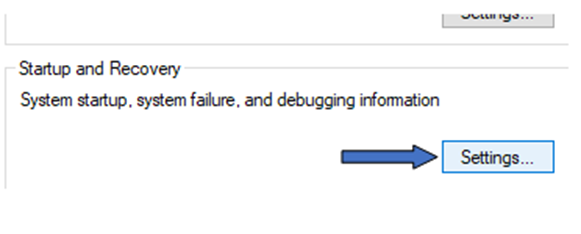
圖 7:在「啟動與復原」區段中,按一下「設定」。
- 確認 未 選取自動重新開機設定。其他設定應符合下列內容:
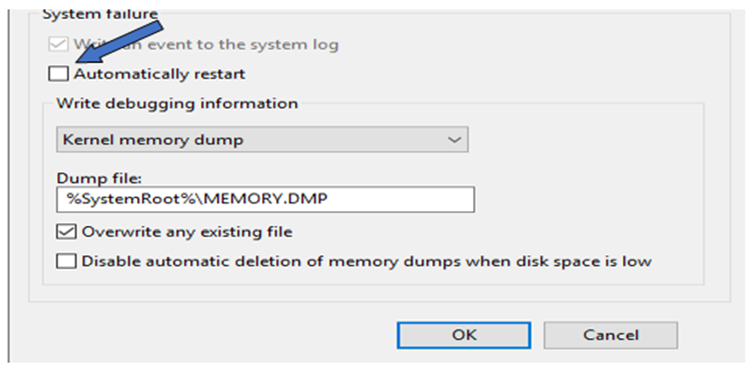
圖 8:確認未選取自動重新開機設定。
- 如果設定與步驟 10 中的螢幕擷取畫面相符,請按一下 確定以關閉 啟動與復原組態托盤。
- 再次發生事件虛擬機器無回應時,強制進行手動記憶體傾印。傾印檔案應位於「
%SystemRoot%\MEMORY.DMP“ 位置通常是”C:\Windows」。
從 Hyper-V 主機強制手動記憶體傾印的步驟。
- 登錄到要為手動記憶體轉儲配置的虛擬機的 Hyper-V 主機。
- 開啟 系統管理 PowerShell 視窗,並執行以下命令:
Get-VM -Name “W2019” | Debug-VM -InjectNonMaskableInterrupt
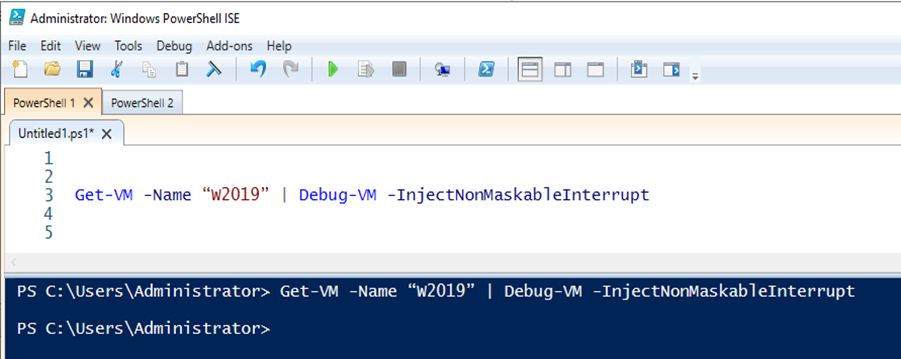
圖 9:從系統管理 PowerShell 視窗中執行」
Get-VM -Name "W2019" | Debug-VM -InjectNonMaskableInterrupt命令
- 執行上述命令應會顯示以下螢幕擷取畫面:
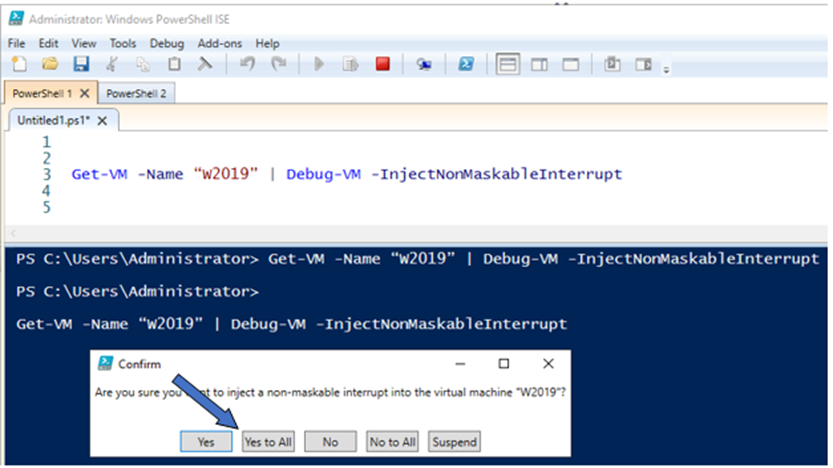
圖 10:上一個命令結果的螢幕擷取畫面
- 按一下 全部皆是以完成強制記憶體傾印程序。
- 應會出現以下訊息,內含重新連線至 VM 的選項:
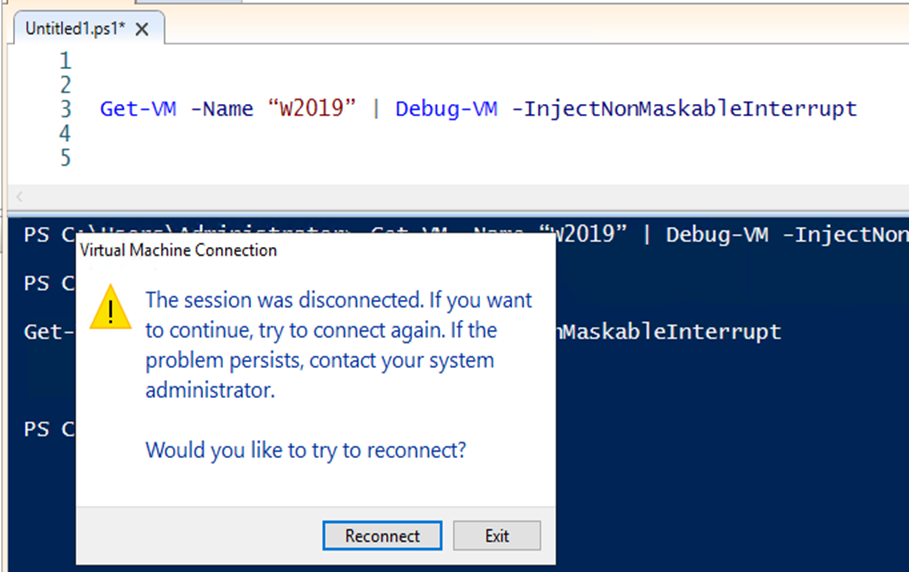
圖 11:隨即會出現螢幕擷取畫面,其中包含重新連線至 VM 訊息。
- 在 Hyper-V Manager 中連線至 VM 應會顯示類似以下內容的畫面:
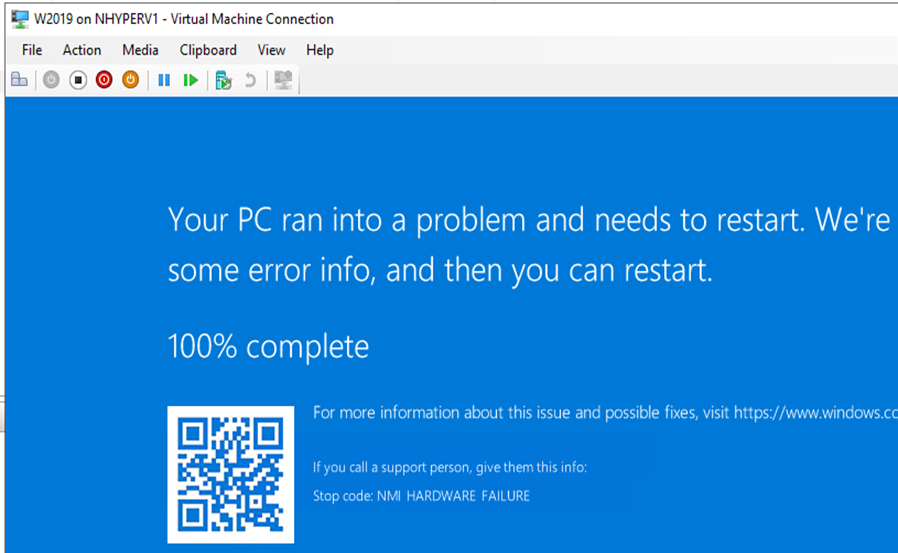
圖 12:Hyper-V Manager 連線顯示中的虛擬機器螢幕擷取畫面
- 重 設 VM 以開機回到作業系統:
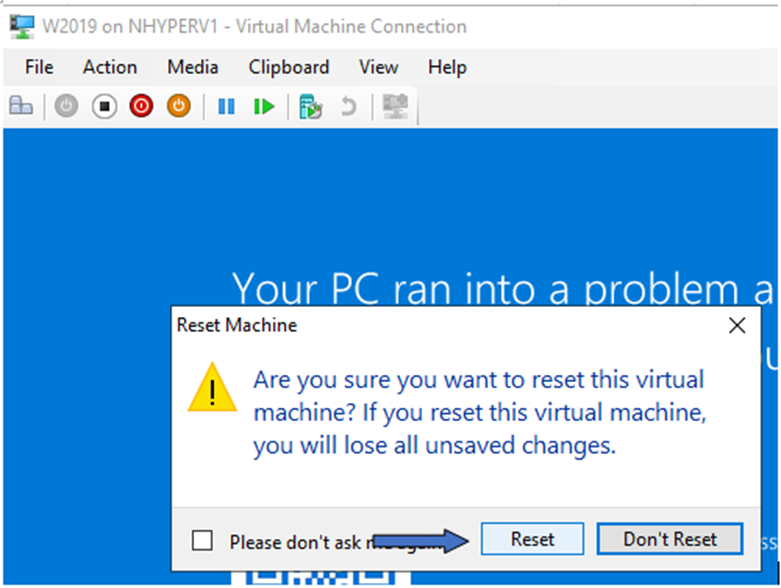
圖 13:重設 VM 以開機回到作業系統。
- 新建立的記憶體傾印檔案應位於「
C:\Windows」目錄:

圖 14:新建立的記憶體傾印檔案的螢幕擷取畫面,位於「
C:\Windows」目錄
- 可使用
MEMORY.DMP可以移除檔案以進行分析。
Additional Information
在 Hyper-V Windows 虛擬機器中強制進行記憶體傾印。
持續時間:00:03:35 (小時:分鐘:秒)
當可用時,您可以使用此影像播放器上的 CC 圖示來選擇隱藏式輔助字幕 (字幕) 語言設定。
Affected Products
Microsoft Windows Server 2016, Microsoft Windows Server 2019, Microsoft Windows Server 2022, Microsoft Windows Server 2025, Prosupport for Microsoft SoftwareProducts
PowerEdge FC640, PowerEdge M640, PowerEdge M640 (for PE VRTX), PowerEdge MX5016s, PowerEdge MX740C, PowerEdge MX750c, PowerEdge MX760c, PowerEdge MX840C, PowerEdge R240, PowerEdge R250, PowerEdge R260, PowerEdge R340, PowerEdge R350, PowerEdge R360
, PowerEdge R440, PowerEdge R450, PowerEdge R540, PowerEdge R550, PowerEdge R640, PowerEdge R6415, PowerEdge R650, PowerEdge R650xs, PowerEdge R6515, PowerEdge R6525, PowerEdge R660, PowerEdge R660xs, PowerEdge R6615, PowerEdge R6625, PowerEdge R740, PowerEdge R740XD, PowerEdge R740XD2, PowerEdge R7415, PowerEdge R7425, PowerEdge R750, PowerEdge R750XA, PowerEdge R750xs, PowerEdge R7515, PowerEdge R7525, PowerEdge R760, PowerEdge R760XA, PowerEdge R760xd2, PowerEdge R760xs, PowerEdge R7615, PowerEdge R7625, PowerEdge R840, PowerEdge R860, PowerEdge R940, PowerEdge R940xa, PowerEdge R960, PowerEdge T150, PowerEdge T160, PowerEdge T340, PowerEdge T350, PowerEdge T360, PowerEdge T440, PowerEdge T550, PowerEdge T560, PowerEdge T640
...
Article Properties
Article Number: 000218315
Article Type: How To
Last Modified: 05 Sep 2025
Version: 7
Find answers to your questions from other Dell users
Support Services
Check if your device is covered by Support Services.