PowerEdge:在 Windows Hyper-V 虚拟机上强制手动内存转储
Summary: 虚拟机上的进程活动已停止。强制执行手动内存转储可以提供有助于确定导致服务器停止响应条件的原因的信息。
This article applies to
This article does not apply to
This article is not tied to any specific product.
Not all product versions are identified in this article.
Instructions
以下是当虚拟机作系统进入不可用状态不允许外部访问时,在 Windows Hyper-V 虚拟机上强制执行手动内存转储的步骤。
- 登录到要为最终内存转储配置的虚拟机。
- 打开 管理 PowerShell ISE 窗口并以 管理员身份运行。

图 1:在虚拟机上打开管理 PowerShell ISE窗口。
- 将以下 PowerShell 命令复制到 PowerShell ISE 窗口中:
wmic recoveros set DebugInfoType = 2

Control Panel
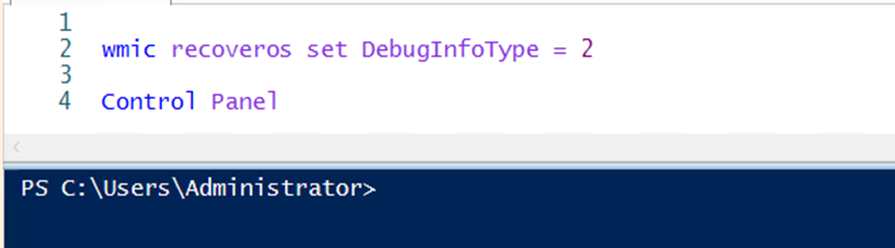
图 2:将以下 PowerShell 命令复制到 PowerShell ISE窗口中。
- 选择并运行以下命令:
wmic recoveros set DebugInfoType = 2”

图 3:选择并运行”
wmic recoveros set DebugInfoType = 2“命令。
- 确认结果 为更新成功。
- 选择 控制面板,然后单击 系统和安全。

图 4:选择控制面板 > 系统和安全。
- 单击System(系统)

图 5:单击System(系统)
- 选择 Advanced System Settings
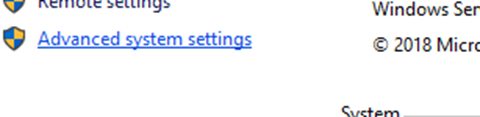
图 6:在系统中选择高级系统设置。
- 单击托盘的启动和恢复部分中的设置。

图 7:在启动和恢复部分中,单击设置。
- 确认自动重新启动设置 处于未 选中状态。其他设置应与下面显示的内容匹配:
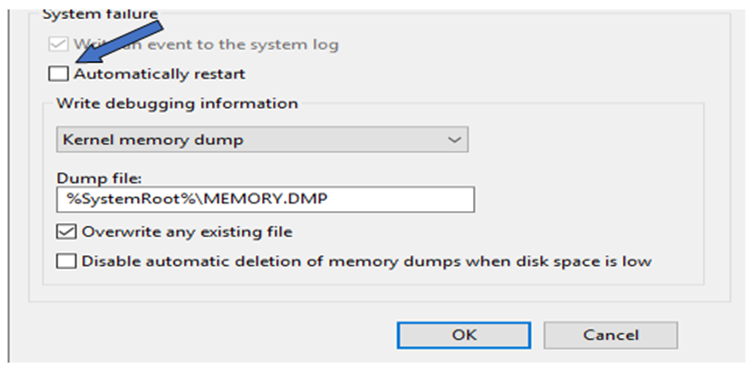
图 8:确认自动重新启动设置处于未选中状态。
- 如果设置与步骤 10 中的屏幕截图匹配,请单击 确定以关闭 启动和恢复配置托盘。
- 当事件虚拟机再次发生时,请强制执行手动内存转储。转储文件应位于”
%SystemRoot%\MEMORY.DMP“位置,通常是”C:\Windows”。
从 Hyper-V 主机强制执行手动内存转储的步骤。
- 登录到要为手动内存转储配置的虚拟机的 Hyper-V 主机。
- 打开 管理 PowerShell 窗口并运行以下命令:
Get-VM -Name “W2019” | Debug-VM -InjectNonMaskableInterrupt
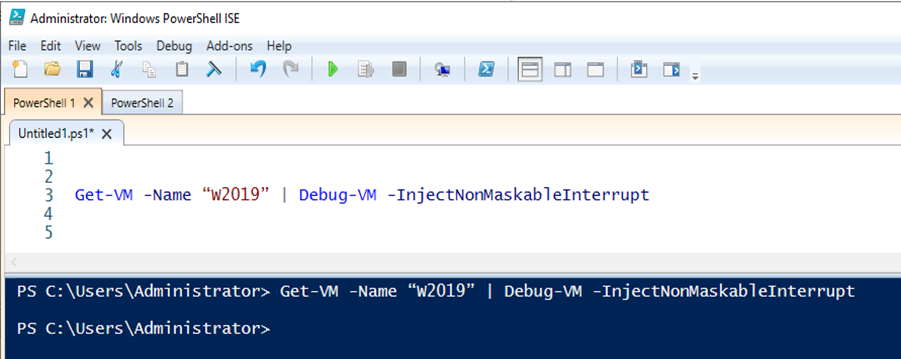
图 9:从“管理PowerShell”窗口中,运行”
Get-VM -Name "W2019" | Debug-VM -InjectNonMaskableInterrupt“命令
- 运行上述命令应显示以下屏幕截图中显示的内容:
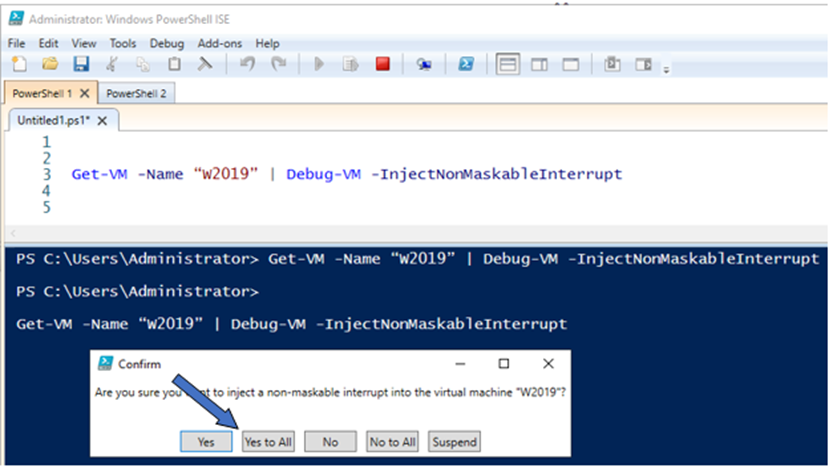
图 10:上一个命令的结果的屏幕截图
- 单击 全部是以完成强制内存转储过程。
- 应显示以下消息,其中包含用于重新连接到虚拟机的选项:
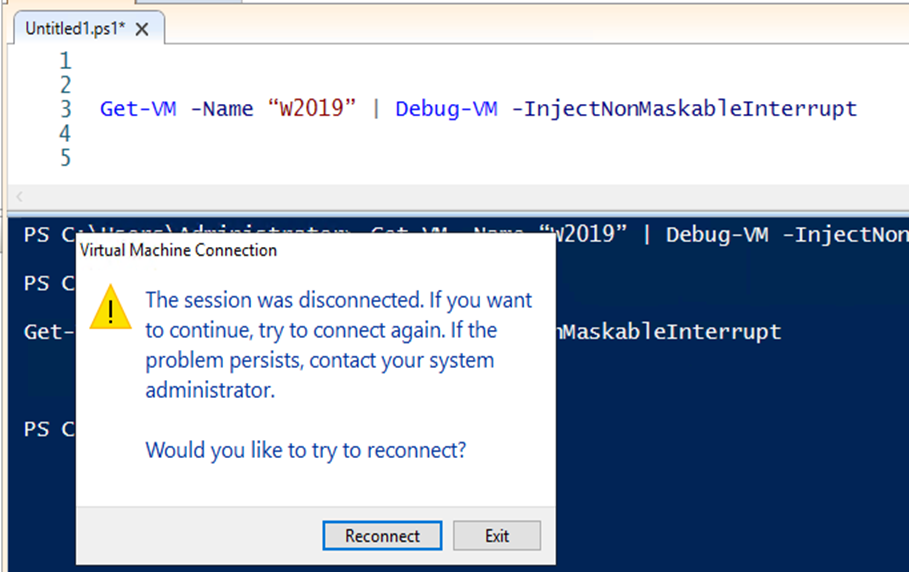
图 11:此时将显示一个屏幕截图,其中包含重新连接到虚拟机的消息。
- 在 Hyper-V Manager 中连接到虚拟机应显示类似于以下内容的屏幕:
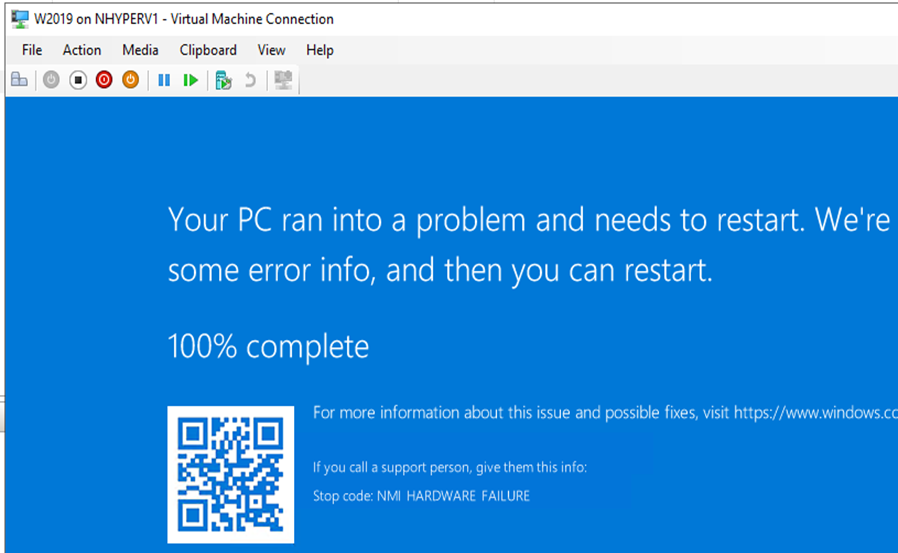
图 12:Hyper-V Manager 连接显示中虚拟机的屏幕截图
- 重置虚拟机以引导回作系统:

图 13:重置虚拟机以引导回作系统。
- 新创建的内存转储文件应位于”
C:\Windows“目录:
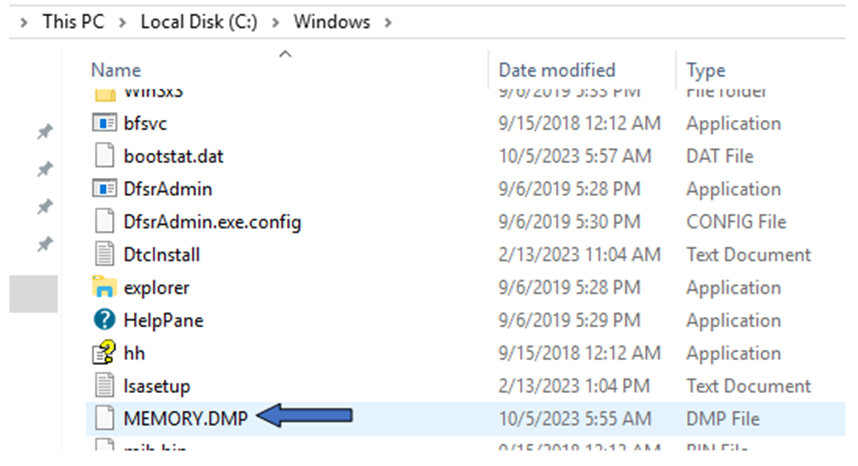
图 14:新创建的内存转储文件的屏幕截图”
C:\Windows“目录
- 而
MEMORY.DMP可以删除文件进行分析。
Additional Information
在 Hyper-V Windows VM 中强制执行内存转储。
持续时间:00:03:35 (hh:mm:ss)
如果可用,可以使用此视频播放器上的 CC 图标选择隐藏式字幕(字幕)语言设置。
Affected Products
Microsoft Windows Server 2016, Microsoft Windows Server 2019, Microsoft Windows Server 2022, Microsoft Windows Server 2025, Prosupport for Microsoft SoftwareProducts
PowerEdge FC640, PowerEdge M640, PowerEdge M640 (for PE VRTX), PowerEdge MX5016s, PowerEdge MX740C, PowerEdge MX750c, PowerEdge MX760c, PowerEdge MX840C, PowerEdge R240, PowerEdge R250, PowerEdge R260, PowerEdge R340, PowerEdge R350, PowerEdge R360
, PowerEdge R440, PowerEdge R450, PowerEdge R540, PowerEdge R550, PowerEdge R640, PowerEdge R6415, PowerEdge R650, PowerEdge R650xs, PowerEdge R6515, PowerEdge R6525, PowerEdge R660, PowerEdge R660xs, PowerEdge R6615, PowerEdge R6625, PowerEdge R740, PowerEdge R740XD, PowerEdge R740XD2, PowerEdge R7415, PowerEdge R7425, PowerEdge R750, PowerEdge R750XA, PowerEdge R750xs, PowerEdge R7515, PowerEdge R7525, PowerEdge R760, PowerEdge R760XA, PowerEdge R760xd2, PowerEdge R760xs, PowerEdge R7615, PowerEdge R7625, PowerEdge R840, PowerEdge R860, PowerEdge R940, PowerEdge R940xa, PowerEdge R960, PowerEdge T150, PowerEdge T160, PowerEdge T340, PowerEdge T350, PowerEdge T360, PowerEdge T440, PowerEdge T550, PowerEdge T560, PowerEdge T640
...
Article Properties
Article Number: 000218315
Article Type: How To
Last Modified: 05 Sep 2025
Version: 7
Find answers to your questions from other Dell users
Support Services
Check if your device is covered by Support Services.