Příručka k používání bezdrátové herní myši Alienware Pro a odstraňování souvisejících problémů
Summary: Následující článek obsahuje informace o bezdrátové herní myši Alienware Pro. Další informace o funkcích a používání bezdrátové herní myši Alienware Pro naleznete v jednotlivých částech. ...
This article applies to
This article does not apply to
This article is not tied to any specific product.
Not all product versions are identified in this article.
Instructions
Obsah:
- Co je součástí balení bezdrátové herní myši Alienware Pro
- Funkce bezdrátové herní myši Alienware Pro
- Nastavení bezdrátové herní myši Alienware Pro
- Odstraňování problémů
- Další informace
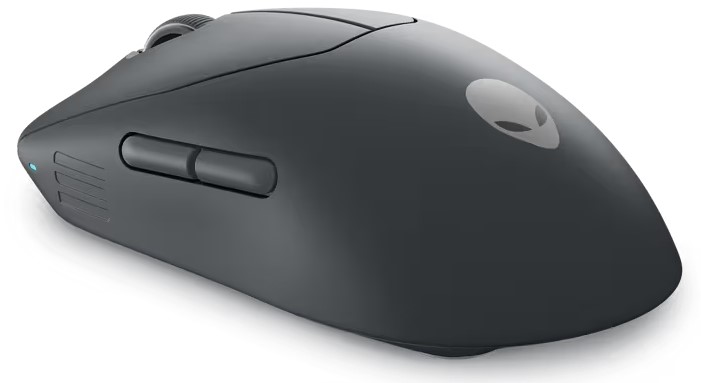
Obrázek 1: Bezdrátová herní myš Alienware Pro v barvě Dark Side of the Moon
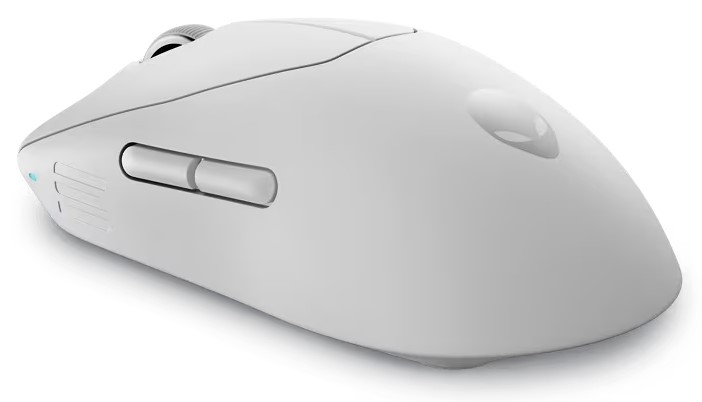
Obrázek 2: Bezdrátová herní myš Alienware Pro v barvě Lunar Light
Co je součástí balení bezdrátové herní myši Alienware Pro
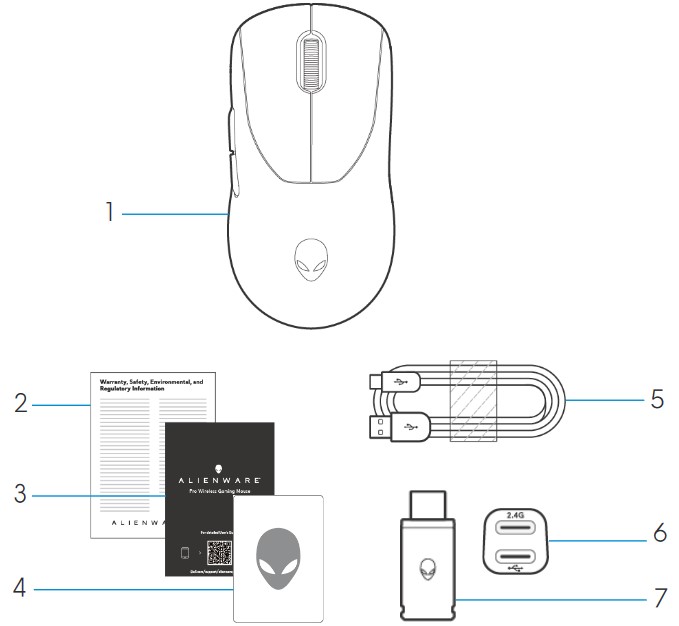
Obrázek 3: Obsah balení bezdrátové herní myši Alienware Pro
| 1 | Bezdrátová herní myš Alienware Pro | 2 | Regulační dokument |
| 3 | Stručná příručka | 4 | Nálepka Alienware |
| 5 | Nabíjecí kabel USB-A na USB-C | 6 | Rozšiřující |
| 7 | Hardwarový klíč Type-C |
Funkce bezdrátové herní myši Alienware Pro
Pohled shora a zdola
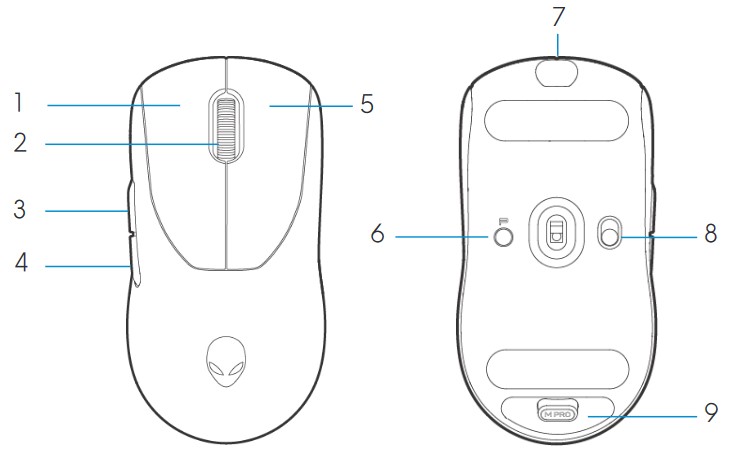
Obrázek 4: Bezdrátová herní myš Alienware Pro – pohled shora a zdola
| 1 | Levé tlačítko | 2 | Rolovací kolečko |
| 3 | Tlačítko vpřed | 4 | Tlačítko zpět |
| 5 | Pravé tlačítko | 6 | Tlačítko předvolby |
| 7 | Port USB-C | 8 | Posuvník napájení |
| 9 | Úložiště hardwarového klíče |
Funkce produktu
Bezdrátová herní myš Alienware Pro je první profesionálně schválená herní myš Alienware, navržená a zkonstruovaná pro e-sporty.
Mezi klíčové funkce patří:
- Rychlost bezdrátového a kabelového dotazování 4 kHz a 8 kHz
- Dlouhá životnost baterie 120 nebo 32 hodin při 1 kHz nebo 4 kHz
- Ultra lehké < provedení 60 g
- Optické spínače s tlačítky Magnetic-Force exkluzivně navrženými pro systémy Alienware
- Vysoce výkonný snímač s rychlostí 26 000 bodů na palec (DPI), 650 palců za sekundu (IPS) a zrychlením 50 G
- Patky z PTFE bez přísad
DPI
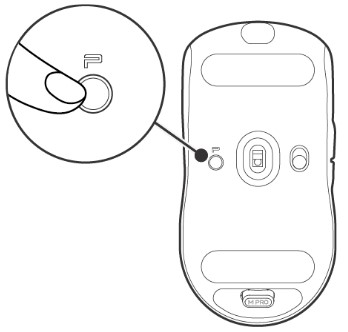
Obrázek 5: Bezdrátová herní myš Alienware Pro DPI
- Tlačítko Preset přepíná mezi pěti nastavitelnými hodnotami DPI.
- Při prvním stisknutí se na LED diodě zobrazí aktuální barva úrovně DPI.
- Následným stisknutím tlačítka se změní úroveň DPI. Úrovně DPI a jim přiřazené barvy jsou uvedeny v následující tabulce.
| DPI1 | Bílá (výchozí hodnota 400) |
| DPI2 | Modrozelená (výchozí 800) |
| DPI3 | Purpurová (výchozí hodnota 1200) |
| DPI4 | Zelená (výchozí hodnota 1600) |
| DPI5 | Červená (výchozí hodnota 2400) |
Poznámka:
- Výchozí hodnota DPI je 800. Nastavení DPI na nulu odstraní úroveň DPI. Změňte nastavení DPI a přizpůsobte úroveň DPI pomocí aplikace Alienware Command Center (AWCC).
- Výchozí rychlost dotazování je 1000 Hz.
- Rychlost dotazování lze konfigurovat v nástroji AWCC. Maximální rychlosti dotazování jednotlivých připojení jsou následující:
- Kabelový režim: 8000 Hz
- Bezdrátový režim: 4 000 Hz
Nastavení bezdrátové herní myši Alienware Pro
Kompatibilita
Operační systémy:
- Windows 10 – Redstone 3 nebo novější
Zapnutí bezdrátové herní myši Alienware Pro
- Sejměte z myši ochrannou fólii.
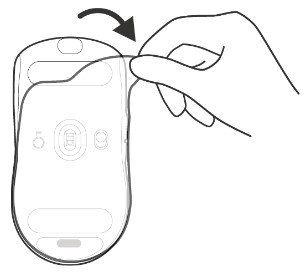
Obrázek 6: Sejmutí ochranné fólie z myši
- Posunutím jezdce napájení dolů zapněte myš.
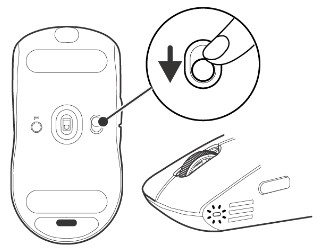
Obrázek 7: Posunutím jezdce napájení myši dolů
Připojení bezdrátové herní myši Alienware Pro
Bezdrátová herní myš Alienware Pro používá k připojení ke stolnímu počítači nebo notebooku konektor USB Type-C.
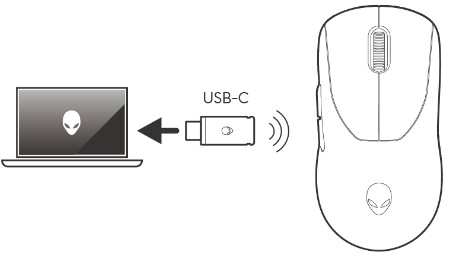
Obrázek 8: Konektor USB typu C
Režim bezdrátového připojení pomocí extenderu
- Připojte stranu kabelu USB typu C k extenderu.
- Připojte hardwarový klíč USB Type-C k extenderu.
- Připojte konektor USB Type-A kabelu k počítači.
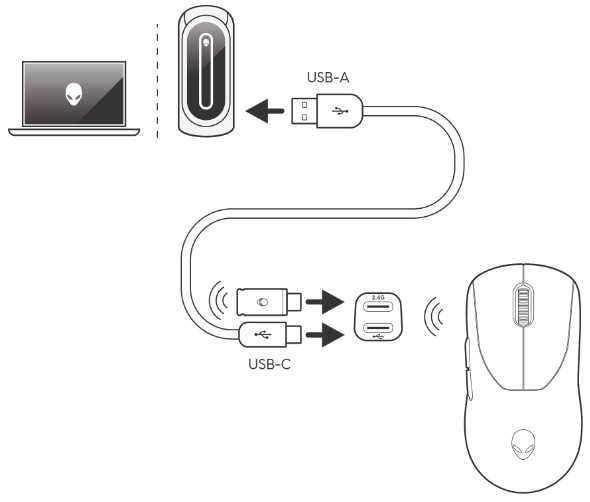
Obrázek 9: Bezdrátové připojení pomocí extenderu
Poznámka: Společnost Dell Technologies doporučuje používat rozšiřující hardwarový klíč kvůli zvýšení stability bezdrátového připojení.
Režim kabelového připojení
Připojte konektor na straně kabelu USB Type-C k myši. Připojte konektor kabelu USB Type-A k portu USB v počítači.
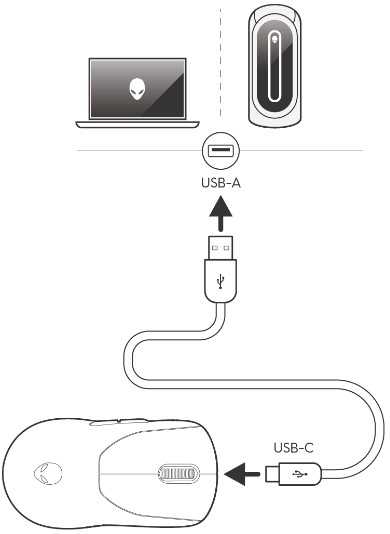
Obrázek 10: Kabelové připojení
Poznámka: V drátovém režimu se baterie začne automaticky nabíjet.
Instalace aplikace Alienware Command Center (AWCC)
Aplikace Alienware Command Center slouží k ovládání funkcí a možností bezdrátové herní myši Alienware Pro. Aplikaci Alienware Command Center lze nainstalovat prostřednictvím služby Windows Update nebo z webu podpory společnosti Dell.
Instalace aplikace Alienware Command Center prostřednictvím služby Windows Update
Připojte zařízení Alienware k počítači pomocí portu USB. Zobrazí se výzva s informací, že byla zahájena instalace aplikace AWCC. Aplikace AWCC se automaticky stáhne a nainstaluje. Instalace AWCC trvá až 10 minut.
Instalace aplikace Alienware Command Center z webu podpory společnosti Dell
- Přejděte na web podpory společnosti Dell.
- Do pole Identifikujte svůj produkt zadejte výraz "Alienware Pro Wireless Gaming Mouse" nebo vyhledejte podporu a klikněte na tlačítko Vyhledat.
- Vyberte možnost Ovladače a soubory ke stažení.
- Vyberte svůj operační systém.
- Stáhněte si kompletní instalační program aplikace Alienware Command Center .
Poznámka:
- Máte-li počítač jiné značky než Alienware nebo Dell, klikněte v aplikaci Alienware Command Center na tlačítko Stáhnout pro počítač třetí strany.
- Pokud je v počítači již aplikace Alienware Command Center předinstalovaná a chcete software přeinstalovat, klikněte v této aplikaci na tlačítko Stáhnout .
- Přejděte do složky, do které jste uložili instalační soubory.
- Dvakrát klikněte na instalační soubor a nainstalujte aplikaci podle pokynů na obrazovce.
Aplikace Alienware Command Center se po úspěšné instalaci zobrazí v části Všechny aplikace v nabídce Start . Spusťte aplikaci Alienware Command Center .
Odstraňování problémů
| Problémy | Možná řešení |
|---|---|
| Myš nefunguje očekávaným způsobem. |
|
| Myš není spuštěna na základě konfigurace vybrané v aplikaci Alienware Command Center (AWCC). | Spusťte aplikaci Alienware Command Center (AWCC) a ujistěte se, že je vybraná konfigurace nastavena a uložena. |
| Řešení problému s kurzorem |
|
Další informace
Naučte se používat uživatelskou příručku k bezdrátové herní myši Alienware Pro s počítačem a odstraňovat problémy s ní spojené. Naleznete zde informace o postupech odstraňování problémů, návody a relevantní videa podpory.
Uživatelskou příručku k bezdrátové herní myši Alienware Pro naleznete na stránce online příručky k bezdrátové herní myši Alienware Pro. Klepněte nebo klikněte na možnost Zobrazit PDF vpravo od uživatelské příručky k bezdrátové herní myši Alienware Pro, která se nachází v části Příručky a dokumenty .
Affected Products
Alienware Pro Wireless Gaming MouseArticle Properties
Article Number: 000221260
Article Type: How To
Last Modified: 09 Feb 2024
Version: 4
Find answers to your questions from other Dell users
Support Services
Check if your device is covered by Support Services.