Langattoman Alienware Pro -pelihiiren käyttö- ja vianmääritysopas
Summary: Seuraava artikkeli sisältää tietoja langattomasta Alienware Pro -pelihiirestä. Jokaisessa osiossa on lisätietoja langattoman Alienware Pro -pelihiiren ominaisuuksista ja käyttämisestä.
This article applies to
This article does not apply to
This article is not tied to any specific product.
Not all product versions are identified in this article.
Instructions
Sisällysluettelo:
- Langattoman Alienware Pro -pelihiiren pakkauksen sisältö
- Langattoman Alienware Pro -pelihiiren ominaisuudet
- Langattoman Alienware Pro -pelihiiren määrittäminen
- Vianmääritys
- Lisätiedot
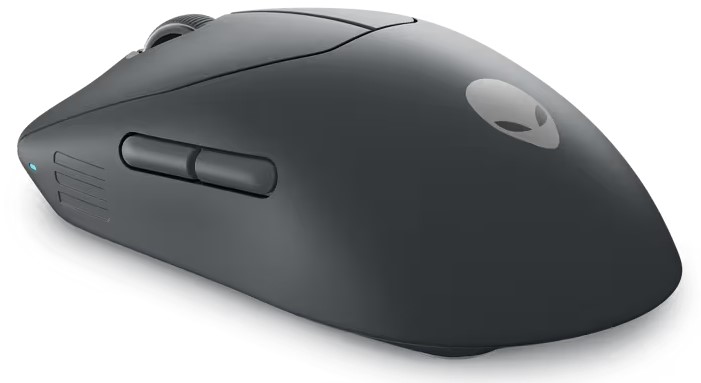
Kuva 1: Langaton Alienware Pro -pelihiiri kuun pimeällä puolella
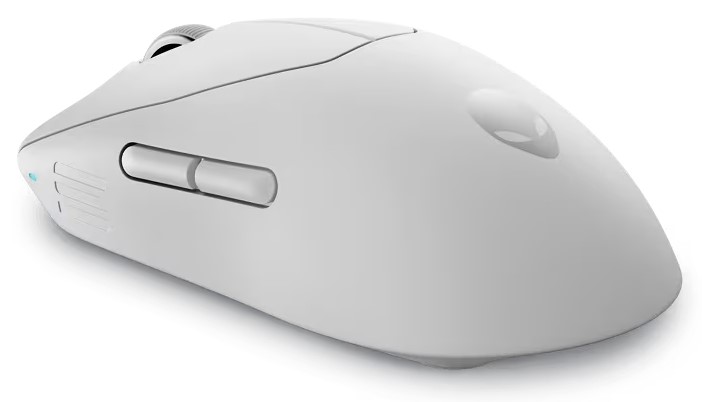
Kuva 2: Langaton Alienware Pro -pelihiiri Lunar Light -värissä
Langattoman Alienware Pro -pelihiiren pakkauksen sisältö
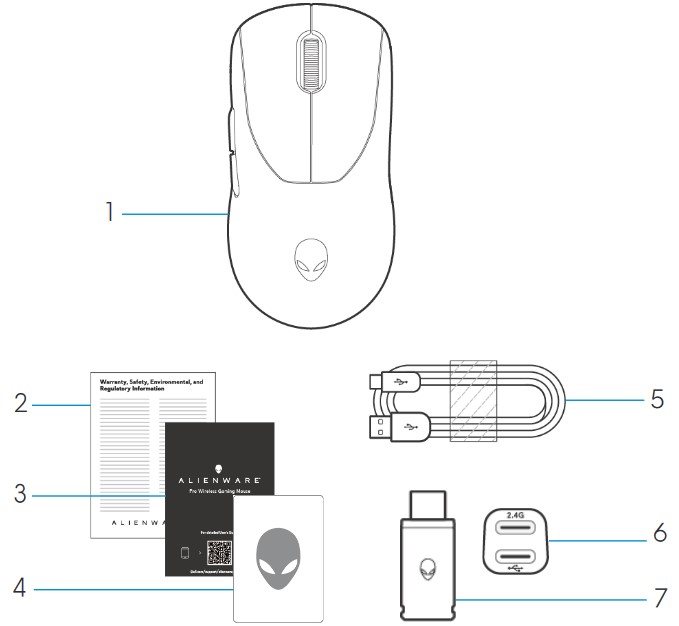
Kuva 3: Alienware Pro langattoman pelihiiren laatikon sisältö
| 1 | Alienware Pro langaton pelihiiri | 2 | Säädösasiakirja |
| 3 | Quick Start Guide | 4 | Alienware-tarra |
| 5 | USB-A–USB-C-latauskaapeli | 6 | Extender |
| 7 | Type-C-dongle |
Langattoman Alienware Pro -pelihiiren ominaisuudet
Ylä- ja alanäkymä
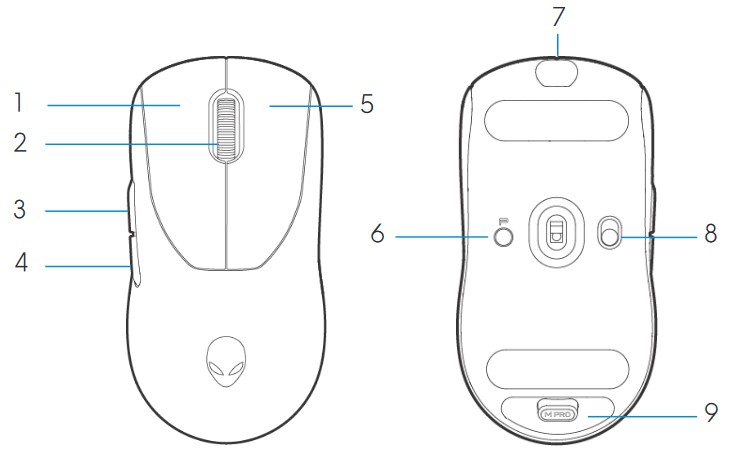
Kuva 4: Alienware Pro langaton pelihiiri ylä- ja alanäkymä
| 1 | Ykköspainike | 2 | Hiiren rulla |
| 3 | Eteenpäin-painike | 4 | Taaksepäin-painike |
| 5 | Kakkospainike | 6 | Esiasetuspainike |
| 7 | USB-C-portti | 8 | Virran liukusäädin |
| 9 | Dongle-tallennustila |
Tuotteen ominaisuudet
Alienware Pro langaton pelihiiri on Alienwaren ensimmäinen ammattilaisten hyväksymä pelihiiri, joka on suunniteltu e-urheiluun.
Tärkeimpiä ominaisuuksia ovat:
- Peliluokan 4 KHz ja 8 KHz langaton ja langallinen kyselytaajuus
- Pitkäkestoinen 120 tai 32 tunnin akunkesto 1 tai 4 KHz:n taajuudella
- Erittäin kevyt < 60 g muotoilu
- Optiset kytkimet, joissa on Alienwarelle ainutlaatuiset magneettisen voiman näppäimet
- Tehokas anturi, jonka nopeus on 26 000 pistettä tuumalla (DPI), 650 tuumaa sekunnissa (IPS) ja kiihtyvyys 50 G
- PTFE-jalat ilman lisäaineita
DPI
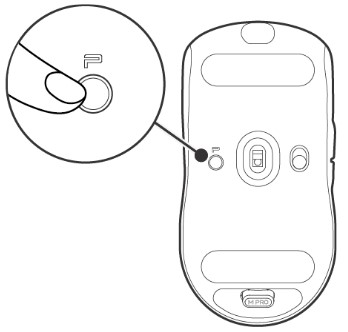
Kuva 5: Alienware Pro langaton pelihiiri DPI
- Esiasetuspainike vaihtaa viiden säädettävän DPI-arvon kautta.
- Ensimmäisellä painalluksella LEDissä näkyy DPI-tason nykyinen väri.
- Painikkeen myöhempi painallus muuttaa DPI-tasoa. DPI-tasot ja niihin liittyvät värit on esitetty seuraavassa taulukossa.
| DPI1 | Valkoinen (oletus 400) |
| DPI2 | Sinivihreä (oletus 800) |
| DPI3 | Magenta (oletus 1200) |
| DPI4 | Vihreä (oletus 1600) |
| DPI5 | Punainen (oletus 2400) |
Huomautus:
- DPI-oletusasetus on 800. DPI-arvon määrittäminen nollaan poistaa DPI-tason. Voit muuttaa DPI-asetusta ja mukauttaa DPI-tasoa Alienware Command Centerissä (AWCC).
- Oletuskyselytaajuus on 1000 Hz.
- Kyselytaajuus määritetään AWCC:ssä. Kunkin yhteyden enimmäiskyselyprosentit ovat seuraavat:
- Langallinen tila: 8 000 Hz
- Langaton tila: 4 000 Hz
Langattoman Alienware Pro -pelihiiren määrittäminen
Yhteensopivuus
Käyttöjärjestelmät:
- Windows 10 - Redstone 3 tai uudempi
Langattoman Alienware Pro -pelihiiren käynnistäminen
- Poista suojakalvo hiirestä.
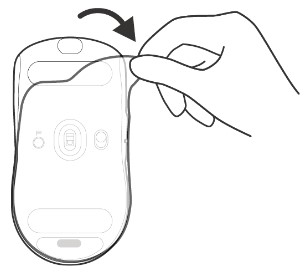
Kuva 6: Suojalevyn poistaminen hiirestä
- Kytke virta hiireen liu uttamalla virtaliukusäädintä alas .
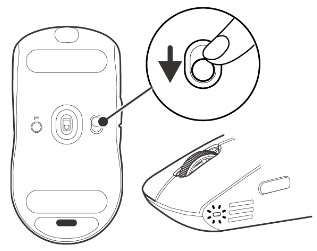
Kuva 7: Liu'uta virran liukusäädin alas hiirellä
Langattoman Alienware Pro -pelihiiren liittäminen
Langaton Alienware Pro -pelihiiri liitetään pöytätietokoneeseen tai kannettavaan USB Type-C -liittimellä.
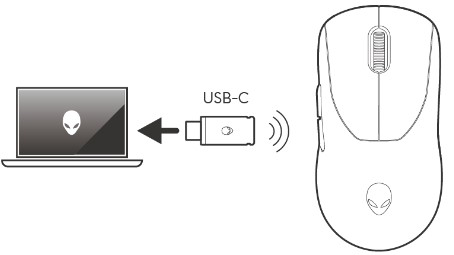
Kuva 8: USB Type-C -liitin
Langattoman yhteyden tila Extender-laitteen avulla
- Kytke kaapelin USB Type-C -pää jatkolaitteeseen.
- Kytke USB Type-C -sovitin jatkolaitteeseen.
- Liitä kaapelin USB Type A -pää tietokoneeseen.
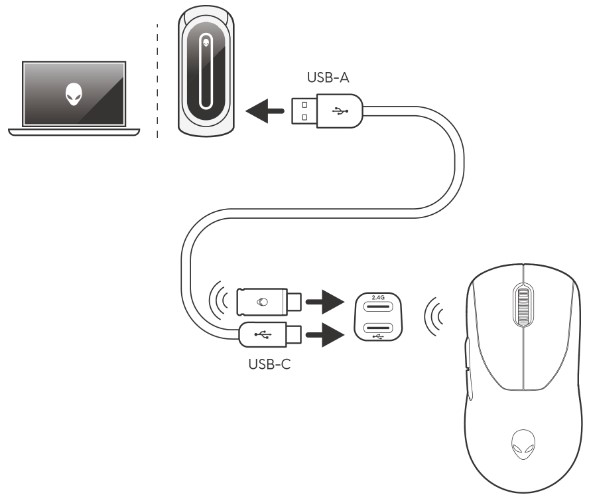
Kuva 9: Langaton yhteys Extender-laitteen avulla
Huomautus: Dell Technologies suosittelee dongle-jatkokappaleen käyttöä langattoman yhteyden vakauden parantamiseksi.
Kiinteän yhteyden tila
Liitä kaapelin USB Type-C -pää hiireen. Liitä kaapelin USB Type A -pää tietokoneen USB-porttiin.
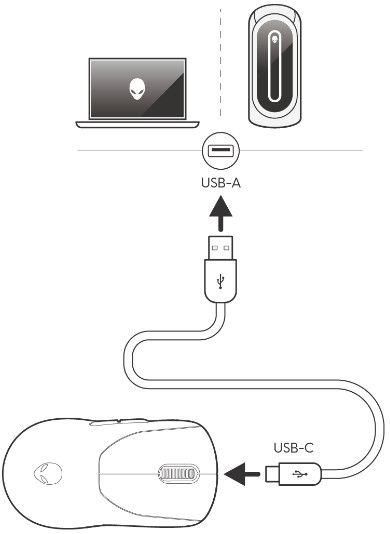
Kuva 10: Langallinen yhteys
Huomautus: Akun latautuminen alkaa automaattisesti, kun kiinteä liitäntä on käytössä.
Alienware Command Centerin (AWCC) asentaminen
Alienware Command Centerillä ohjataan langattoman Alienware Pro -pelihiiren ominaisuuksia ja asetuksia. Alienware Command Center voidaan asentaa joko Windows Updaten tai Dellin tukisivuston kautta.
Alienware Command Centerin asentaminen Windows Updaten kautta
Liitä Alienware-laite tietokoneeseen USB-portin kautta. Näyttöön tulee kehote, jossa ilmoitetaan, että AWCC-asennus on aloitettu. AWCC-sovellus ladataan ja asennetaan automaattisesti. AWCC-asennus kestää jopa kymmenen minuuttia.
Alienware Command Centerin asentaminen Dellin tukisivustosta
- Siirry Dellin tukisivustoon.
- Kirjoita Tunnista tuote tai Hae tukea -kohtaan "Alienware Pro langaton pelihiiri" ja napsauta sitten Hae.
- Valitse Ohjaimet ja ladattavat tiedostot.
- Valitse Käyttöjärjestelmä.
- Lataa Alienware Command Centerin täysi asennusohjelma.
Huomautus:
- Jos kyseessä on muu kuin Alienware- tai Dell-tietokone, napsauta kolmannen osapuolen tietokoneen Alienware Command Center -sovelluksen Lataa-painiketta .
- Jos tietokoneessa on jo esiasennettu Alienware Command Center ja haluat asentaa ohjelmiston uudelleen, napsauta Alienware Command Center -sovelluksen Lataa-painiketta .
- Siirry kansioon, johon tallensit asennustiedostot.
- Kaksoisnapsauta asennustiedostoa ja asenna sovellus noudattamalla näytön ohjeita.
Alienware Command Center näkyy Käynnistä-valikonKaikki sovellukset -kohdassa, kun sovellus on asennettu onnistuneesti. Käynnistä sovellus käynnistämällä Alienware Command Center .
Vianmääritys
| Ongelmat | Mahdollisia ratkaisuja |
|---|---|
| Hiiri ei toimi tarkoitetulla tavalla. |
|
| Hiiri ei toimi Alienware Command Center (AWCC) -sovelluksessa valitun kokoonpanon mukaan. | Avaa Alienware Command Center (AWCC) -sovellus ja varmista, että valittu määritys on määritetty ja tallennettu. |
| Kohdistinongelman ratkaiseminen |
|
Lisätiedot
Opi käyttämään ja ratkaisemaan ongelmia langattoman Alienware Pro -pelihiiren käyttöoppaan avulla, jota käytät tietokoneessasi. Voit katsoa oppaita, tukivideoita ja tietoja vianmäärityksen vaiheista.
Langattoman Alienware Pro -pelihiiren käyttöopas on langattoman Alienware Pro -pelihiiren käyttöopassivulla. Valitse langattoman Alienware Pro -pelihiiren käyttöoppaan oikealta puolelta PDF, joka sijaitsee Käyttöoppaat ja asiakirjat -osassa.
Affected Products
Alienware Pro Wireless Gaming MouseArticle Properties
Article Number: 000221260
Article Type: How To
Last Modified: 09 Feb 2024
Version: 4
Find answers to your questions from other Dell users
Support Services
Check if your device is covered by Support Services.