Bruk og feilsøkingsveiledning for trådløs Alienware Pro-spillmus
Summary: Følgende artikkel inneholder informasjon om den trådløse Alienware Pro-spillmusen. Se hver del for å lære mer om funksjonene til Alienware Pro trådløs spillmus og hvordan du bruker den. ...
This article applies to
This article does not apply to
This article is not tied to any specific product.
Not all product versions are identified in this article.
Instructions
Innholdsfortegnelse:
- Innhold i esken med trådløs Alienware Pro-spillmus
- Funksjoner for trådløs Alienware Pro-spillmus
- Oppsett av trådløs Alienware Pro-spillmus
- Feilsøking
- Tilleggsinformasjon
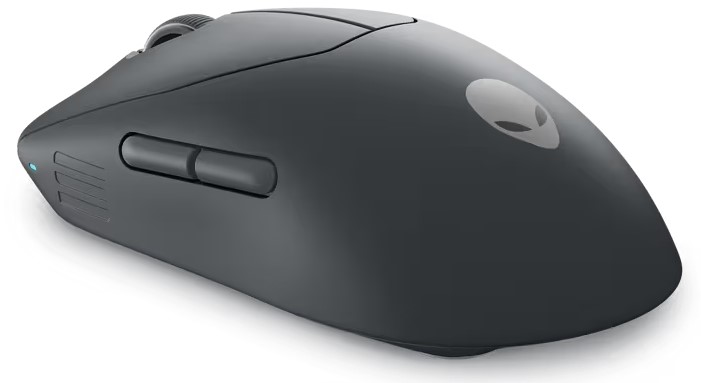
Figur 1: Trådløs Alienware Pro-spillmus i den mørke siden av månefargen
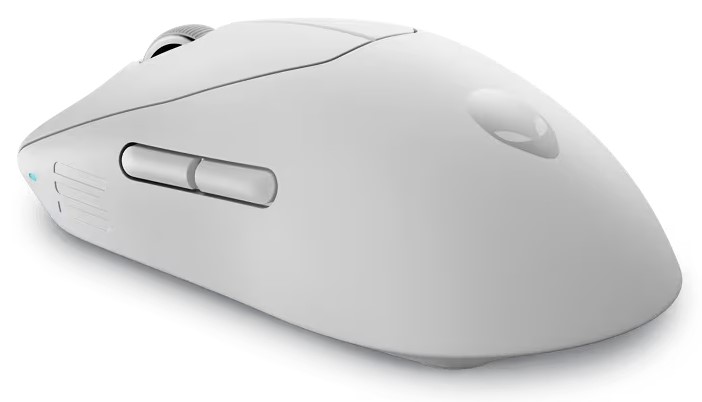
Figur 2: Trådløs Alienware Pro-spillmus i månens lysfarge
Innhold i esken med trådløs Alienware Pro-spillmus
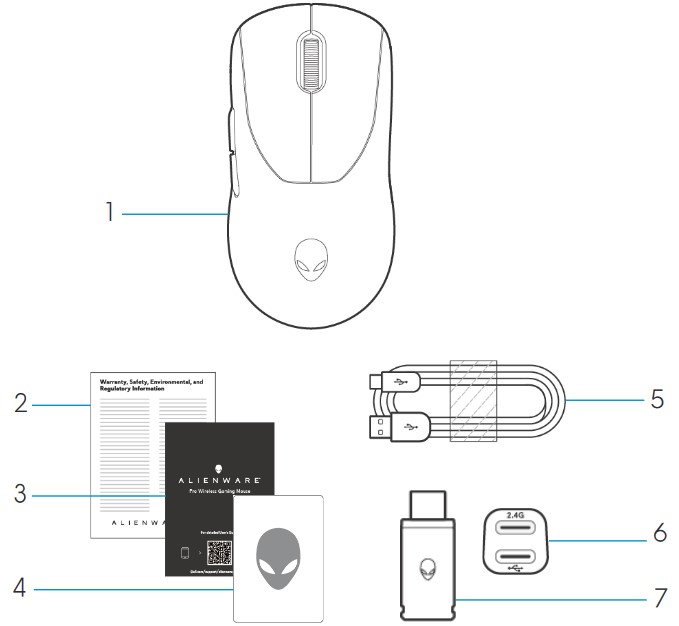
Figur 3: Innhold i esken for trådløs Alienware Pro-spillmus
| 1 | Trådløs Alienware Pro-spillmus | 2 | Forskriftsdokument |
| 3 | Hurtigstartveiledning | 4 | Alienware-klistremerke |
| 5 | USB-A til USB-C ladekabel | 6 | Extender |
| 7 | Type-C-dongle |
Funksjoner for trådløs Alienware Pro-spillmus
Sett ovenfra og fra bunnen
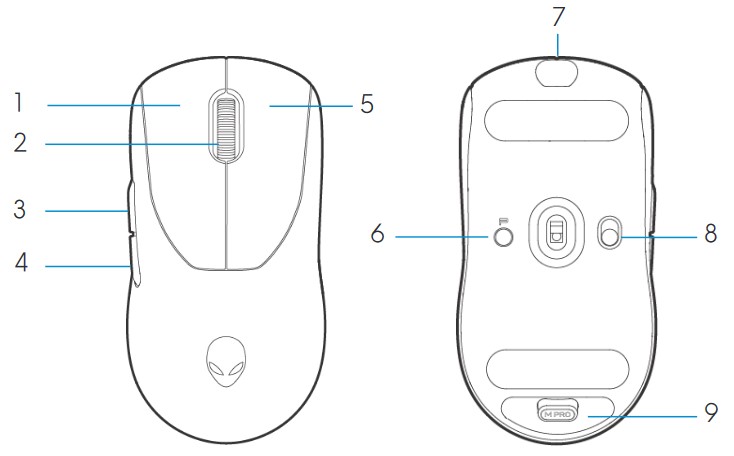
Figur 4: Trådløs Alienware Pro-spillmus Sett fra toppen og bunnen
| 1 | Venstre knapp | 2 | Rullehjul |
| 3 | Fremover-knapp | 4 | Bakover-knapp |
| 5 | Høyre knapp | 6 | Forhåndsinnstillingsknapp |
| 7 | USB-C Port-port | 8 | Strømglidebryter |
| 9 | Lagring av dongle |
Produktfunksjoner
Alienware Pro trådløs spillmus er den første profesjonelt godkjente spillmusen, designet og konstruert for e-sport.
Viktige funksjoner inkluderer:
- Spillklasse 4 KHz og 8 KHz trådløs og kablet pollrate
- Langvarig 120 eller 32 timers batterilevetid ved 1 KHz eller 4 KHz
- Ultralett < 60 g design
- Optiske svitsjer med eksklusive Alienware-tasteplater med magnetisk kraft
- Sensor med høy ytelse med 26 000 punkter per tomme (DPI), 650 tommer per sekund (IPS) og 50 G akselerasjon
- PTFE-føtter uten tilsetningsstoffer
PPT
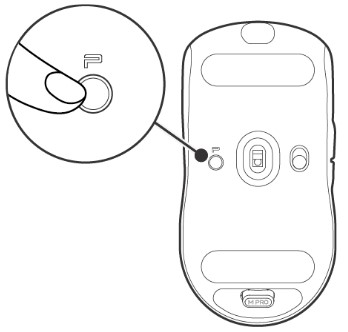
Figur 5: Alienware Pro trådløs spillmus DPI
- Forhåndsinnstillingsknappen bytter mellom fem justerbare DPI-verdier.
- Ved første trykk vises gjeldende farge på DPI-nivå på LED-lampen.
- Et påfølgende trykk på knappen endrer DPI-nivået. PPT-nivåene og de tilknyttede fargene er angitt i tabellen nedenfor.
| DPI1 | Hvit (standard 400) |
| DPI2 | Blågrønt (standard 800) |
| DPI3 | Magenta (standard 1200) |
| DPI4 | Grønn (standard 1600) |
| DPI5 | Rød (standard 2400) |
Merk:
- Standard DPI er 800. Hvis du setter DPI til null, fjernes DPI-nivået. Du kan endre PPT-innstillingen og tilpasse PPT-nivået ved hjelp av Alienware Command Center (AWCC).
- Standard spørrehyppighet er 1000 Hz.
- Spørrehyppigheten kan konfigureres i AWCC. Den maksimale spørrehyppigheten for hver tilkobling er som følger:
- Kablet modus: 8000 Hz
- Trådløs modus: 4000 Hz
Oppsett av trådløs Alienware Pro-spillmus
Kompatibilitet
Operativsystemer:
- Windows 10 – Redstone 3 eller nyere
Slå på trådløs Alienware Pro-spillmus
- Fjern beskyttelsesarket fra musen.
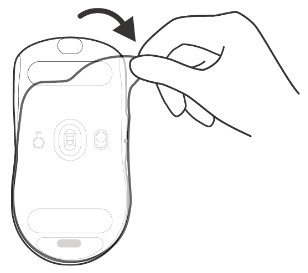
Figur 6: Ta ut det beskyttende arket fra musen
- Skyv strømglidebryteren ned for å slå på musen.
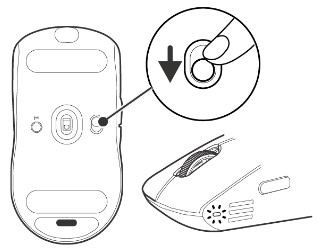
Figur 7: Skyve strømglidebryteren ned på musen
Koble til den trådløse Alienware Pro-spillmusen
Alienware Pro trådløs spillmus bruker en USB Type-C-kontakt til å koble til en stasjonær eller bærbar PC.
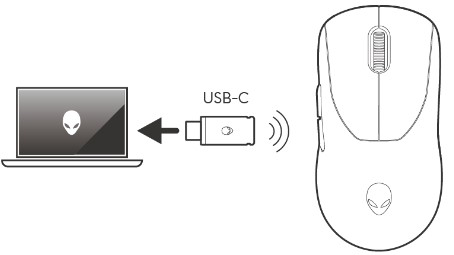
Figur 8: USB Type-C-kontakt
Trådløs tilkoblingsmodus ved hjelp av utvideren
- Koble USB Type-C-siden av kabelen til utvideren.
- Koble USB Type-C-donglen til utvideren.
- Koble USB Type-A-siden på kabelen til datamaskinen.
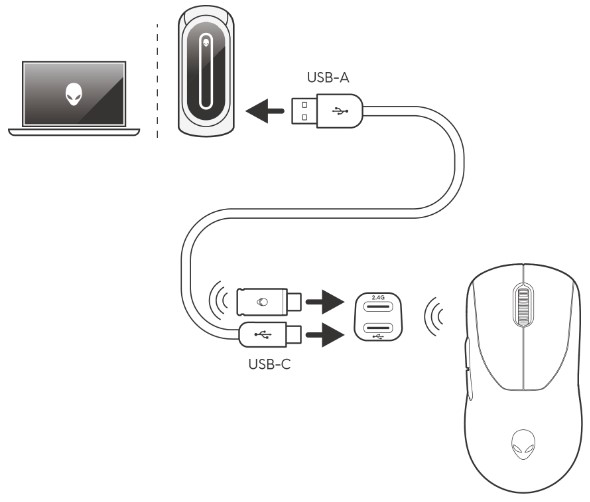
Figur 9: Trådløs tilkobling ved hjelp av utvideren
Merk: Dell Technologies anbefaler at du bruker dongelforlengeren for å forbedre stabiliteten til den trådløse tilkoblingen.
Kablet tilkoblingsmodus
Koble USB Type-C-siden av kabelen til musen. Koble USB Type-A-siden på kabelen til USB-porten på datamaskinen.
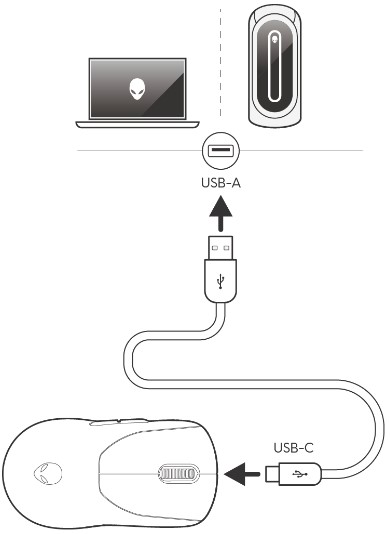
Figur 10: Kablet tilkobling
Merk: Batteriet starter ladingen automatisk i kablet modus.
Installere Alienware Command Center (AWCC)
Alienware Command Center brukes til å kontrollere funksjoner og alternativer for den trådløse Alienware Pro-spillmusen. Alienware Command Center kan installeres enten via Windows Update eller Dells nettsted for kundestøtte.
Installere Alienware Command Center via Windows Update
Koble Alienware-enheten til datamaskinen ved hjelp av USB-porten. Det vises en melding som informerer deg om at AWCC-installasjonen er startet. AWCC-applikasjonen lastes ned og installeres automatisk. AWCC-installasjonen tar opptil ti minutter å fullføre.
Installere Alienware Command Center fra Dells nettsted for kundestøtte
- Gå til Dells nettsted for kundestøtte.
- Skriv inn "Alienware Pro trådløs spillmus" i Finn produkt- eller søkestøtte, og klikk deretter på Søk.
- Velg Drivere og nedlastinger.
- Velg operativsystem.
- Last ned det fullstendige installasjonsprogrammet for Alienware Command Center .
Merk:
- Hvis du har en datamaskin som ikke er fra Alienware eller en datamaskin, klikker du på Last ned-knappen i Alienware Command Center-applikasjonen for en tredjepartsdatamaskin.
- Hvis datamaskinen din allerede har Alienware Command Center forhåndsinstallert og du vil installere programvaren på nytt, klikker du på Last ned-knappen i Alienware Command Center-applikasjonen.
- Bla til mappen der du lagret installasjonsfilene.
- Dobbeltklikk på installasjonsfilen , og følg instruksjonene på skjermen for å installere programmet.
Alienware Command Center vises under All apps i Start-menyen etter at applikasjonen er installert. Start Alienware Command Center for å starte applikasjonen.
Feilsøking
| Problemer | Mulige løsninger |
|---|---|
| Musen fungerer ikke som den skal. |
|
| Musen kjører ikke basert på konfigurasjonen som er valgt i Alienware Command Center (AWCC)-applikasjonen. | Åpne Alienware Command Center-applikasjonen (AWCC), og kontroller at den valgte konfigurasjonen er konfigurert og lagret. |
| Løse et markørproblem |
|
Tilleggsinformasjon
Finn ut hvordan du bruker og feilsøker problemer med brukerveiledningen for trådløs spillmus for Alienware Pro som du bruker med datamaskinen. Hvis du trenger hjelp, kan du finne informasjon om feilsøkingstrinn, veiledninger og relevante støttevideoer.
Du finner brukerveiledningen for Alienware Pro trådløs spillmus i den elektroniske håndboken for Alienware Pro trådløs spillmus. Berør eller klikk på Vis PDF til høyre for brukerveiledningen for Alienware Pro trådløs spillmus, som du finner i delen Håndbøker og dokumenter .
Affected Products
Alienware Pro Wireless Gaming MouseArticle Properties
Article Number: 000221260
Article Type: How To
Last Modified: 09 Feb 2024
Version: 4
Find answers to your questions from other Dell users
Support Services
Check if your device is covered by Support Services.