Alienware Pro 遊戲專用無線滑鼠使用方式與故障診斷指南
Summary: 下列文章提供關於 Alienware Pro 遊戲專用無線滑鼠的資訊。您可以參考每個章節,進一步瞭解 Alienware Pro 遊戲專用無線滑鼠的功能以及使用方式。
This article applies to
This article does not apply to
This article is not tied to any specific product.
Not all product versions are identified in this article.
Instructions
目錄:
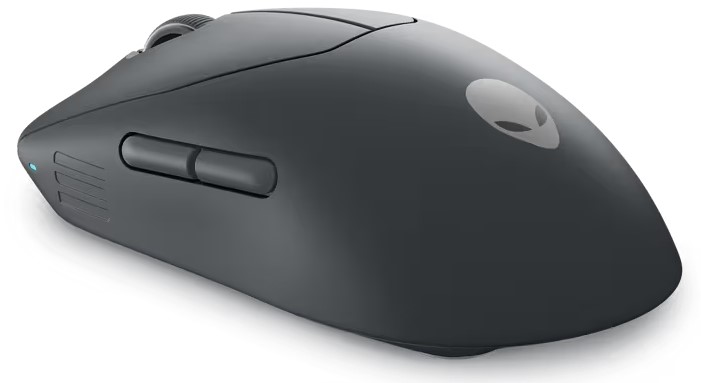
圖 1:月陰影色中的 Alienware Pro 遊戲專用無線滑鼠
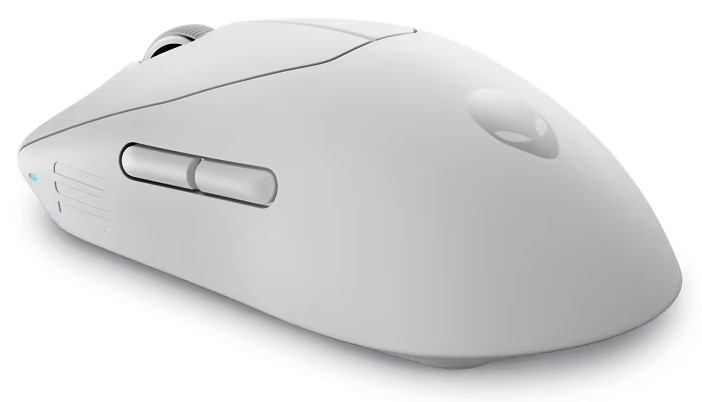
圖 2:月光色的 Alienware Pro 遊戲專用無線滑鼠
Alienware Pro 遊戲專用無線滑鼠包裝盒內容物
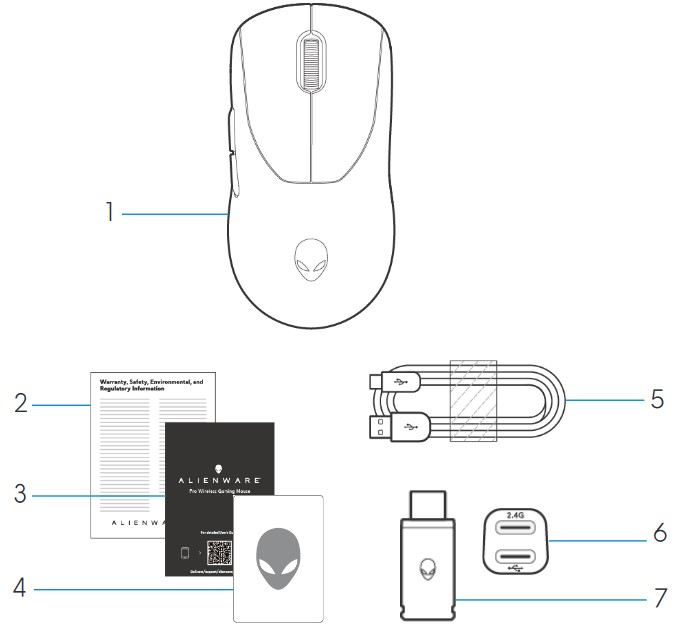
圖 3:Alienware Pro 無線遊戲滑鼠包裝盒內容物
| 1 | Alienware Pro 遊戲專用無線滑鼠 | 2 | 規範性檔 |
| 3 | 快速入門指南 | 4 | Alienware 貼紙 |
| 5 | USB-A 至 USB-C 充電纜線 | 6 | 延伸器 |
| 7 | Type-C 轉接頭 |
Alienware Pro 遊戲專用無線滑鼠功能
上視圖和下視圖
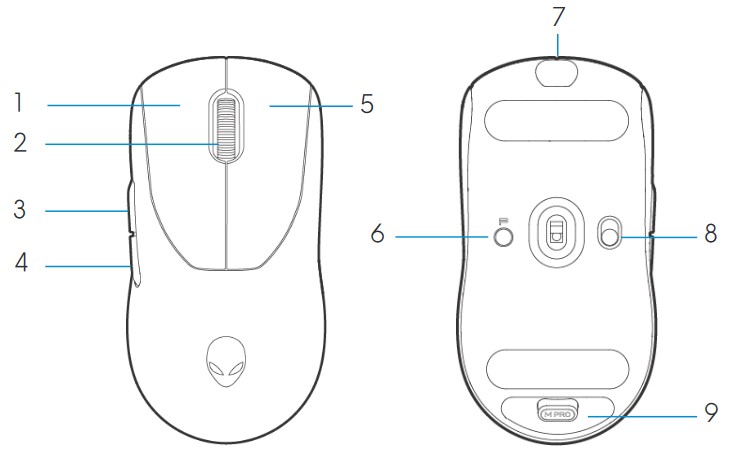
圖 4:Alienware Pro 遊戲專用無線滑鼠上視圖和下視圖
| 1 | 左鍵 | 2 | 滾輪 |
| 3 | 向前按鈕 | 4 | 向後按鈕 |
| 5 | 右鍵 | 6 | 預設按鈕 |
| 7 | USB-C 連接埠 | 8 | 電源滑杆 |
| 9 | 轉接器儲存裝置 |
產品功能
Alienware Pro 遊戲專用無線滑鼠是 Alienware 第一款獲得專業認可的遊戲專用滑鼠,專為電競設計。
重要功能包括:
- 遊戲級 4 KHz 和 8 KHz 無線和有線輪詢率
- 以 1 KHz 或 4 KHz 提供長達 120 或 32 小時的電池續航力
- 超輕 < 60 g 設計
- 採用 Alienware 獨家磁力鍵板的光學開關
- 高性能感測器,具有 26,000 點/英寸 (DPI)、650 英寸/秒 (IPS) 和 50 G 加速度
- 不含添加劑的聚四氟乙烯腳墊
新聞部
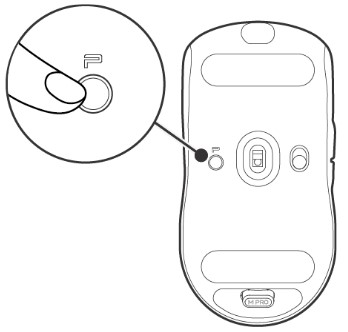
圖 5:Alienware Pro 遊戲專用無線滑鼠 DPI
- 預設按鈕會在五個可調整 DPI 值之間切換。
- 第一次按壓時,LED 上會顯示目前的 DPI 等級色彩。
- 後續按下按鈕會變更 DPI 層級。下表指示 DPI 級別及其關聯顏色。
| DPI1 | 白色 (預設為 400) |
| DPI2 | 藍綠色 (預設為 800) |
| DPI3 | 洋紅色(預設 1200) |
| DPI4 | 綠色 (預設為 1600) |
| DPI5 | 紅色(預設為 2400) |
注意:
- 預設 DPI 為 800。將 DPI 設為零會移除 DPI 層級。您可以使用 Alienware Command Center (AWCC) 變更 DPI 設定並自訂 DPI 層級。
- 默認輪詢率為 1000 Hz。
- 輪詢速率可在 AWCC 中設定。每個連線的最大輪詢率如下:
- 有線模式:8000赫茲
- 無線模式:4000赫茲
設定 Alienware Pro 遊戲專用無線滑鼠
相容性
作業系統:
- Windows 10 - Redstone 3 或更新版本
開啟 Alienware Pro 遊戲專用無線滑鼠
- 從滑鼠移除 保護片。
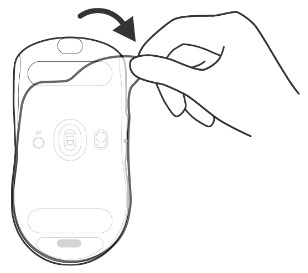
圖 6:從滑鼠卸下保護片
- 向下滑動電源滑杆以開啟滑鼠。
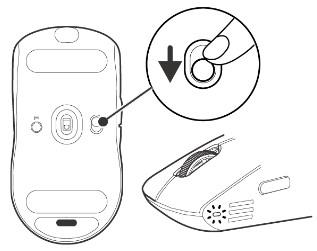
圖 7:將滑鼠上的電源滑杆向下滑動
連接 Alienware Pro 遊戲專用無線滑鼠
Alienware Pro 遊戲專用無線滑鼠使用 USB Type-C 連接器連接至桌上型電腦或筆記型電腦。
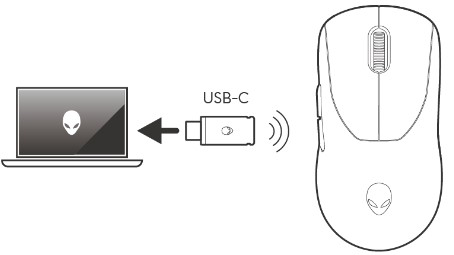
圖 8:USB Type-C 連接器
使用延伸器的無線連線模式
- 將纜線的 USB Type-C 一端連接至 延伸裝置。
- 將 USB Type-C 轉接器連接至 延伸裝置。
- 將纜線的 USB Type-A 一側連接至 電腦。
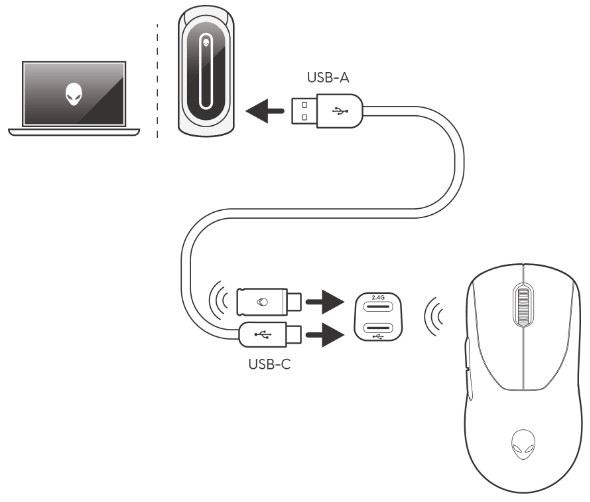
圖 9:使用延伸裝置進行無線連線
注意:Dell Technologies 建議使用轉接器轉接裝置,以增強無線連線的穩定性。
有線連線模式
將纜線的 USB Type-C 一側連接至滑鼠。將纜線的 USB Type-A 一端連接至電腦上的 USB 連接埠。
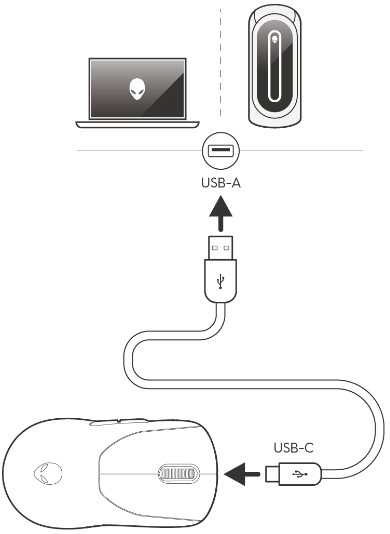
圖 10:有線連線
注意:以有線模式連接時,電池會自動充電。
安裝 Alienware Command Center (AWCC)
Alienware Command Center 可用來控制 Alienware Pro 遊戲專用無線滑鼠的功能和選項。Alienware Command Center 可透過 Windows Update 或 Dell 支援網站安裝。
透過 Windows Update 安裝 Alienware Command Center
使用 USB 連接埠將您的 Alienware 裝置連接至電腦。隨即會出現提示,通知您 AWCC 安裝已啟動。系統會自動下載並安裝 AWCC 應用程式。AWCC 安裝最多需要十分鐘才能完成。
從 Dell 支援網站安裝 Alienware Command Center
- 前往 Dell 支援網站。
- 在識別您的產品或搜尋支援中輸入「Alienware Pro 遊戲專用無線滑鼠」,然後按一下搜尋。
- 選取 驅動程式與下載。
- 選取作業系統。
- 下載 Alienware Command Center 完整安裝程式。
注意:
- 如果您有非 Alienware 或非 Dell 的電腦,請為第三方電腦按一下 Alienware Command Center 應用程式的 下載 按鈕。
- 如果您的電腦已預先安裝 Alienware Command Center,且您想要重新安裝軟體,請按一下 Alienware Command Center 應用程式的 下載 按鈕。
- 瀏覽 至儲存安裝檔案的資料夾。
- 按兩下 安裝檔案 ,然後依照畫面上的指示安裝應用程式。
成功安裝應用程式後,Alienware Command Center 會出現在「開始」功能表的所有應用程式下方。啟動 Alienware Command Center 以啟動應用程式。
故障診斷
| 問題 | 可能的解決方案 |
|---|---|
| 滑鼠未如預期運作。 |
|
| 滑鼠未根據 Alienware Command Center (AWCC) 應用程式中選取的組態執行。 | 開啟 Alienware Command Center (AWCC) 應用程式,並確定所選組態已設定並儲存。 |
| 解決游標問題 |
|
其他資訊
瞭解如何使用與電腦搭配使用的 Alienware Pro 遊戲專用無線滑鼠使用者指南,並針對發生的問題進行故障診斷。您可以找到關於故障診斷的相關資訊、教學指南,以及相關支援影片。
如需 Alienware Pro 無線電競滑鼠使用者指南,請瀏覽至 Alienware Pro 無線電競滑鼠線上手冊頁面。輕觸或按一下位於手冊和說明文件區段中 Alienware Pro 遊戲專用無線使用者指南右側的檢視 PDF。
Affected Products
Alienware Pro Wireless Gaming MouseArticle Properties
Article Number: 000221260
Article Type: How To
Last Modified: 09 Feb 2024
Version: 4
Find answers to your questions from other Dell users
Support Services
Check if your device is covered by Support Services.