Руководство по использованию и устранению неполадок беспроводной игровой мыши Alienware Pro
Summary: В следующей статье представлена информация о беспроводной игровой мыши Alienware Pro. В каждом разделе можно найти подробную информацию о функциях беспроводной игровой мыши Alienware Pro и о том, как ее использовать. ...
This article applies to
This article does not apply to
This article is not tied to any specific product.
Not all product versions are identified in this article.
Instructions
Содержание:
- Что входит в комплект поставки беспроводной игровой мыши Alienware Pro
- Функции беспроводной игровой мыши Alienware Pro
- Настройка беспроводной игровой мыши Alienware Pro
- Поиск и устранение неисправностей
- Дополнительная информация
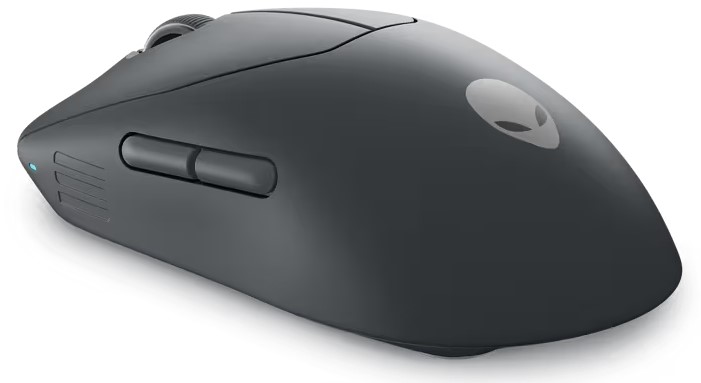
Рис. 1. Беспроводная игровая мышь Alienware Pro в цвете «Темная сторона Луны»
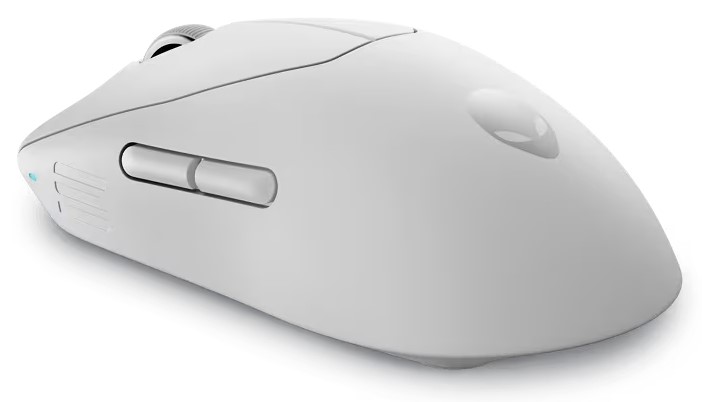
Рис. 2. Беспроводная игровая мышь Alienware Pro в лунном свете
Что входит в комплект поставки беспроводной игровой мыши Alienware Pro
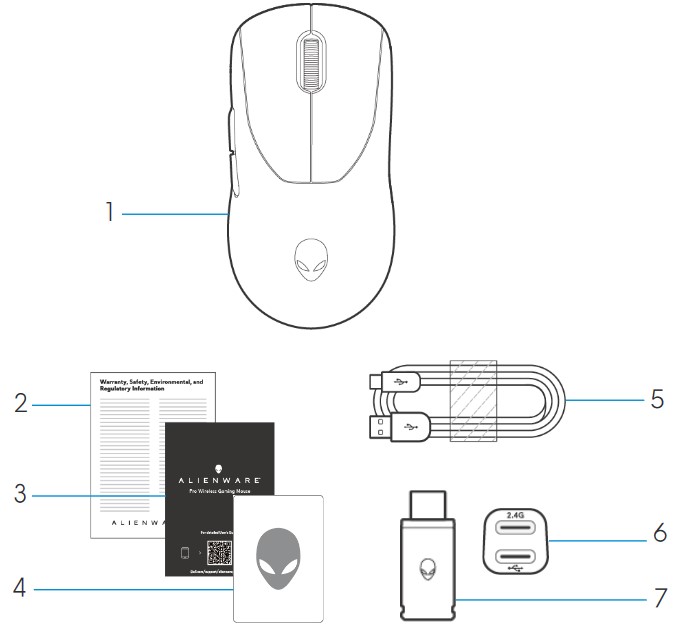
Рис. 3. Содержимое комплекта поставки беспроводной игровой мыши Alienware Pro
| 1. | Беспроводная игровая мышь Alienware Pro | 2. | Нормативный документ |
| 3. | Краткое руководство по началу работы | 4 | Наклейка Alienware |
| 5. | Зарядный кабель USB-A–USB-C | 6 | Медиаприставки |
| 7. | Аппаратный ключ Type-C |
Функции беспроводной игровой мыши Alienware Pro
Вид сверху и снизу
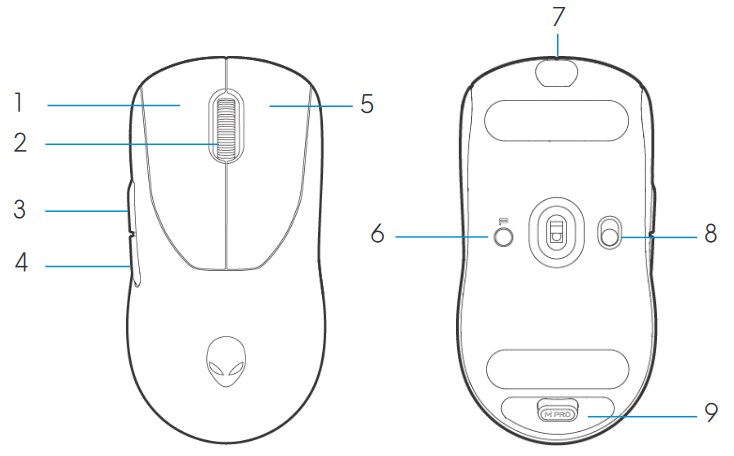
Рис. 4. Беспроводная игровая мышь Alienware Pro: вид сверху и снизу
| 1. | Левая кнопка | 2. | Колесо прокрутки |
| 3. | Кнопка «Вперед» | 4 | Кнопка «Назад» |
| 5. | Правая кнопка | 6 | Кнопка «Предустановка» |
| 7. | Порт USB-C | 8 | Ползунок питания |
| 9. | Хранилище-переходник |
Функции
Беспроводная игровая мышь Alienware Pro — первая одобренная профессиональными пользователями игровая мышь Alienware, разработанная и разработанная для киберспорта.
Основные особенности включают в себя:
- Игровая частота опроса 4 кГц и 8 кГц в беспроводной и проводной сети
- Длительное время автономной работы 120 или 32 часа при частоте 1 кГц или 4 кГц
- Сверхлегкая < конструкция весом 60 г
- Оптические переключатели с эксклюзивными клавишными пластинами Alienware с магнитной силой
- Высокопроизводительный датчик с частотой 26 000 точек на дюйм (DPI), 650 дюймов в секунду (IPS) и ускорением 50G
- Ножки из ПТФЭ без добавок
DPI
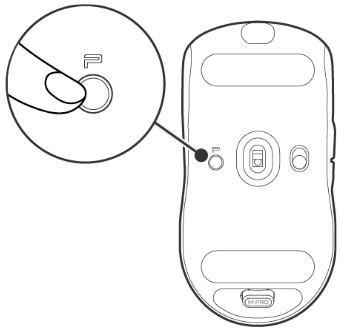
Рис. 5. Беспроводная игровая мышь Alienware Pro DPI
- Кнопка «Предустановка» переключается между пятью настраиваемыми значениями т/д.
- При первом нажатии на светодиодном индикаторе отображается цвет текущего уровня DPI.
- Последующее нажатие кнопки изменяет уровень DPI. Уровни DPI и связанные с ними цвета указаны в следующей таблице.
| Разрешение DPI1 | Белый (по умолчанию 400) |
| Разрешение DPI2 | Бирюзовый (по умолчанию 800) |
| Порт DPI3 | Пурпурный (по умолчанию 1200) |
| Порт DPI4 | Зеленый (по умолчанию 1600) |
| Разрешение DPI5 | Красный (по умолчанию 2400) |
Примечание.:
- Значение DPI по умолчанию — 800. При установке DPI нулевым уровень удаляется. Настройки DPI и уровня DPI можно изменить с помощью ПО Alienware Command Center (AWCC).
- Частота опроса по умолчанию составляет 1000 Гц.
- Частоту опроса можно настроить в AWCC. Ниже приведены максимальные частоты опроса для каждого подключения.
- Проводной режим: 8000 Гц
- Беспроводной режим: 4000 Гц
Настройка беспроводной игровой мыши Alienware Pro
Совместимость
Операционные системы:
- Windows 10 — Redstone 3 или более поздняя версия
Включение беспроводной игровой мыши Alienware Pro
- Снимите защитный лист с мыши.
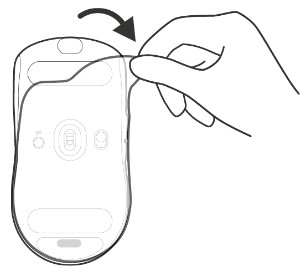
Рис. 6. Снятие защитного листа с мыши
- Сдвиньте ползунок питания вниз , чтобы включить мышь.
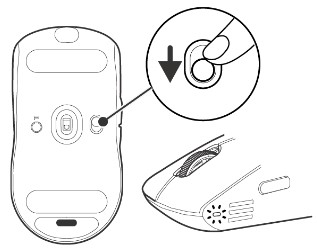
Рис. 7. Сдвиньте ползунок питания вниз на мыши
Подключение беспроводной игровой мыши Alienware Pro
Беспроводная игровая мышь Alienware Pro подключается к настольному компьютеру или ноутбуку через разъем USB Type-C.
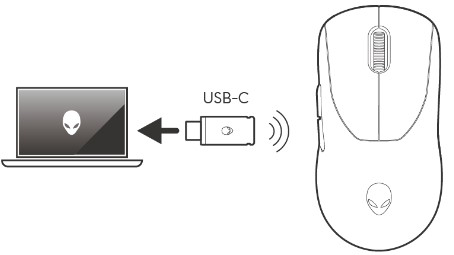
Рис. 8. Разъем USB Type-C
Режим беспроводного подключения с помощью ретранслятора
- Подключите кабель стороной USB Type-C к удлинителю.
- Подключите адаптер-переходник USB Type-C к удлинителю.
- Подключите кабель USB Type-A к компьютеру.
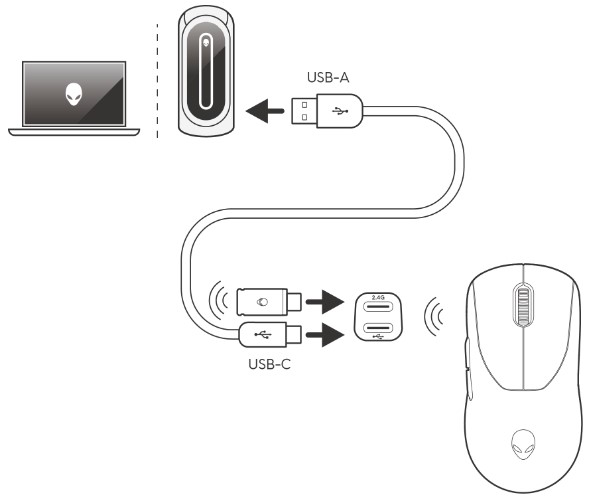
Рис. 9. Беспроводное подключение с помощью ретранслятора
Примечание.: Dell Technologies рекомендует использовать удлинитель аппаратного ключа для повышения стабильности беспроводного соединения.
Режим проводного подключения
Подключите кабель USB Type-C к мыши. Подключите разъем USB Type-A кабеля к порту USB на компьютере.
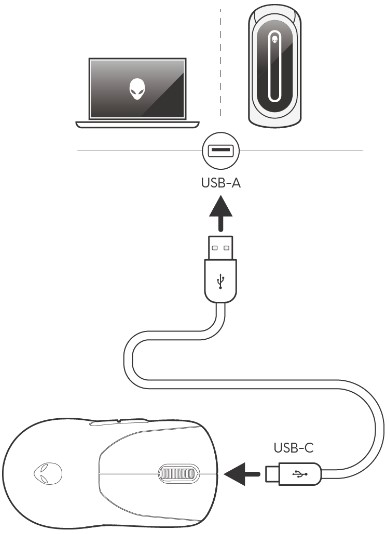
Рис. 10. Проводное подключение
Примечание.: Аккумулятор начинает заряжаться автоматически в проводном режиме.
Установка Alienware Command Center (AWCC)
Программа Alienware Command Center используется для управления функциями и параметрами беспроводной игровой мыши Alienware Pro. Alienware Command Center можно установить через Центр обновления Windows или сайт поддержки Dell.
Установка Alienware Command Center через Центр обновления Windows
Подключите устройство Alienware к компьютеру через USB-порт. Появится запрос на запуск установки AWCC. Приложение AWCC загружается и устанавливается автоматически. Установка AWCC занимает до десяти минут.
Установка Alienware Command Center с сайта поддержки Dell
- Перейдите на сайт поддержки Dell.
- Введите «Alienware Pro Wireless Gaming Mouse» в поле «Определите свой продукт» или выполните поиск поддержки и нажмите «Поиск».
- Выберите раздел «Драйверы и загружаемые материалы».
- Выберите Операционную систему.
- Скачайте полный установщик Alienware Command Center .
Примечание.:
- Если у вас компьютер стороннего производителя, нажмите кнопку Скачать в приложении Alienware Command Center для компьютера стороннего производителя.
- Если на компьютере уже предустановлена программа Alienware Command Center и вы хотите переустановить ее, нажмите кнопку Скачать в приложении Alienware Command Center.
- Перейдите в папку, в которой были сохранены файлы установки.
- Дважды нажмите на файл установки и установите приложение, следуя инструкциям на экране.
Alienware Command Center отображается в разделе Все приложения в меню Пуск после успешной установки приложения. Запустите Alienware Command Center , чтобы запустить приложение.
Поиск и устранение неисправностей
| Проблемы | Возможные решения |
|---|---|
| Мышь не работает должным образом. |
|
| Мышь не работает в соответствии с конфигурацией, выбранной в приложении Alienware Command Center (AWCC). | Откройте приложение Alienware Command Center (AWCC) и убедитесь, что выбранная конфигурация настроена и сохранена. |
| Устранение проблемы с курсором |
|
Дополнительная информация
Узнайте, как использовать беспроводную игровую мышь Alienware Pro и устранять ее неисправности, из руководства пользователя вашей беспроводной игровой мыши Alienware Pro. Вы можете найти инструкции по устранению неисправностей, практические руководства и актуальные видеоролики службы поддержки.
Для получения руководства пользователя беспроводной игровой мыши Alienware Pro перейдите на страницу с онлайн-руководством по беспроводной игровой мыши Alienware Pro. Выберите Просмотреть PDF-файл справа от пункта «Руководство пользователя беспроводной игровой мыши Alienware Pro» в разделе «Руководства и документы ».
Affected Products
Alienware Pro Wireless Gaming MouseArticle Properties
Article Number: 000221260
Article Type: How To
Last Modified: 09 Feb 2024
Version: 4
Find answers to your questions from other Dell users
Support Services
Check if your device is covered by Support Services.