Jak zobrazit výsledky ověření systému BIOS nástroje Dell Trusted Device v aplikaci CrowdStrike Falcon
Summary: Telemetrii Dell Trusted Device BIOS Verification lze integrovat s platformou CrowdStrike Falcon pomocí následujících konfiguračních detailů.
This article applies to
This article does not apply to
This article is not tied to any specific product.
Not all product versions are identified in this article.
Instructions
Telemetrii ověření systému BIOS nástroje Dell Trusted Device lze integrovat s platformou CrowdStrike Falcon. Správci tak mohou v aplikaci CrowdStrike Falcon zobrazit stavy ověření systému BIOS svých koncových bodů.
Dotčené produkty:
- CrowdStrike
- Dell Trusted Device
Dotčené verze:
- CrowdStrike Falcon verze 7.17 a novější
- Nástroj Dell Trusted Device verze 6.3 a novější
Dotčený hardware:
- Latitude
- OptiPlex
- Precision
- XPS
Dotčené operační systémy:
- Windows 11
- Windows 10
Správce může nakonfigurovat prostředí pro výsledky ověření systému BIOS v aplikaci CrowdStrike Falcon. Po konfiguraci mohou prostředí s podporou aplikace CrowdStrike Falcon Insight využívat řešení CrowdStrike Falcon Insight nové generace SIEM pro přizpůsobitelné informace. Další informace o tom, jak ji nakonfigurovat, získáte výběrem příslušného tématu.
Výsledky ověření systému BIOS v aplikaci CrowdStrike Falcon
- Nainstalujte nástroj Dell Trusted Device.
- Nainstalujte aplikaci CrowdStrike Falcon Sensor.
Poznámka: Další informace o instalaci aplikace CrowdStrike Falcon Sensor naleznete v článku Jak nainstalovat aplikaci CrowdStrike Falcon Sensor.
- V prohlížeči Google Chrome nebo Microsoft Edge přejděte na přihlašovací adresu URL pro Falcon Console.
- Falcon US-1: https://falcon.crowdstrike.com/login/
- Falcon US-2: https://falcon.us-2.crowdstrike.com/login/
- Falcon EU-1: https://falcon.eu-1.crowdstrike.com/login/
- Falcon US-GOV-1: https://falcon.laggar.gcw.crowdstrike.com/login/
- Falcon US-1: https://falcon.crowdstrike.com/login/
- Přihlaste se do Falcon Console.

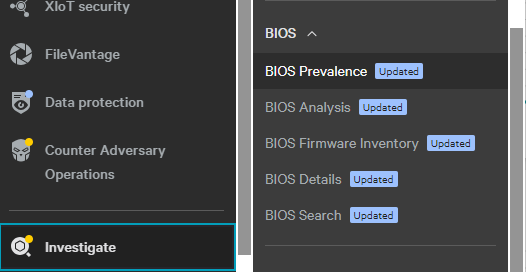
- V levém podokně nabídky klikněte na možnost Prozkoumat a vyberte možnost BIOS Prevalence.
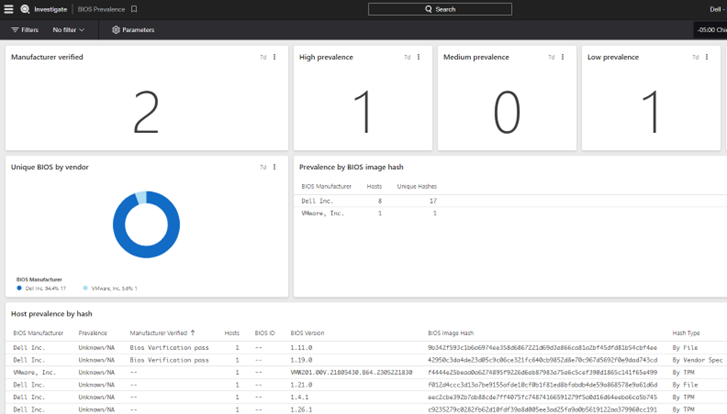
- Po načtení řídicího panelu BIOS Prevalence začnou počítače Dell s nainstalovaným důvěryhodným zařízením Dell i snímačem CrowdStrike Falcon hlásit rozšířená telemetrická data uvedená na tomto řídicím panelu s polem Manufacturer Verified .

Využití řešení CrowdStrike Falcon Insight SIEM nové generace
Prostředí s podporou aplikace CrowdStrike Falcon Insight mohou využívat systém SIEM nové generace pro přizpůsobitelné vyhledávání a sestavy.
- V prohlížeči Google Chrome nebo Microsoft Edge přejděte na přihlašovací adresu URL pro Falcon Console.
- Falcon US-1: https://falcon.crowdstrike.com/login/
- Falcon US-2: https://falcon.us-2.crowdstrike.com/login/
- Falcon EU-1: https://falcon.eu-1.crowdstrike.com/login/
- Falcon US-GOV-1: https://falcon.laggar.gcw.crowdstrike.com/login/
- Falcon US-1: https://falcon.crowdstrike.com/login/
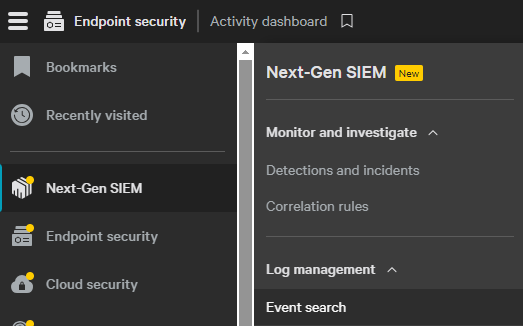
- V levém podokně nabídky klikněte na možnost Next-Gen SIEM a poté vyberte možnost Vyhledávání událostí.
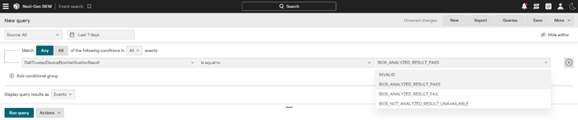
- V poli Shoda :
- Do prvního pole zadejte výraz a poté vyberte možnost
DellTrustedDeviceBIOSVerificationResult. - Ve druhém poli select se rovná .
- Ve třetím poli vyberte příslušný výsledek:
- NEPLATNÝ
- BIOS_ANALYZED_RESULT_PASS
- BIOS_ANALYZED_RESULT_FAIL
- BIOS_NOT_ANALYZED_RESULT_UNAVAILABLE
- Do prvního pole zadejte výraz a poté vyberte možnost
- Kliknutím na tlačítko Spustit dotaz proveďte vyhledávání pomocí vybraných parametrů vyhledávání (krok 3).

Chcete-li kontaktovat podporu, přečtěte si článek Telefonní čísla mezinárodní podpory Dell Data Security.
Přejděte na portál TechDirect a vygenerujte online žádost o technickou podporu.
Další informace a zdroje získáte na fóru komunity Dell Security.
Affected Products
CrowdStrike, Dell Trusted DeviceArticle Properties
Article Number: 000226602
Article Type: How To
Last Modified: 15 Sep 2025
Version: 6
Find answers to your questions from other Dell users
Support Services
Check if your device is covered by Support Services.