Che cos'è il processo Thermal, Acoustic, Power and Performance
Summary: Questo articolo fornisce informazioni sul processo TAPP (Thermal, Acoustic, Power, and Performance) in SupportAssist.
This article applies to
This article does not apply to
This article is not tied to any specific product.
Not all product versions are identified in this article.
Instructions
Piattaforme interessate:
- Alienware
- ChengMing
- Dell serie G
- Inspiron
- Latitude
- OptiPlex
- Workstation Precision
- Vostro
- XPS
Nota: per modelli specifici, fare riferimento alla sezione Prodotti interessati alla fine dell'articolo.
TAPP è uno strumento reattivo di analisi approfondita del computer integrato in SupportAssist per valutare lo stato dell'hardware e il relativo impatto sulle prestazioni del computer per i clienti in garanzia. TAPP utilizza la telemetria avanzata per rilevare e fornire informazioni in tempo reale, diagnosticare automaticamente i problemi e risolverli.
Con TAPP, il supporto tecnico può trarre beneficio in diversi modi:
- Semplificazione della diagnosi
- Aumento dei tassi di risoluzione al primo tentativo
Sommario:
- Prerequisiti
- Caratteristiche principali
- Come eseguire il test TAPP termico e della batteria
- Monitoraggio dei test TAPP e interpretazione dei risultati
Prerequisiti:
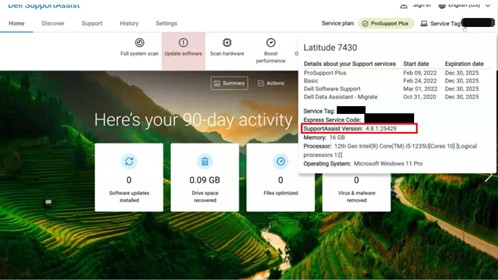
- Applicabile solo a SupportAssist v4.8 per consumer e versioni successive
- La versione di SupportAssist può essere controllata cliccando su Service Tag nella schermata iniziale di SupportAssist come mostrato nell'immagine sottostante:
- Se la versione di SupportAssist è inferiore a 4.8, aggiornare il software utilizzando uno dei seguenti metodi:
- Utilizzando il banner visualizzato quando SupportAssist viene avviato per la prima volta.

- Cliccando sul codice di matricola nella home page e quindi su Update Available accanto alla versione di SupportAssist, come mostrato di seguito:

- Utilizzando il banner visualizzato quando SupportAssist viene avviato per la prima volta.
- La versione di SupportAssist può essere controllata cliccando su Service Tag nella schermata iniziale di SupportAssist come mostrato nell'immagine sottostante:
- Gli utenti devono disporre di diritti di amministratore per eseguire la regola TAPP.
- Il computer è collegato all'adattatore CA con wattaggio corretto (in conformità al manuale del computer)
- Il livello minimo della batteria deve essere al 10% (per la regola relativa alla batteria)
- Dell Technologies consiglia ai clienti di salvare il lavoro in corso e chiudere tutte le applicazioni.
Nota: il driver Intel Innovation Platform Framework (IPF) deve essere aggiornato; SupportAssist verifica automaticamente la presenza di aggiornamenti. Se SupportAssist mostra un messaggio simile a quello nella screenshot riportata di seguito, l'agente deve cliccare su Check for Updates in SupportAssist e selezionare solo il driver IPF per procedere.

Caratteristiche principali
Ai clienti potrebbe essere richiesto di eseguire un test TAPP per diagnosticare i problemi termici e della batteria segnalati (esempi forniti di seguito).
Esempi di motivi per eseguire i test TAPP:
Test termico
Nota: il completamento di questo test potrebbe richiedere da 20 a 30 minuti.
- La temperatura e la rumorosità del computer sono più elevate del previsto
- La rumorosità del computer è elevata, ma la temperatura sembra normale
Test della batteria
- La batteria si scarica più velocemente di quanto dovrebbe
- La batteria non si ricarica come in passato
Come eseguire il test TAPP termico e della batteria
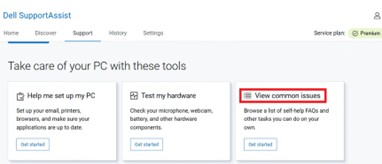
- All'interno dello strumento SupportAssist passare a Support e cliccare su View common issues, quindi selezionare il test appropriato in base ai sintomi segnalati:

- Dopo aver selezionato il test appropriato, viene visualizzata la pagina iniziale di TAPP. È quindi possibile inizializzare il test cliccando su Start:

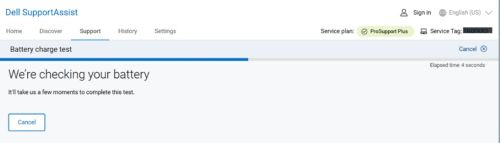
- Viene visualizzata una barra di avanzamento dopo l'avvio del test:
- Al termine del test vengono visualizzati i risultati:

Nota:
- Se i risultati indicano We need to take a closer look to get more information, i clienti ProSupport e Premium Support devono cliccare sul pulsante Create a Service Request e seguire le istruzioni per ottenere assistenza dal supporto tecnico Dell.

- I clienti del Supporto di base devono utilizzare i canali di supporto tecnico per ulteriore assistenza:

Monitoraggio dei test TAPP e interpretazione dei risultati
La scheda History di SupportAssist visualizza tutti i risultati dei test. I clienti possono utilizzare i campi specifici per filtrare i risultati per data e categoria.

Un'avvertenza non significa necessariamente un errore; può essere visualizzata per vari motivi, ad esempio in caso di software obsoleto, problemi di configurazione minori o problemi temporanei. Se un cliente visualizza uno stato Warning, deve attenersi alla seguente procedura:
- Aggiornare il software e il firmware del computer utilizzando SupportAssist.
- Riavviare il computer per assicurarsi che tutti gli aggiornamenti siano applicati correttamente.
- Eseguire nuovamente i test TAPP per verificare se l'avvertenza persiste.
In caso affermativo, il cliente deve contattare il supporto tecnico tramite i canali abituali. Può contattare il supporto tecnico chiamando l'hotline, visitando la pagina del supporto o utilizzando la funzione Live Chat sul sito web.
Affected Products
Alienware m15 R7, Alienware m16 R2, Alienware m18 R2, Alienware x14 R2, Alienware x16 R1, Alienware x16 R2, Alienware x16, Dell 24 All-in-One EC24250, Dell 27 All-in-One EC27250, Dell G15 5520, Dell G15 5530, Dell G16 7620, Dell G16 7630
, Inspiron 13 5320, Inspiron 13 5330, Inspiron 14 5410 2-in-1, Inspiron 14 5420, Inspiron 14 5430, Inspiron 14 5440, Inspiron 14 7420 2-in-1, Inspiron 14 Plus 7420, Inspiron 14 7430 2-in-1, Inspiron 14 Plus 7430, Inspiron 14 7440 2-in-1, Inspiron 14 Plus 7440, Inspiron 15 3520, Inspiron 16 5620, Inspiron 16 5630, Inspiron 16 5640, Inspiron 16 7620 2-in-1, Inspiron 16 Plus 7620, Inspiron 16 7630 2-in-1, Inspiron 16 Plus 7630, Inspiron 16 7640 2-in-1, Inspiron 16 Plus 7640, Inspiron 24 5411 All-in-One, Inspiron 24 5430 All-in-One, Inspiron 27 7710 All-in-One, Inspiron 27 7720 All-in-One, Inspiron 27 7730 All-in-One, Inspiron 3020 Desktop, Inspiron 3030 Desktop, Inspiron 3910, Latitude 7030 Rugged Extreme Tablet, Latitude 3140, Latitude 7230 Rugged Extreme Tablet, Latitude 3330, Latitude 3340, Latitude 5330, Latitude 5340, Latitude 5350, Latitude 7330, Latitude 7340, Latitude 7350, Latitude 7350 Detachable, Latitude 3430, Latitude 3440, Latitude 3450, Latitude 5431, Latitude 5440, Latitude 5450, Latitude 7430, Latitude 7440, Latitude 9430, Latitude 9440 2-in-1, Latitude 9450 2-in-1, Latitude 3530, Latitude 3540, Latitude 3550, Latitude 5530, Latitude 5531, Latitude 5540, Latitude 5550, Latitude 7530, Latitude 7640, Latitude 7650, Latitude 5430, OptiPlex 3000 Tower, OptiPlex 3000 Micro, OptiPlex 3000 Small Form Factor, Optiplex 5000 Tower, OptiPlex 5000 Micro, OptiPlex 5000 Small Form Factor, OptiPlex 5400 All-In-One, OptiPlex 7000 Tower, OptiPlex 7000 Micro, OptiPlex 7000 Small Form Factor, OptiPlex Micro 7010, OptiPlex Micro Plus 7010, OptiPlex Micro 7020, OptiPlex Micro Plus 7020, OptiPlex Small Form Factor 7020, OptiPlex Tower 7020, OptiPlex 7400 All-In-One, OptiPlex All-in-One 7420, OptiPlex XE4, Precision 3260 XE Compact, Precision 3460 XE Small Form Factor, Precision 3470, Precision 3480, Precision 3490, Precision 5470, Precision 5480, Precision 5490, Precision 3570, Precision 3571, Precision 3580, Precision 3581, Precision 3590, Mobile Precision 3591, Precision 5570, Precision 7670, Precision 7680, Precision 7770, Precision 7780, Precision 3260 Compact, Precision 3280 Compact, Precision 3460 Small Form Factor, Precision 3660 Tower, Vostro 5320, Vostro 14 3440, Vostro 3520, Vostro 5620, Vostro 16 5630, Vostro 16 5640, Vostro 7620, Vostro 3020 Tower Desktop, Vostro 3020 Small Desktop, Vostro 3030 Desktop, Vostro 3030 Small Desktop, Vostro 3710, Vostro 3910, XPS 13 9315 2-in-1, XPS 13 9315, XPS 13 Plus 9320, XPS 13 9340, XPS 14 9440, XPS 15 9520, XPS 15 9530, XPS 16 9640, XPS 17 9720, XPS 17 9730
...
Article Properties
Article Number: 000273295
Article Type: How To
Last Modified: 25 Mar 2025
Version: 8
Find answers to your questions from other Dell users
Support Services
Check if your device is covered by Support Services.