如何使用 systemInfo 命令取得組態資訊
Summary: 本文提供使用 Microsoft Windows 命令 SystemInfo 取得電腦和作業系統組態相關資訊的指示。
This article applies to
This article does not apply to
This article is not tied to any specific product.
Not all product versions are identified in this article.
Instructions
受影響的作業系統:
- Windows
注意:如需本主題的詳細資訊,請參閱 Microsoft 知識文章 systeminfo 。
。
。
若要執行命令,請執行下列步驟:
- 按下鍵盤上的 Windows 鍵 + Q 鍵。
- 在搜尋方塊中,輸入:CMD 或 終端機
- 按一下清單中的命令提示字元或終端機選項。(不需要管理員權限。)
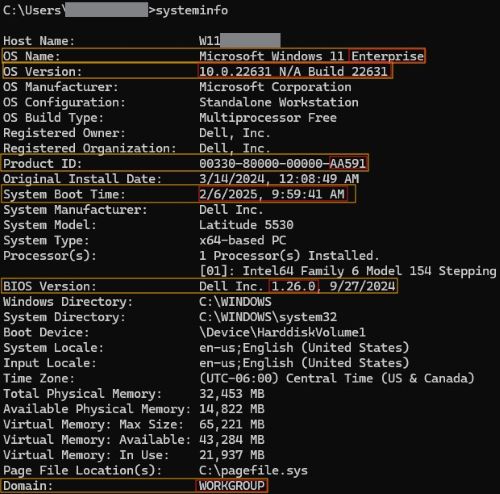
下圖顯示了生成的輸出,並突出顯示了可能有助於故障排除的專案。
- 作業系統名稱
- 這可以用來判斷客戶是否使用企業版的 Windows,從來都非 Dell OEM。
- 作業系統版本
- 這可用來判斷所安裝的 Windows 版本。
- 產品 ID
- 這可以用來判斷 Windows 是否成功啟動。如果有產品 ID,則應啟動 Windows。
- 這可以用來判斷客戶是否使用 Dell OEM 映像。如果最後三個字元表示 OEM,則表示正在使用 Dell OEM。
- 系統開機時間
- 這用於判斷客戶上次執行適當重新開機以重設電腦狀態的時間。
注意:如果啟用了快速啟動,透過 Windows 關閉電腦並不會重設電腦的狀態。請務必確認日期和時間。
- 這用於判斷客戶上次執行適當重新開機以重設電腦狀態的時間。
- BIOS 版本
- 這可以用來判斷目前安裝的 BIOS 版本。
- 網域
- 這用於確定客戶是否在域中。
注意:工作群組 並不表示客戶位於網域上。
 注意:systeminfo 提供的原始安裝日期反映了 Windows 的重大變更,包括 「重設此電腦 」或 主要 Windows 更新。如需更準確地判斷作業系統原始安裝日期,請參閱如何使用 命令提示字元來驗證 Windows Microsoft安裝日期。
- 這用於確定客戶是否在域中。
Article Properties
Article Number: 000284775
Article Type: How To
Last Modified: 07 Mar 2025
Version: 2
Find answers to your questions from other Dell users
Support Services
Check if your device is covered by Support Services.