Live Optics | Kubernetes | Täydennä kokoelma
Summary: Tässä artikkelissa kuvataan, miten Kubernetes-tiedonkeruu viimeistellään.
This article applies to
This article does not apply to
This article is not tied to any specific product.
Not all product versions are identified in this article.
Instructions
Ennen aloittamista
- Sinulla on oltava Live Optics -keräin. Katso lisätietoja kohdasta Live Optics -keräystoiminnon lataaminen.
- Sinulla on oltava olemassa oleva kubeconfig-tiedosto tai sinun on luotava tiedosto uudella palvelutilillä. Lisätietoja on kohdissa Palvelutilin luominen RedHat OpenShift -ympäristöille ja Palvelutilin luominen kubectl-komennoilla.
- Avaa Live Optics -keräystoiminto ja valitse Server & Cloud. Valitse resurssityyppien luettelosta Kubernetes.

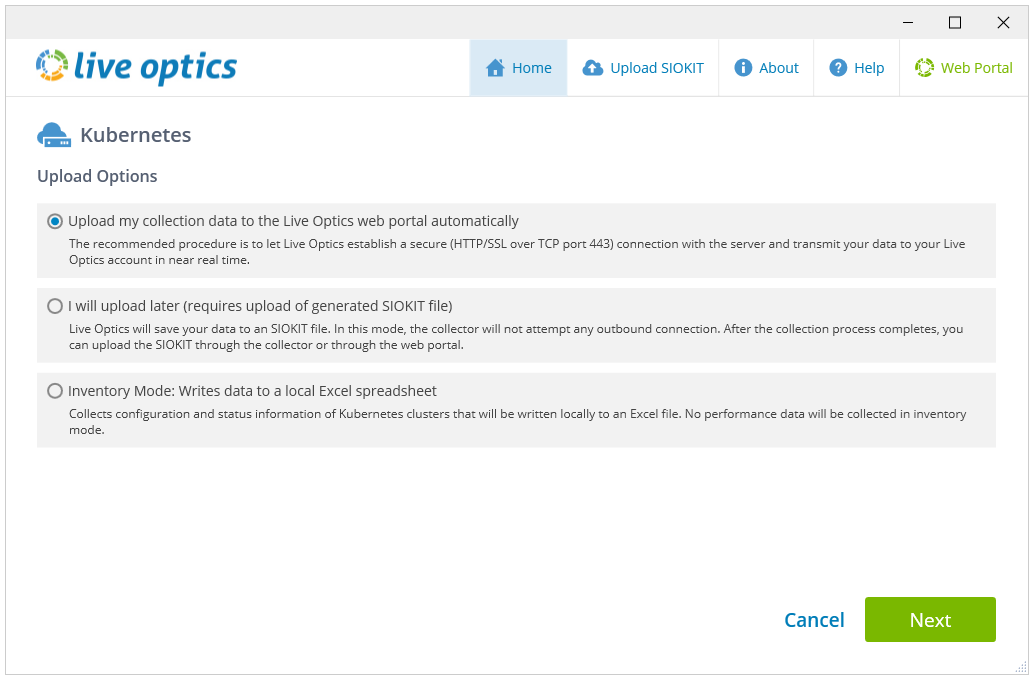
- Valitse Upload Options (Latausasetukset) -näytössä haluamasi lataustapa ja valitse Next.
- Lataa keräystiedot Live Optics -verkkoportaaliin automaattisesti on oletusarvoisesti valittuna.
- Lataan myöhemmin (vaatii luodun SIOKIT-tiedoston lataamisen) - keräilijä ei yritä lähtevää yhteyttä. Sen sijaan salattu SIOKIT-tiedosto luodaan ja tallennetaan paikallisesti. Tämä on ladattava manuaalisesti Live Optics -verkkopalveluun myöhemmin.
- Inventaariotilassa kerätään Kubernetes-klustereiden määritys- ja tilatietoja. Microsoft Excel -tiedosto luodaan ja tallennetaan paikallisesti. Live Optics -verkkopalveluun ei lähetetä tietoja eikä suorituskykytietoja kerätä.
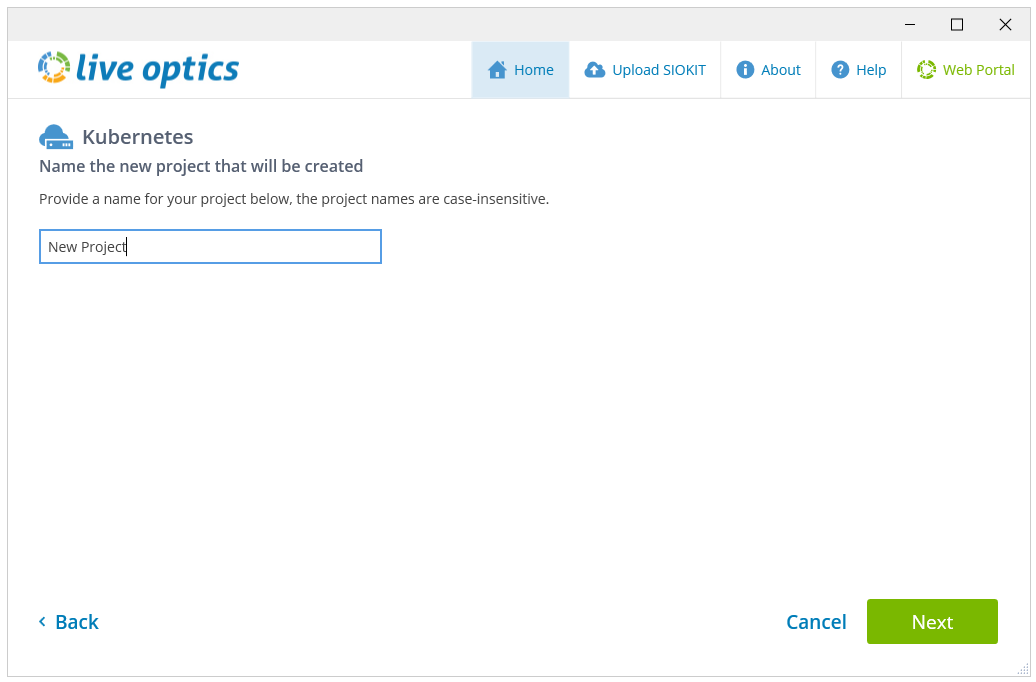
- Anna projektille nimi. Tämä nimi näkyy Live Optics -portaalissa skannauksen jälkeen. Jatka valitsemalla Seuraava.
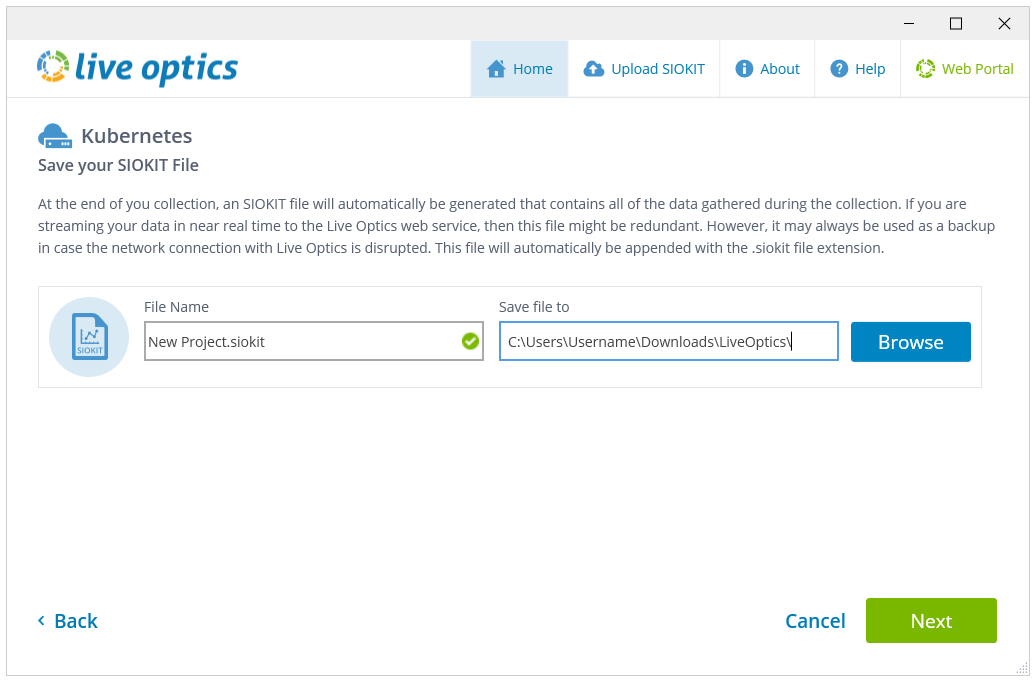
- Jos valitset ensimmäisen tai toisen vaihtoehdon Latausasetukset-näytössä, SIOKIT-tiedosto luodaan. Voit halutessasi muuttaa tiedostonimeä täällä. Valitse Seuraava.
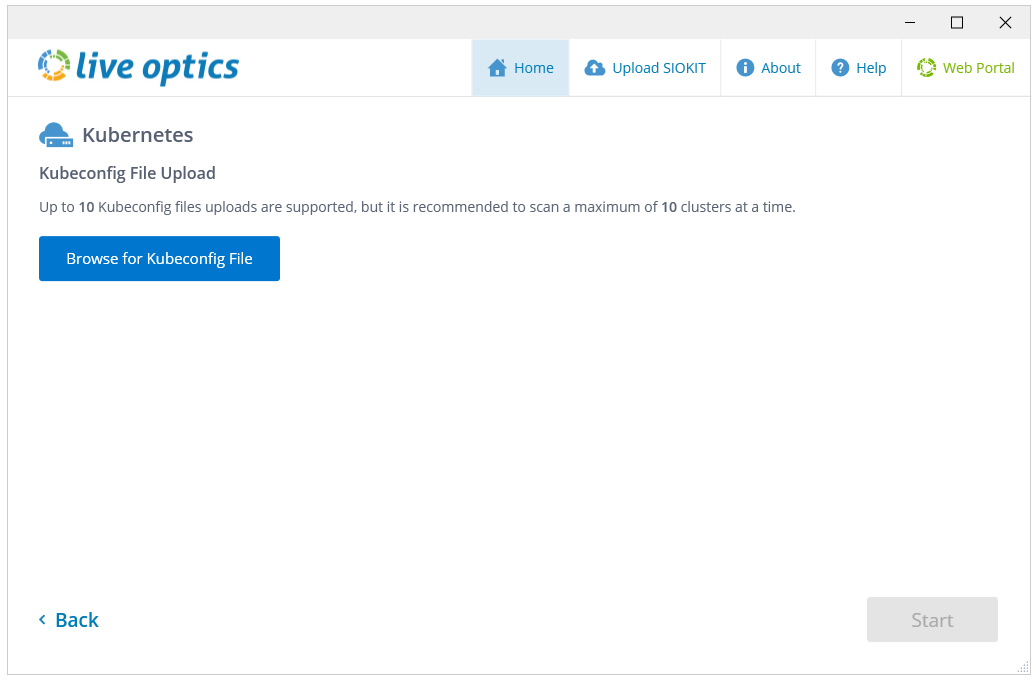
- Valitse seuraavassa näytössä Etsi Kubeconfig-tiedosto selaamalla ja valitse tiedosto, jota haluat käyttää. Aloita kerääminen valitsemalla Aloita.
- Tarkistus alkaa. Edistymispalkki näyttää skannauksen tilan.
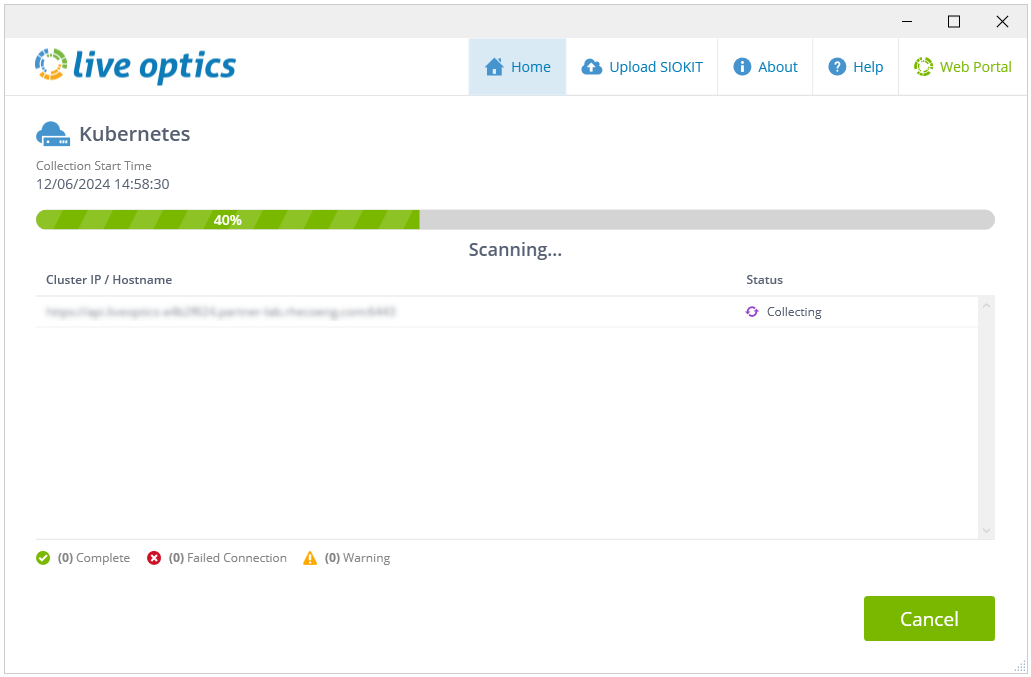
- Kun tarkastus on valmis, näyttöön tulee seuraava näyttö:
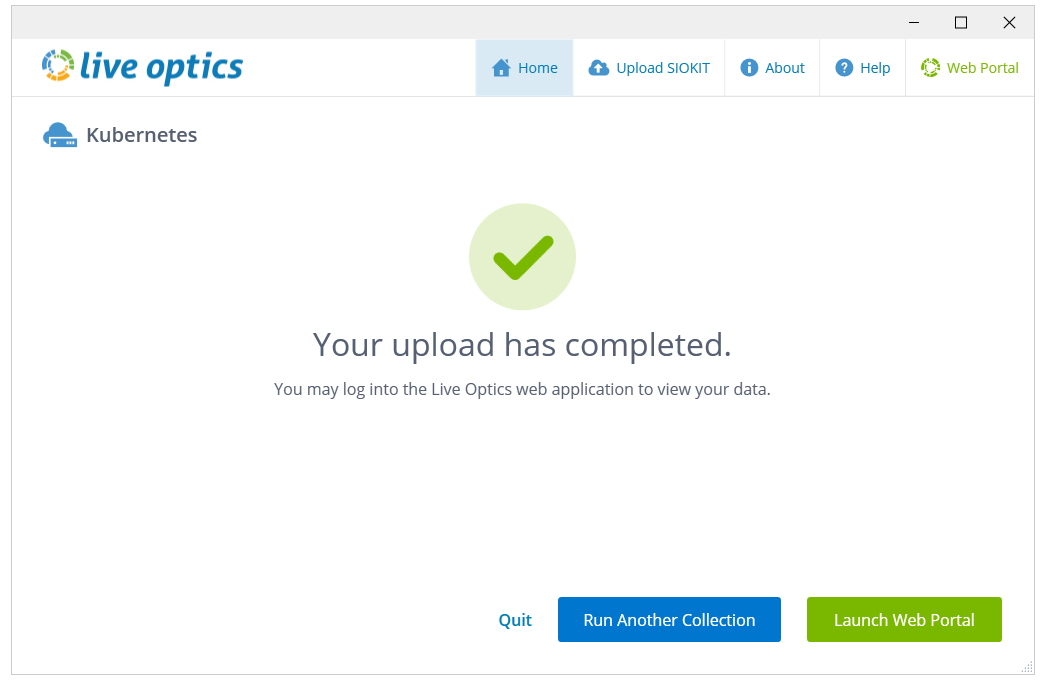
- Avaa Live Optics -verkkoportaali valitsemalla Käynnistä verkkoportaali. Jos valitsit (vaiheessa 2):
- Lataa keräystiedot Live Optics -verkkoportaaliin automaattisesti – tulokset lähetetään automaattisesti Live Optics -verkkoportaaliin, ja niitä voidaan tarkastella ja ladata välittömästi.
- Lataan tiedoston myöhemmin (edellyttää luodun SIOKIT-tiedoston lataamista) – skannaus tallennettiin SIOKIT-tiedostoon, joka on ladattava Live Optics -verkkoportaaliin, jotta tulokset näkyvät. Lisätietoja on kohdissa SIOKIT-tiedoston lataaminen Live Optics -keräystyökaluun ja SIOKIT-tiedoston lataaminen Live Optics -portaalissa.
HUOMAUTUS: Suosittelemme, että lataat SIOKIT-tiedostoja Live Optics -keräimen avulla, koska tiedostojen kokorajoitus on 750 Mt, kun käytät Live Optics -portaalia SIOKIT-tiedostojen lataamiseen.
- Lataa keräystiedot Live Optics -verkkoportaaliin automaattisesti – tulokset lähetetään automaattisesti Live Optics -verkkoportaaliin, ja niitä voidaan tarkastella ja ladata välittömästi.
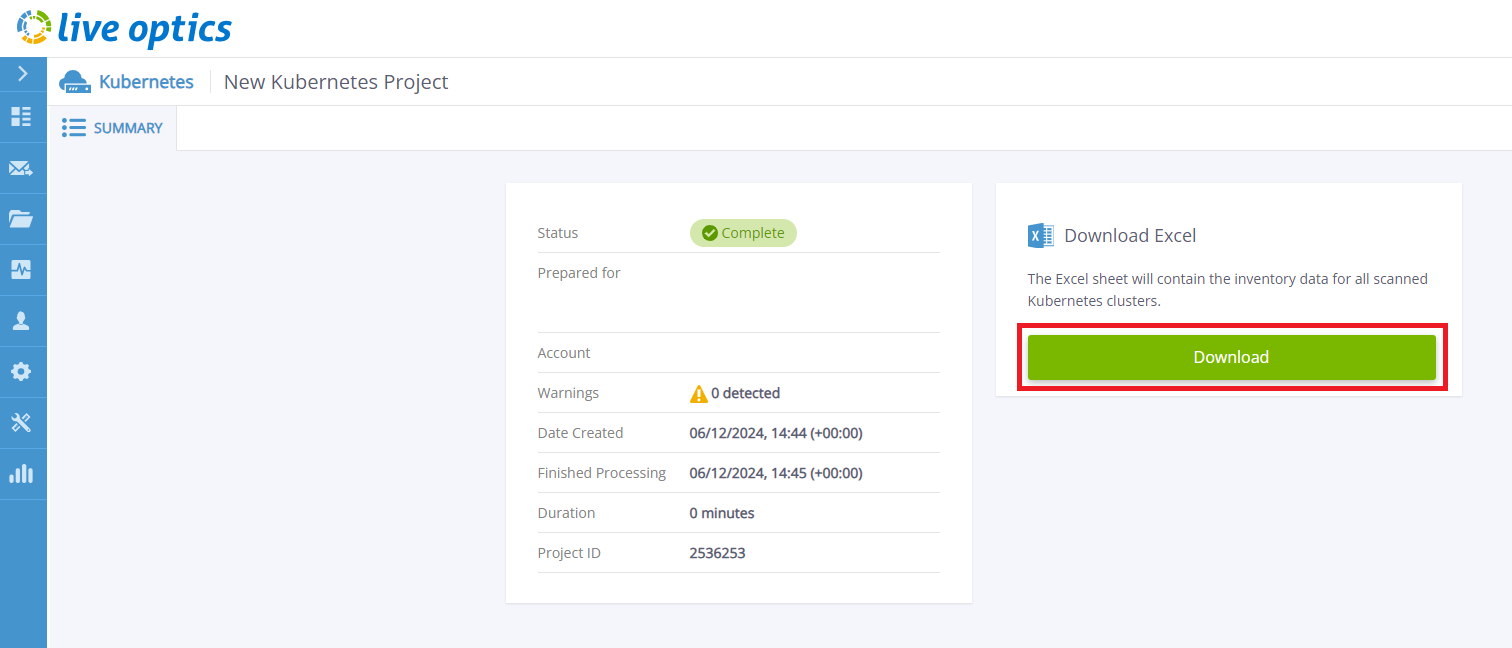
- Voit tarkastella projektin tuloksia kirjautumalla Live Optics -verkkoportaaliin ja valitsemalla projektin pääkoontinäytössä näkyvästä Viimeisimmät projektit -luettelosta.

- Avaa projekti osoittamalla sen otsikkoa. Lataa tulokset sisältävä Microsoft Excel -raportti napsauttamalla Lataa-painiketta.
Additional Information
Jos sinulla on kysyttävää, ota yhteys Live Optics -tukeen osoitteessa liveoptics.support@dell.com.
Affected Products
Active Fabric ControllerArticle Properties
Article Number: 000297829
Article Type: How To
Last Modified: 28 Mar 2025
Version: 1
Find answers to your questions from other Dell users
Support Services
Check if your device is covered by Support Services.