PowerEdge: Як створити завантажувальний USB-накопичувач для встановлення ОС
Summary: У цій статті надається інформація про те, як створити завантажуваний USB-накопичувач із ISO-файлу ОС для ручного встановлення.
This article applies to
This article does not apply to
This article is not tied to any specific product.
Not all product versions are identified in this article.
Instructions
Створення завантажувального USB-накопичувача з завантаженого ISO-файлу
- Створення завантажувального USB-накопичувача вимагає використання інструменту, який може зробити USB-накопичувач завантажуваним і копіювати вміст ISO-файлу на USB-накопичувач.
- У цій статті розглядаються два найпоширеніші інструменти — Rufus
і BalenaEtcher
- Інструмент balenaEtcher простий у використанні та підтримує кілька операційних систем, включно з Linux та macOS. Rufus підтримується лише на операційних системах Windows, але надає додаткові налаштування у разі розширеного налаштування.
Зміст:
Створення завантажувального USB-накопичувача за допомогою balenaEtcher:
Підтримувані операційні системи:
- Linux; більшість дистрибутивів; Intel 64-бітний
- Windows 10 і новіші; Intel 64-бітна версія
- macOS 10.13 (High Sierra) та пізніші; як Intel, так і Apple Silicon
Дотримуйтесь наступних кроків для створення завантажувального ISO за допомогою balenaEtcher:
- Завантажте останню версію balenaEtcher тут: https://etcher.balena.io/
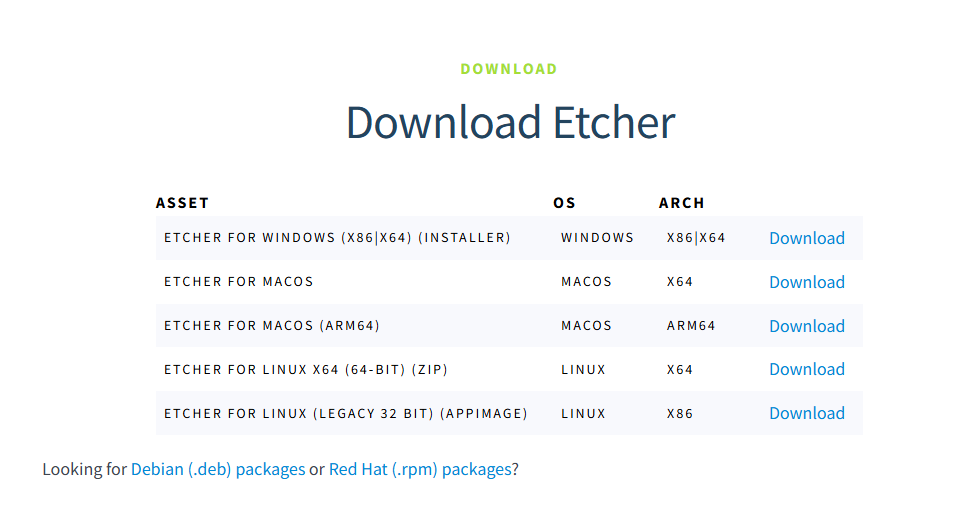
- Встановіть balenaEtcher, використовуючи завантажений exe-файл, і після встановлення запустіть його.
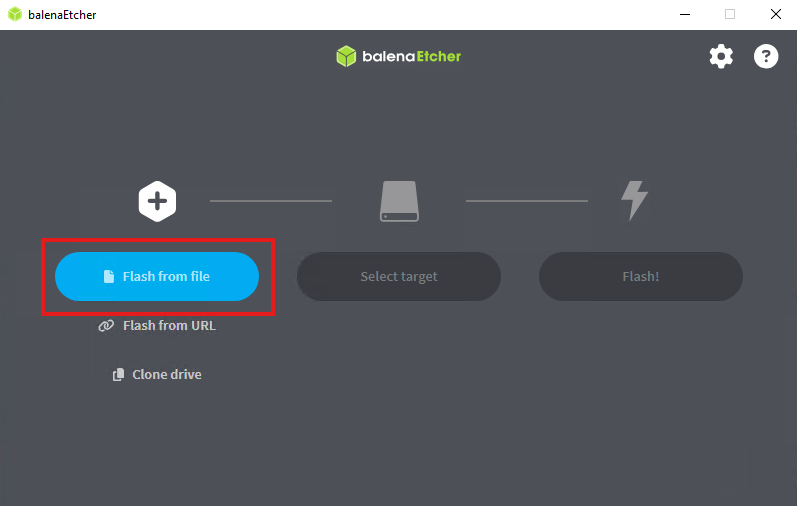
- Після відкриття першим кроком є вибір ISO-файлу для використання, вибір Flash from File , який запускає провідник файлів для вибору завантаженого ISO-файлу.
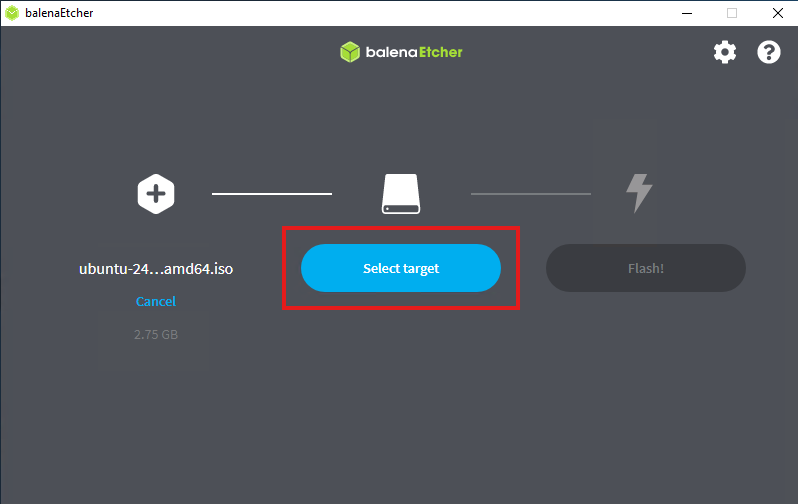
- Після вибору ISO-файлу буде доступна наступна опція вибору цілі. Виберіть Target , щоб відкрити список виявлених USB-накопичувачів і вибрати диск, щоб зробити його завантажуваним.
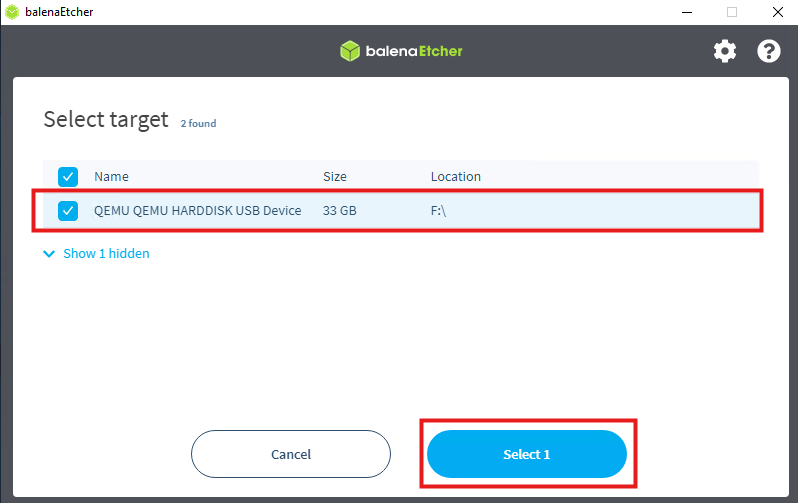
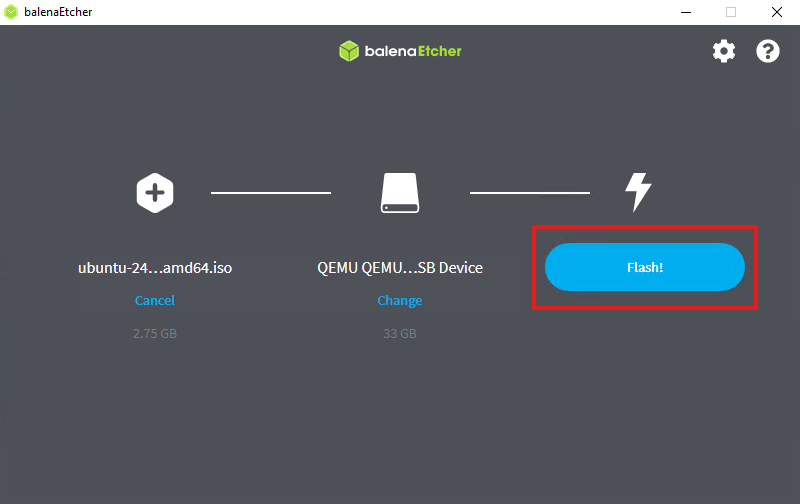
- Після вибору USB-накопичувача зі списку натисніть кнопку Select , яка повертається на головний екран, щоб побачити, що кнопка Flash доступна.
- Натисніть опцію Flash, щоб почати створювати завантажувальний USB-накопичувач за допомогою вибраного ISO-файлу.
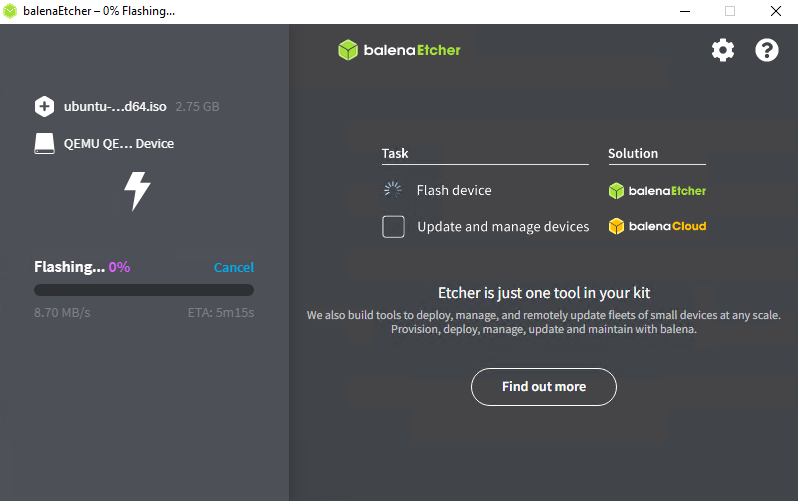
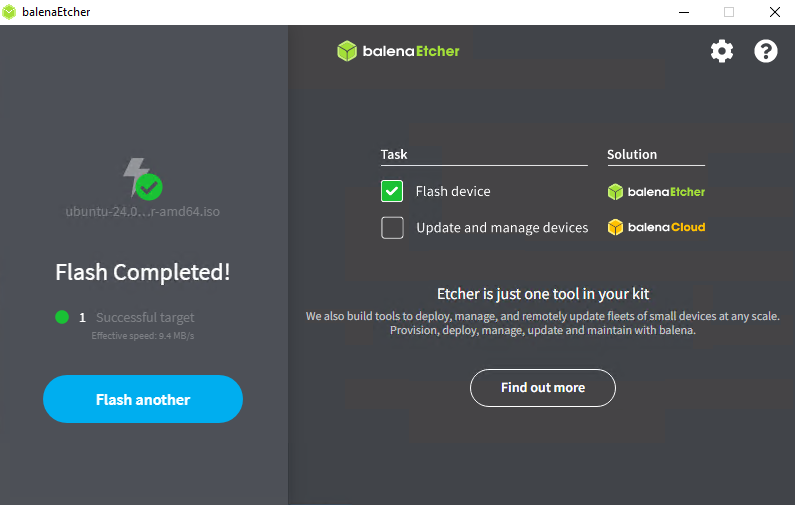
- Після завершення флешу закрийте додаток і підключіть завантажувальний USB-накопичувач до системи, щоб почати встановлення.
Створення завантажувального USB-накопичувача за допомогою Rufus:
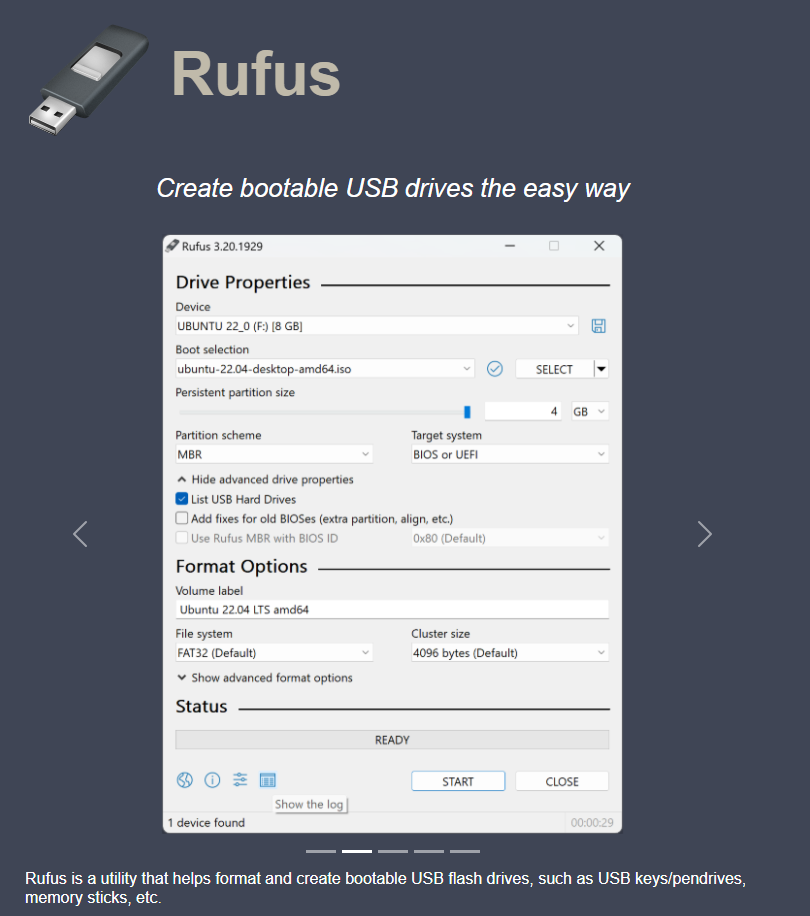
Вимоги до системи:
- Windows 8 або новіші версії
Дотримуйтесь наступних кроків, щоб створити завантажувальний ISO за допомогою Rufus:
- Завантажте останню версію Rufus тут: Rufus
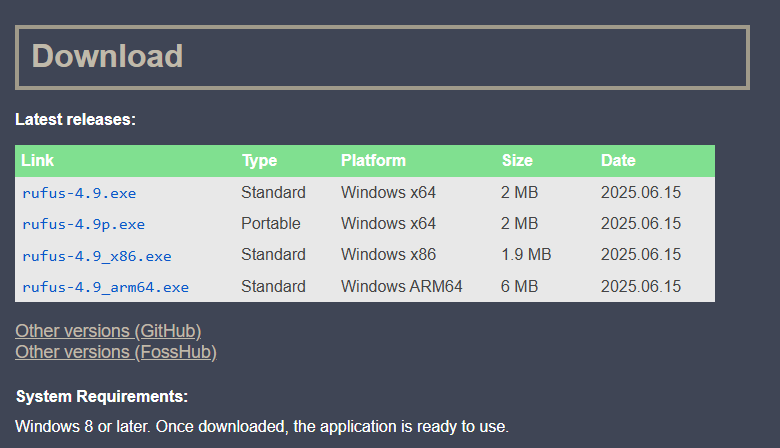
- Після завантаження ISO запустіть файл напряму, не потрібна встановлення.
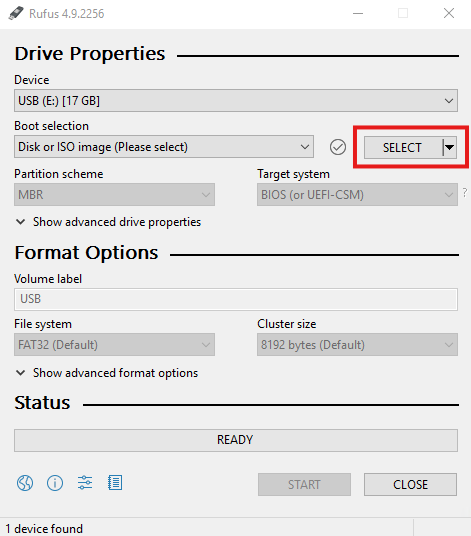
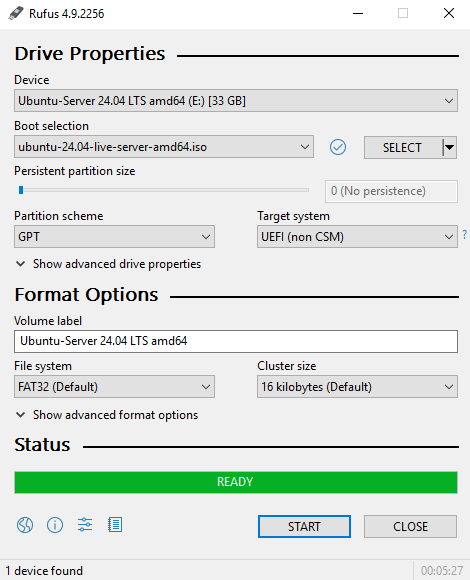
- У опції «Пристрій» ви можете перевірити, що вибрано правильний USB-накопичувач, за допомогою випадаючого меню.
- Щоб завантажити ISO-файл, натисніть SELECT , щоб перейти до локального USB-файлу.
- Після вибору ISO він автоматично заповнює певні поля на основі виявленого ISO.
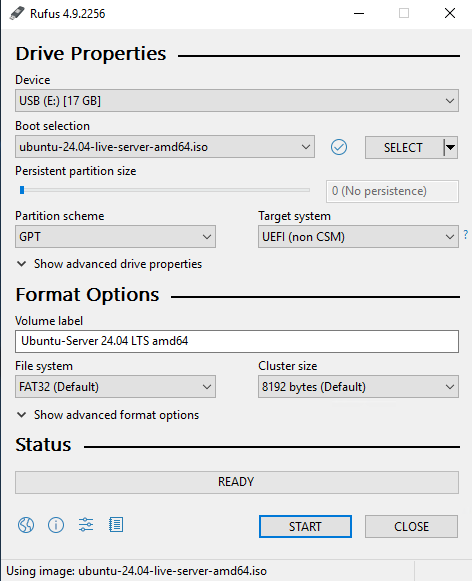
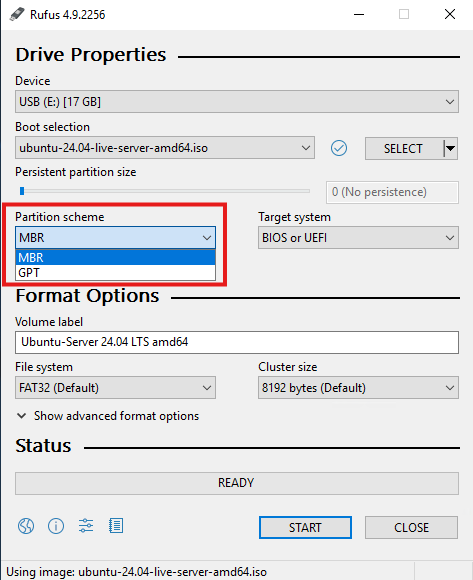
- Виберіть GPT або MBR у випадаючому меню схеми розділів, залежно від типу системи, що використовується, і чи використовується режим UEFI, чи старий режим BIOS, де може знадобитися MBR.
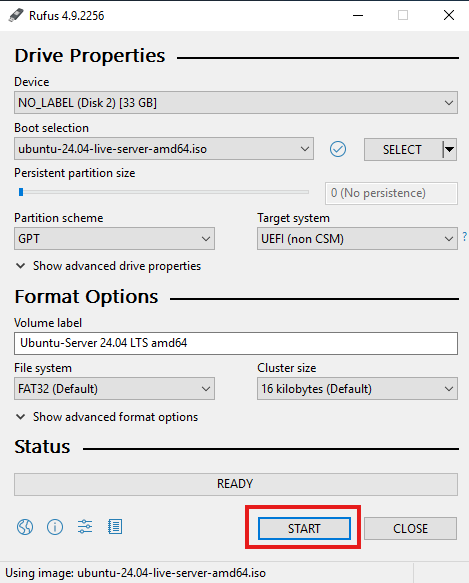
- Після вибору необхідних опцій продовжуйте створення, натиснувши START.
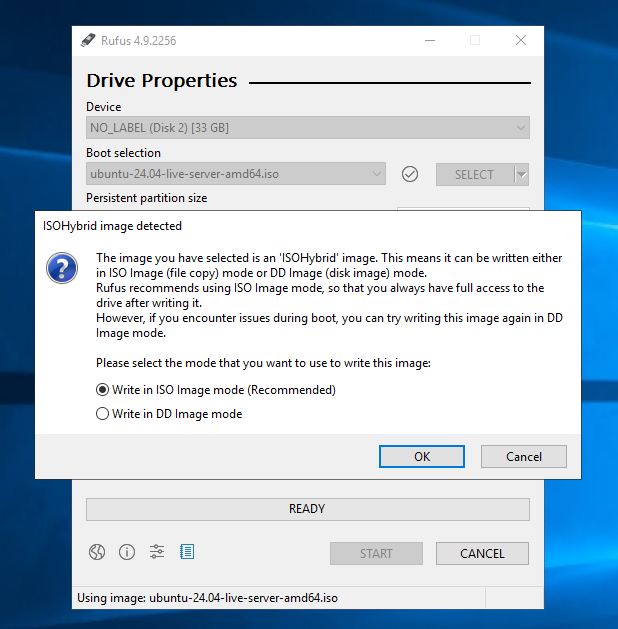
- Після натискання «старт» вам пропонують підтвердити режим для використання, рекомендований варіант — режим зображення ISO. Режим образу DD зазвичай використовується для клонування дисків.
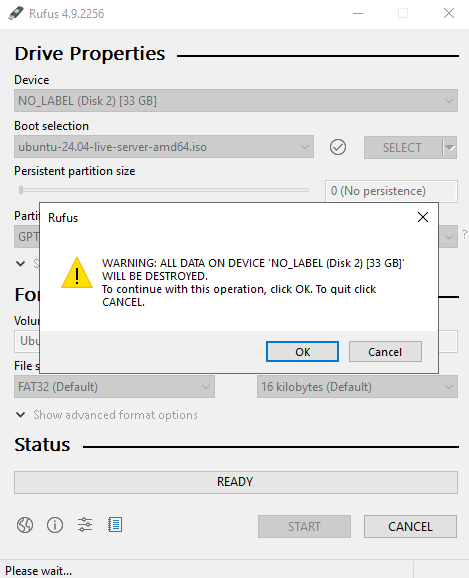
- Після вибору режиму наступного запиту попереджає, що це знищить усі дані на вибраному USB-накопичувачі, натисніть OK , щоб продовжити.
- Після підтвердження продовження подивіться за ходом роботи USB-флешу до завершення.
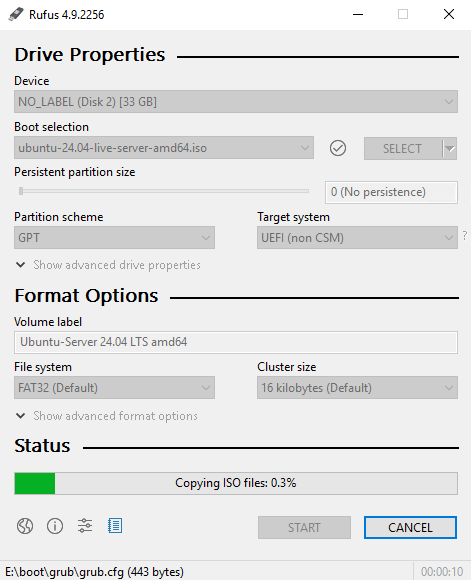
- Після завершення USB-флешу закрийте додаток і віднесіть USB-накопичувач до системи для встановлення.
Affected Products
C Series, HS Series, Modular Infrastructure, Rack Servers, Tower Servers, XE Servers, XR Servers, OEM Server SolutionsArticle Properties
Article Number: 000334285
Article Type: How To
Last Modified: 10 Sep 2026
Version: 3
Find answers to your questions from other Dell users
Support Services
Check if your device is covered by Support Services.