PowerEdge: Anleitung zum Erstellen eines startfähigen USB-Laufwerks für die Betriebssysteminstallation
Summary: Dieser Artikel enthält Informationen zum Erstellen eines startfähigen USB-Laufwerks aus einer BS-ISO-Datei für die manuelle Installation.
This article applies to
This article does not apply to
This article is not tied to any specific product.
Not all product versions are identified in this article.
Instructions
Erstellen eines startfähigen USB-Laufwerks aus einer heruntergeladenen ISO-Datei
- Zum Erstellen eines startfähigen USB-Laufwerks müssen Sie ein Tool verwenden, das das USB-Laufwerk startfähig macht und den Inhalt der ISO-Datei auf das USB-Laufwerk kopiert.
- Dieser Artikel behandelt die beiden am häufigsten verwendeten Tools, Rufus
und balenaEtcher
- Das Tool balenaEtcher ist einfach zu bedienen und unterstützt mehrere Betriebssysteme, einschließlich Linux und macOS. Rufus wird nur auf Windows-Betriebssystemen unterstützt, bietet jedoch zusätzliche Konfigurationsoptionen, wenn eine erweiterte Einrichtung erforderlich ist.
Inhaltsverzeichnis:
Erstellen eines startfähigen USB-Laufwerks mit balenaEtcher:
- Linux; die meisten Distributionen; Intel 64-Bit
- Windows 10 und höher Intel 64-Bit
- macOS 10.13 (High Sierra) und höher; sowohl Intel als auch Apple Silicon
Führen Sie die folgenden Schritte aus, um eine startfähige ISO-Datei mit balenaEtcher zu erstellen:
- Laden Sie die neueste Version von balenaEtcher hier herunter: https://etcher.balena.io/
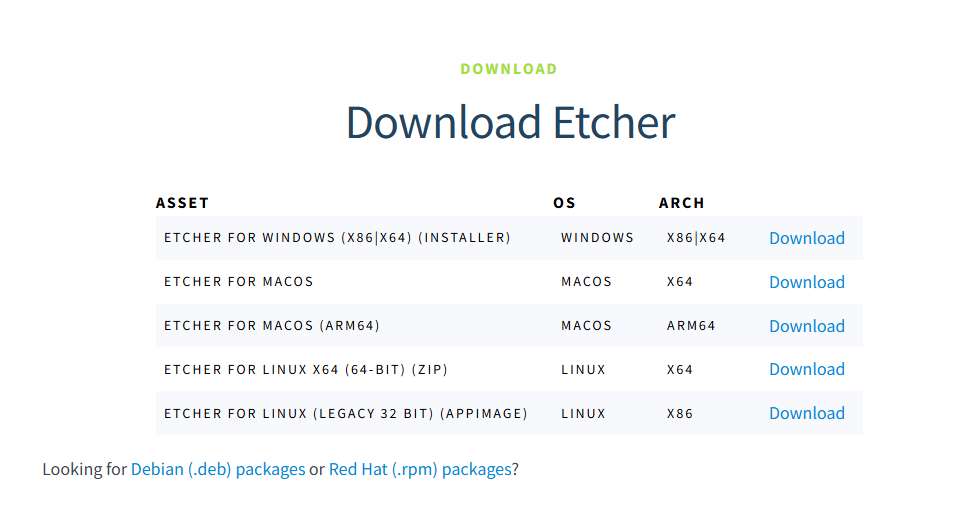
- Installieren Sie balenaEtcher mit der heruntergeladenen exe-Datei und führen Sie es nach der Installation aus.
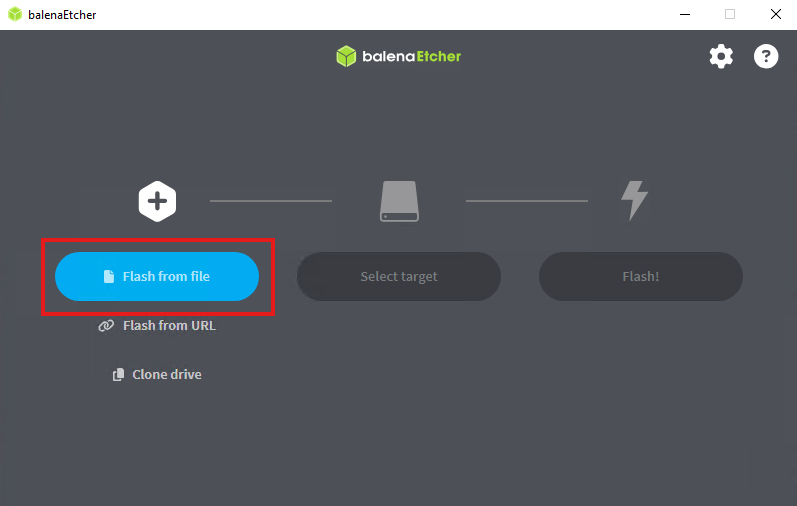
- Nach dem Öffnen besteht der erste Schritt darin, die zu verwendende ISO-Datei auszuwählen und Flash from File zu wählen, woraufhin der Datei-Explorer gestartet wird, um die heruntergeladene ISO-Datei auszuwählen.
- Nachdem Sie die ISO-Datei ausgewählt haben, ist die nächste Option zum Auswählen des Ziels verfügbar. Klicken Sie auf Ziel auswählen , um eine Liste der erkannten USB-Laufwerke zu öffnen, und wählen Sie die Festplatte aus, um sie startfähig zu machen.
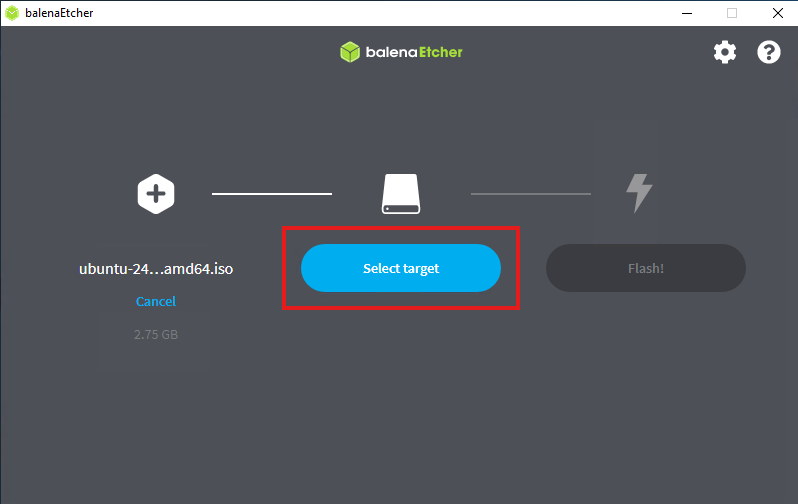
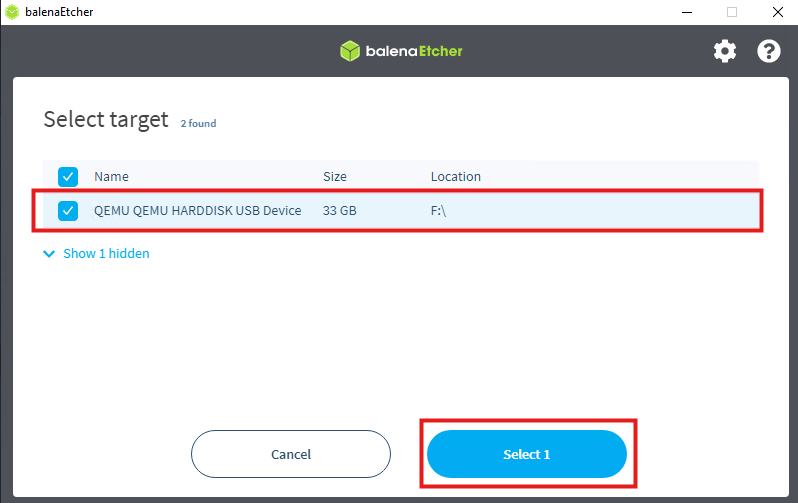
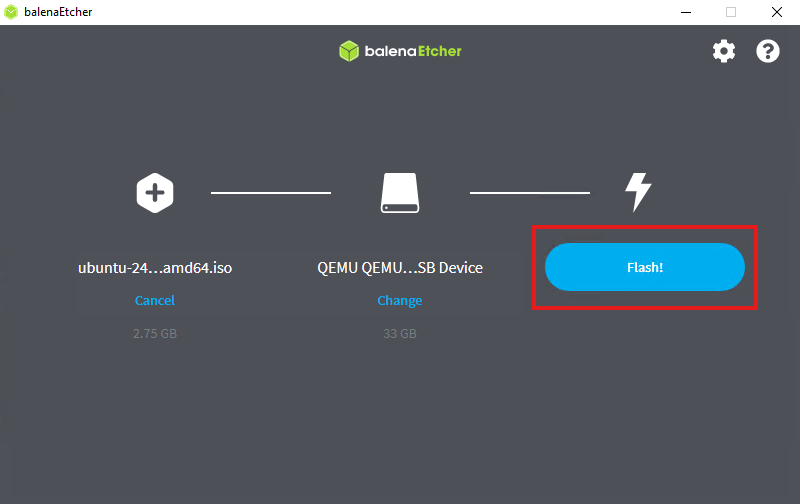
- Nachdem Sie das USB-Laufwerk aus der Liste ausgewählt haben, klicken Sie auf die Schaltfläche Select , die zum Hauptbildschirm zurückkehrt, um zu sehen, dass die Schaltfläche Flash verfügbar ist.
- Klicken Sie auf die Option Flash, um mit der Erstellung des startfähigen USB-Laufwerks mithilfe der ausgewählten ISO-Datei zu beginnen.
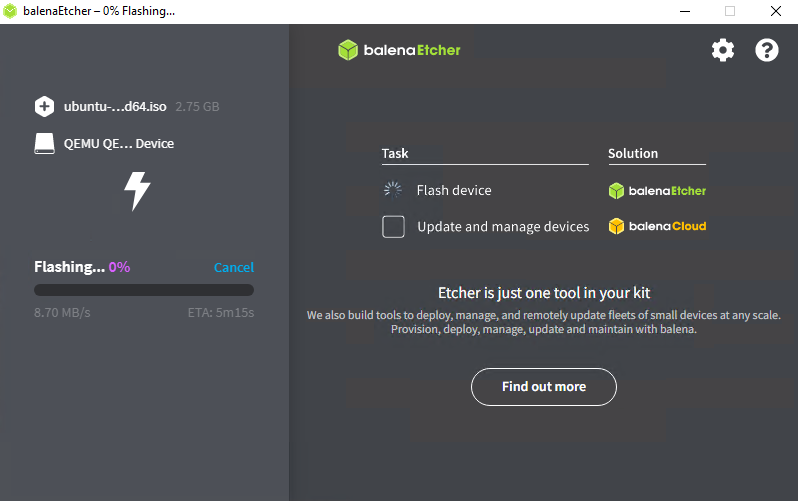
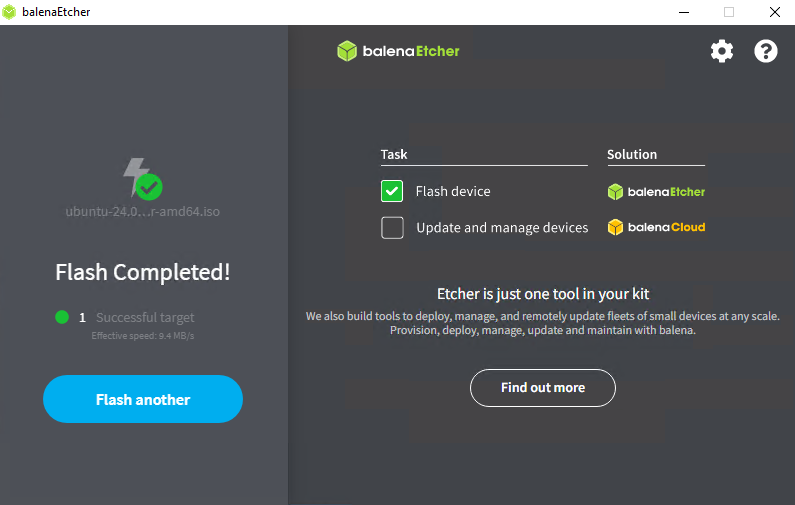
- Wenn das Flashen abgeschlossen ist, schließen Sie die Anwendung und schließen Sie das bootfähige USB-Laufwerk an das System an, um mit der Installation zu beginnen.
Erstellen eines startfähigen USB-Laufwerks mit Rufus:
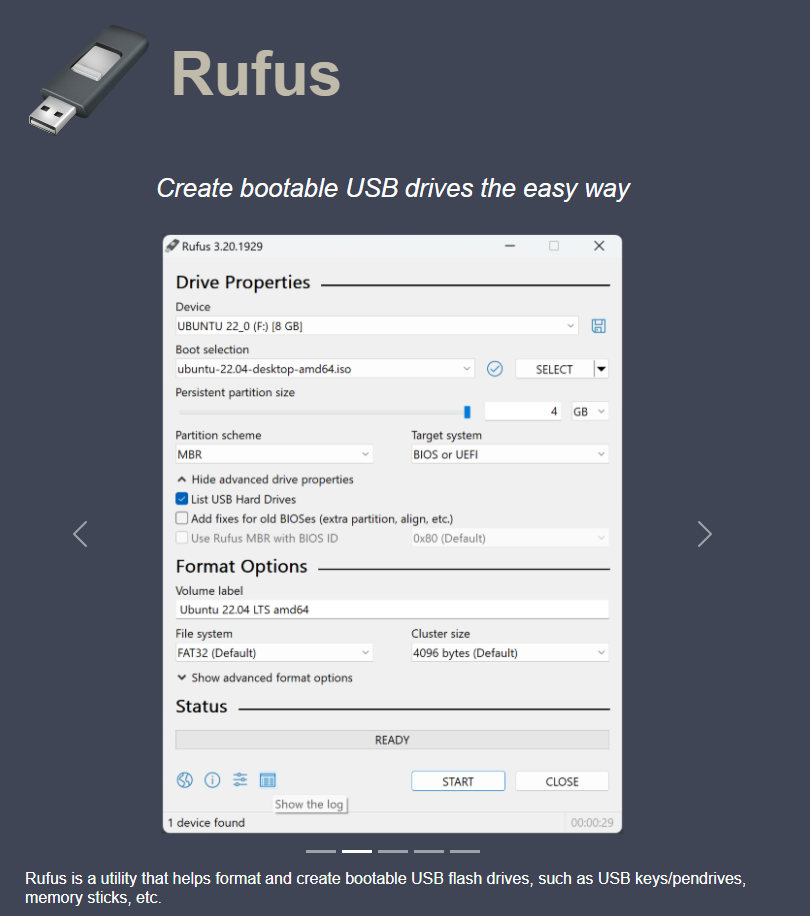
Systemanforderungen:
- Windows 8 oder höher
Führen Sie die folgenden Schritte aus, um eine startfähige ISO-Datei mit Rufus zu erstellen:
- Laden Sie die neueste Version von Rufus hier herunter: Rufus
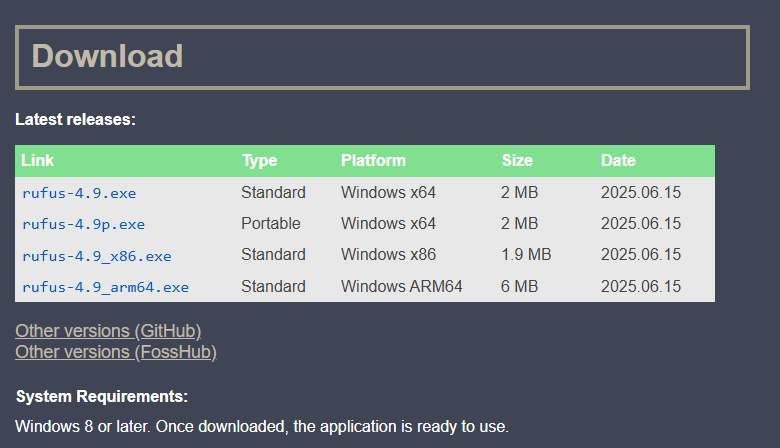
- Sobald die ISO heruntergeladen wurde, führen Sie die Datei direkt aus. Es ist keine Installation erforderlich.
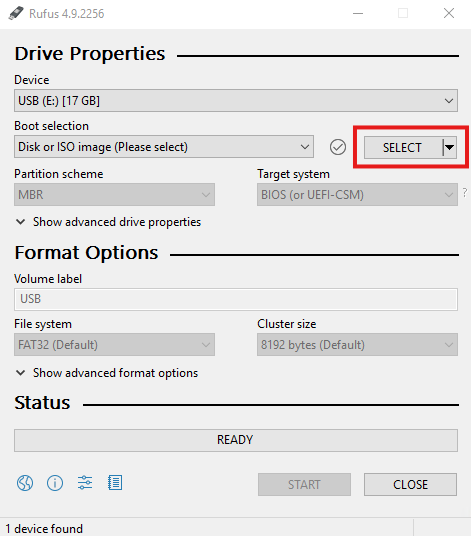
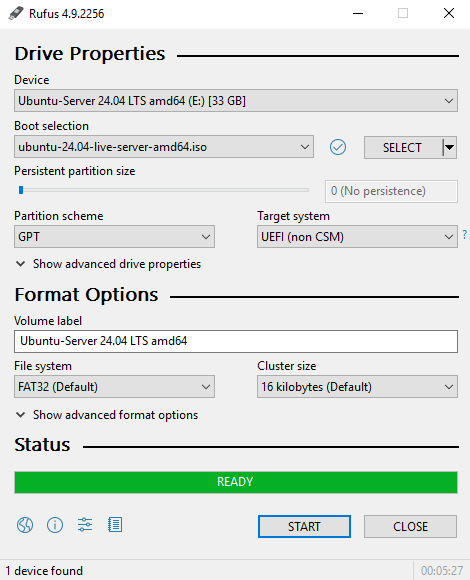
- Unter der Option Gerät können Sie mithilfe der Drop-down-Option bestätigen, dass das richtige USB-Laufwerk ausgewählt ist.
- Um die ISO-Datei zu laden, klicken Sie auf SELECT , um zur lokalen USB-Datei zu navigieren.
- Sobald die ISO ausgewählt wurde, werden bestimmte Felder basierend auf der erkannten ISO automatisch ausgefüllt.
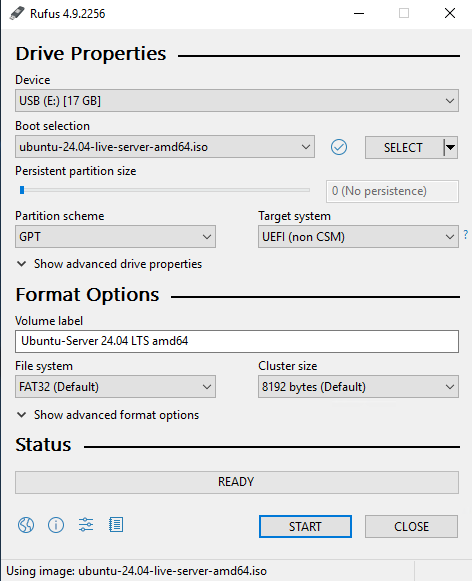
- Wählen Sie entweder GPT oder MBR aus der Drop-down-Liste des Partitionsschemas aus, je nachdem, welche Art von System verwendet wird und ob es den UEFI-Modus oder den Legacy-BIOS-Modus verwendet, wo MBR möglicherweise erforderlich ist.
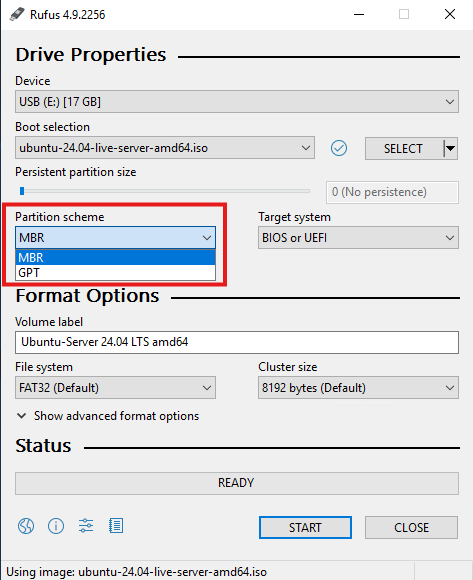
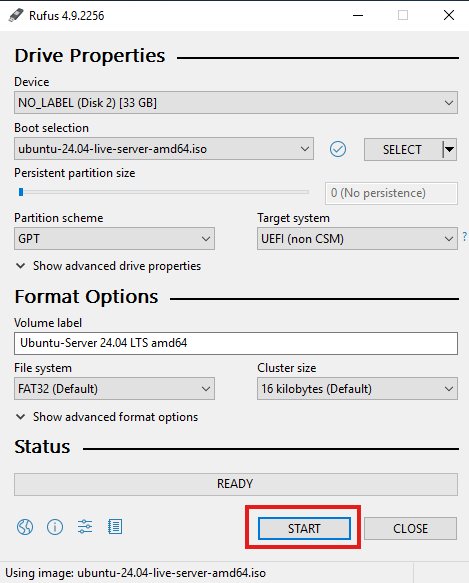
- Wenn die erforderlichen Optionen ausgewählt wurden, fahren Sie mit der Erstellung fort, indem Sie auf START klicken.
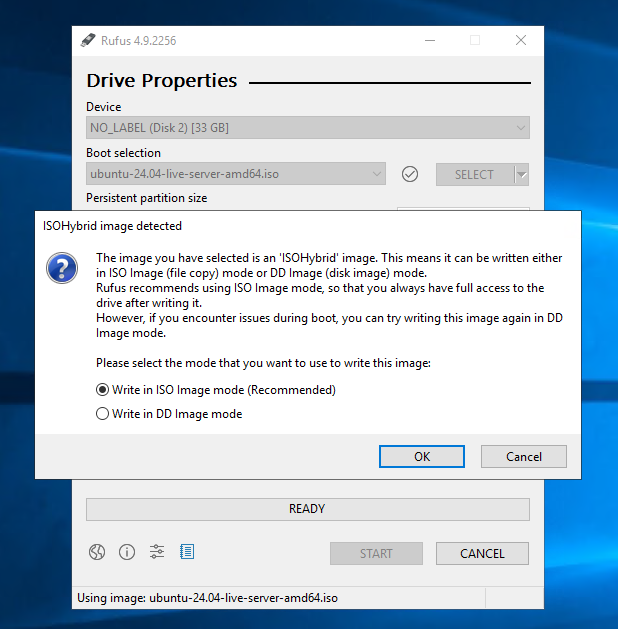
- Nachdem Sie auf Start geklickt haben, werden Sie aufgefordert, den zu verwendenden Modus zu bestätigen. Die empfohlene Option ist der ISO-Image-Modus. Der DD-Image-Modus wird in der Regel für das Klonen von Festplatten verwendet.
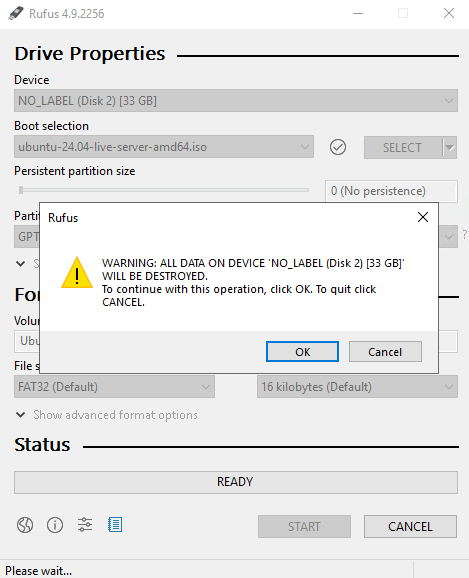
- Nachdem Sie den Modus ausgewählt haben, den Sie verwenden möchten, warnt Sie die nächste Eingabeaufforderung, dass dadurch alle Daten auf dem ausgewählten USB-Laufwerk zerstört werden. Klicken Sie auf OK , um fortzufahren.
- Nachdem Sie bestätigt haben, dass Sie fortfahren möchten, sehen Sie sich den Fortschritt des USB-Flashs an, bis dieser abgeschlossen ist.
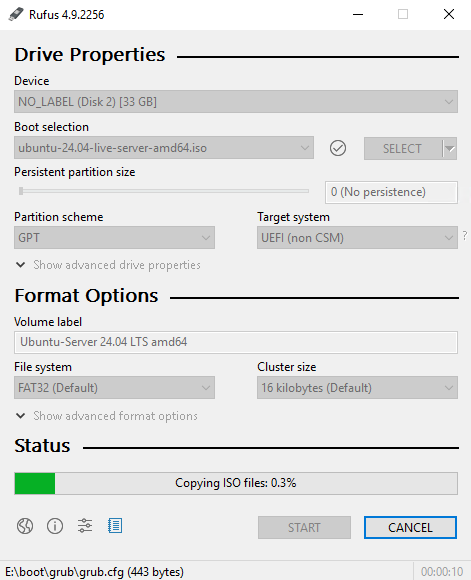
- Wenn der USB-Flash-Vorgang abgeschlossen ist, schließen Sie die Anwendung und nehmen Sie dann das USB-Laufwerk mit auf das System, um die Installation durchzuführen.
Affected Products
C Series, HS Series, Modular Infrastructure, Rack Servers, Tower Servers, XE Servers, XR Servers, OEM Server SolutionsArticle Properties
Article Number: 000334285
Article Type: How To
Last Modified: 10 Sep 2026
Version: 3
Find answers to your questions from other Dell users
Support Services
Check if your device is covered by Support Services.