NetWorker. Как определить загрузку сервера с помощью nsrwatch
Summary: Определите загрузку сервера NetWorker с помощью nsrwatch, если графический интерфейс пользователя NetWorker Management Console (NMC) или пользовательский интерфейс NetWorker (NWUI) недоступны. ...
This article applies to
This article does not apply to
This article is not tied to any specific product.
Not all product versions are identified in this article.
Instructions
Определение нагрузки на сервер NetWorker
Чтобы определить нагрузку на сервер NetWorker, выполните следующие действия: nsrwatch, выполните следующие действия.
- Войдите на сервер NetWorker и запустите
nsrwatchиз командной строки администратора или сеанса терминала.
Launch nsrwatch
- Очистите существующие оконные стекла, нажав клавиши в следующем порядке; a, m, s, d и o.
Press a, then m, then s, then d, and lastly o
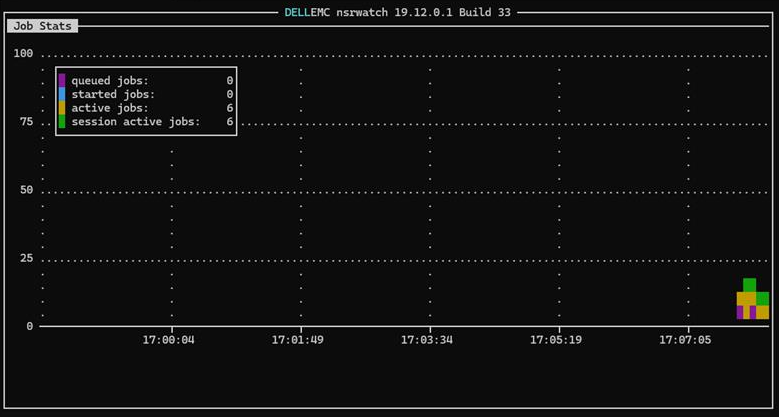
- Нажмите клавишу b , чтобы открыть окно «Статистика задания» в
nsrwatch.
Press b to launch Job Stats
- Скопируйте и вставьте отдельные строки для следующих элементов:
- Задачи в очереди
- Запущенные задания
- Активные вакансии
- Активные задания сеанса
Важное примечание. Не отправляйте скриншот и не пытайтесь скопировать и вставить все окно.
- Чтобы вернуться к очищенному экрану, введите b.
Type b to get back to the cleared screen
- Чтобы отобразить настройки по умолчанию, введите o, затем d, s, m и a
Type o, then d, then s, then m, and lastly a
- Чтобы уйти из
nsrwatch, введите q.
Type q to quit
Для получения справки введите h и используйте стрелку вниз для прокрутки экрана справки. Введите q , чтобы выйти из экрана справки.
Ниже приведен пример окна «Статистика задания», которое касается.
Additional Information
Affected Products
NetWorkerArticle Properties
Article Number: 000355575
Article Type: How To
Last Modified: 18 Sep 2025
Version: 2
Find answers to your questions from other Dell users
Support Services
Check if your device is covered by Support Services.