NetWorker: Kuinka määrittää palvelimen kuormitus nsrwatchin avulla
Summary: NetWorker-palvelimen kuormituksen määrittäminen nsrwatchin avulla, kun NetWorker Management Consolen (NMC) graafinen käyttöliittymä (UI) tai NetWorker User Interface (NWUI) -käyttöliittymä ei ole käytettävissä. ...
This article applies to
This article does not apply to
This article is not tied to any specific product.
Not all product versions are identified in this article.
Instructions
NetWorker-palvelimen kuormituksen määrittäminen
NetWorker-palvelimen kuormituksen selvittäminen seuraavalla tavalla: nsrwatch, toimi seuraavasti:
- Kirjaudu NetWorker-palvelimeen ja käynnistä
nsrwatchjärjestelmänvalvojan komentokehotteesta tai pääteistunnosta.
Launch nsrwatch
- Tyhjennä olemassa olevat ikkunaruudut painamalla näppäimiä seuraavassa järjestyksessä; a, m, s, d ja o.
Press a, then m, then s, then d, and lastly o
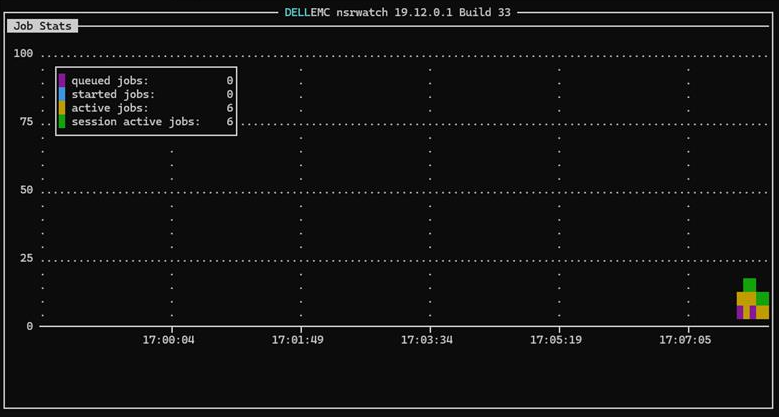
- Käynnistä Job Stats -ikkuna painamalla b-näppäintä
nsrwatch.
Press b to launch Job Stats
- Kopioi ja liitä seuraavat yksittäiset rivit:
- Jonossa olevat työt
- Aloitti työt
- Aktiiviset työpaikat
- Istunnon aktiiviset työt
Tärkeä huomautus: Älä lähetä kuvakaappausta tai yritä kopioida ja liittää koko ikkunaa.
- Voit palata tyhjennettyyn näyttöön kirjoittamalla b.
Type b to get back to the cleared screen
- Oletusasetukset näytetään kirjoittamalla o, sitten d, s, m ja a
Type o, then d, then s, then m, and lastly a
- Lopettaminen
nsrwatch, kirjoita q.
Type q to quit
Saat apua kirjoittamalla h ja selaamalla ohjenäyttöä alaspäin alanuolella. Sulje ohjenäyttö kirjoittamalla q .
Tässä on esimerkki Job Stats -ikkunasta, jota napautetaan.
Additional Information
Affected Products
NetWorkerArticle Properties
Article Number: 000355575
Article Type: How To
Last Modified: 18 Sep 2025
Version: 2
Find answers to your questions from other Dell users
Support Services
Check if your device is covered by Support Services.