NetWorker: Jak określić obciążenie serwera za pomocą nsrwatch
Summary: Określ obciążenie serwera NetWorker za pomocą nsrwatch, gdy graficzny interfejs użytkownika (UI) konsoli NetWorker Management Console (NMC) lub interfejs użytkownika NetWorker User Interface (NWUI) nie są dostępne. ...
This article applies to
This article does not apply to
This article is not tied to any specific product.
Not all product versions are identified in this article.
Instructions
Określanie obciążenia serwera NetWorker
Aby określić obciążenie serwera NetWorker za pomocą polecenia: nsrwatch, wykonaj następujące kroki:
- Zaloguj się do serwera NetWorker i uruchom
nsrwatchz wiersza poleceń administratora lub sesji terminala.
Launch nsrwatch
- Wyczyść istniejące szyby okienne, naciskając w następującej kolejności; a, m, s, d i o.
Press a, then m, then s, then d, and lastly o
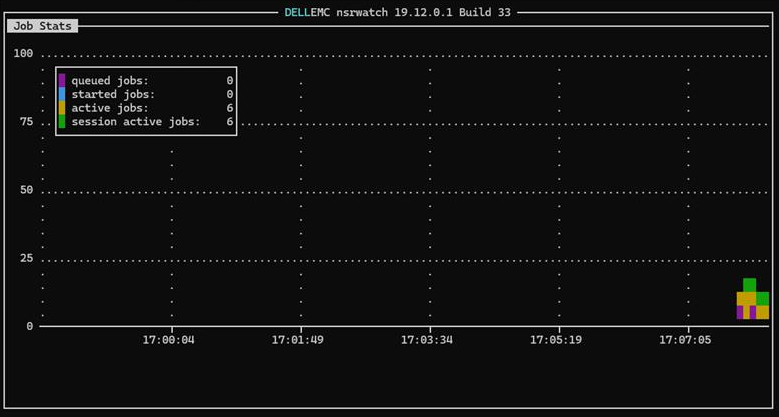
- Naciśnij b , aby otworzyć okno Job Stats w
nsrwatch.
Press b to launch Job Stats
- Skopiuj i wklej poszczególne wiersze następujących elementów:
- Zadania w kolejce
- Rozpoczęte zadania
- Aktywne oferty pracy
- Aktywne zadania sesji
Ważna uwaga: Nie wysyłaj zrzutu ekranu ani nie próbuj kopiować i wklejać całego okna.
- Aby powrócić do wyczyszczonego ekranu, wpisz b.
Type b to get back to the cleared screen
- Aby wyświetlić ustawienia domyślne, wpisz o, a następnie d, s, m i a
Type o, then d, then s, then m, and lastly a
- Aby wyjść z
nsrwatch, wpisz q.
Type q to quit
Aby uzyskać pomoc, wpisz h i użyj strzałki w dół, aby przewinąć ekran pomocy w dół. Wpisz q , aby wyjść z ekranu pomocy.
Oto przykład okna Job Stats, które zostało dotknięte.
Additional Information
Affected Products
NetWorkerArticle Properties
Article Number: 000355575
Article Type: How To
Last Modified: 18 Sep 2025
Version: 2
Find answers to your questions from other Dell users
Support Services
Check if your device is covered by Support Services.